n8n とは?無料のセルフホスト入門:Docker でのインストール方法
n8n は無料でセルフホストできるワークフロー自動化ツール。Docker で導入し、最初のワークフローと AI Agent を試しました。MCP と料金も解説。

n8n は、ソースコードが公開されているワークフロー自動化ツールです。「何を受け取って → どう処理して → どこへ送るか」を、ノードを線でつないで組み立てます。Zapier や Make に近いものですが、自分の PC やサーバーに無料でインストールできるのが大きな違いです。私も手元のノートPCに Docker で入れて、ブログの最新記事を取得するワークフローを作り、AI Agent もつないで動きを確かめてみました。
検証結果まとめ
項目 | 結果 |
|---|---|
インストール方法 | Docker のコマンド1つ。ブラウザで |
初回起動 | オーナーアカウントを作ればすぐ使える。クレジットカード不要 |
イメージサイズ | 約 2 GB |
アイドル時のメモリ | 約 480 MB |
再起動から使えるまで | 約 5 秒 |
最初のワークフロー | RSS を読み、最新3件を取り出し、タイトルとリンクに整理。一発で成功 |
セルフホストの費用 | コミュニティ版は無料。実行回数の上限は公式に書かれていない |
クラウドの費用 | 年払いで月20ユーロから(約3,500円) |
n8n がいちばん力を発揮するのは、複数のソースからのデータ収集と整理です。実は私自身はノードをほとんど手で置いていません。ワークフローは Claude Code か Codex に作ってもらい、私は何がほしいかをはっきり伝えるだけです。
n8n とは?
n8n は、2019年にドイツのベルリンで設立された会社が開発しています。創業者は Jan Oberhauser です。名前は nodemation(node と automation)から来ていて、読み方は「n eight n(エヌエイトエヌ)」です。
使い方は、キャンバスにノードを置いて線でつないでいくだけです。
- トリガーノード:ワークフローをいつ始めるかを決めます。手動実行、毎日決まった時刻、Webhook の受信、チャットメッセージの受信など。
- アクションノード:データを読む、書き換える、サービスを呼び出す。RSS の読み込み、Google スプレッドシートへの書き込み、Slack や Telegram へのメッセージ送信など。
- AI ノード:OpenAI、Anthropic、Google、オープンソースのモデルをつなぎ、次に何をするかを AI に判断させます。
組み込みノードがないサービスも、HTTP Request ノードで API を直接叩いたり、Code ノードで JavaScript や Python を書いてデータを処理したりできます。
n8n と Zapier、Make の違い
どれも複数のサービスをつなぐ自動化ツールですが、いちばんの違いは n8n がセルフホストできることです。
n8n | Zapier、Make | |
|---|---|---|
自分の PC やサーバーで動かす | できる。コミュニティ版は無料 | できない。クラウドのみ |
課金単位 | ワークフロー全体を1回動かして1回 | ワークフロー内のステップ数や操作数で課金 |
ソースコード | GitHub で公開 | 非公開 |
n8n の公式説明では、「1回の実行」はワークフロー全体を1回動かすことを指し、中に何ステップあっても、どれだけデータを処理しても1回です。ステップの多いワークフローほど、この数え方は得になります。
n8n は無料?オープンソース?商用利用できる?
セルフホストのコミュニティ版は無料で、ソースコードは GitHub にあります。ただし一般的なオープンソースライセンスではなく、公式は「fair-code」と呼んでいて、独自の Sustainable Use License を採用しています。
- できること:社内利用、個人利用、非商用での利用、コードの改変。
- できないこと:n8n を有料で他人に提供すること。たとえば自動化サービスとしてパッケージして顧客に売るなど。
つまり、自社の業務を自動化するために使うのは問題ありません。製品にして売りたい場合は、n8n とライセンス契約を結ぶ必要があります。
セルフホスト版のシングルサインオン(SSO)、複数環境、Git によるバージョン管理といったチーム向け機能は、Business か Enterprise のライセンスキーを買うと有効になります。
n8n の料金:クラウドプランの選び方
サーバーを自分で管理したくないなら、n8n 公式のクラウド版があります。公式サイトにはユーロの年払い価格だけが載っています。
プラン | 年払いの月額 | 月間実行回数 | 同時実行数 |
|---|---|---|---|
Starter | 20ユーロ(約3,500円) | 2,500回 | 5 |
Pro | 50ユーロ(約8,800円) | 10,000回 | 最大50 |
Business | 667ユーロ(約117,000円) | 40,000回 | 記載なし |
Enterprise | 営業に問い合わせ | カスタム | 200以上 |
1ユーロ約176円で換算しています。実際の請求額はクレジットカードの為替レートによって変わります。月払いは年払いより高く、公式サイトには年払いで17%お得と書かれています。
- Business プランは現在セルフホスト専用で、買うのはライセンスキーでありクラウド環境ではありません。公式サイトでは従業員100人未満の企業向けとされています。
- どのプランもワークフロー数とユーザー数は無制限です。違いは実行回数、1回の実行で動かせる時間、実行履歴の保存期間です。
- クラウド版は14日間の無料トライアルがあり、クレジットカードは不要で、トライアル中は1,000回実行できます。
- トライアル終了までにアップグレードしないと、n8n はクラウド環境を削除します。その後90日間はワークフローをダウンロードできます。
- クラウド版のデータはドイツ・フランクフルトのサーバーに保存されます。
n8n のインストール方法:Docker でローカルにセルフホスト
公式のおすすめは Docker です。先に Docker をインストールしておき、次の2つのコマンドを実行します。
docker volume create n8n_data

docker run -it --rm \
  --name n8n \
  -p 5678:5678 \
  -e GENERIC_TIMEZONE="Asia/Tokyo" \
  -e TZ="Asia/Tokyo" \
  -e N8N_ENFORCE_SETTINGS_FILE_PERMISSIONS=true \
  -v n8n_data:/home/node/.n8n \
docker.n8n.io/n8nio/n8n- 1つ目のコマンドで Docker volume を作ります。ワークフロー、アカウント、認証情報はすべてここに保存されるので、コンテナを消してもデータは残ります。
GENERIC_TIMEZONEとTZはAsia/Tokyoにしておきましょう。スケジュール系のノードはこのタイムゾーンで動きます。n8n のデフォルトはアメリカ・ニューヨーク時間(America/New_York)なので、変えないとスケジュールがニューヨーク時間で動き、思っていた時刻と何時間もずれます。- バックグラウンドで動かし続けたいときは、
-it --rmを-dに置き換えます。
起動したらブラウザで http://localhost:5678 を開きます。最初にオーナーアカウントの作成を求められます。
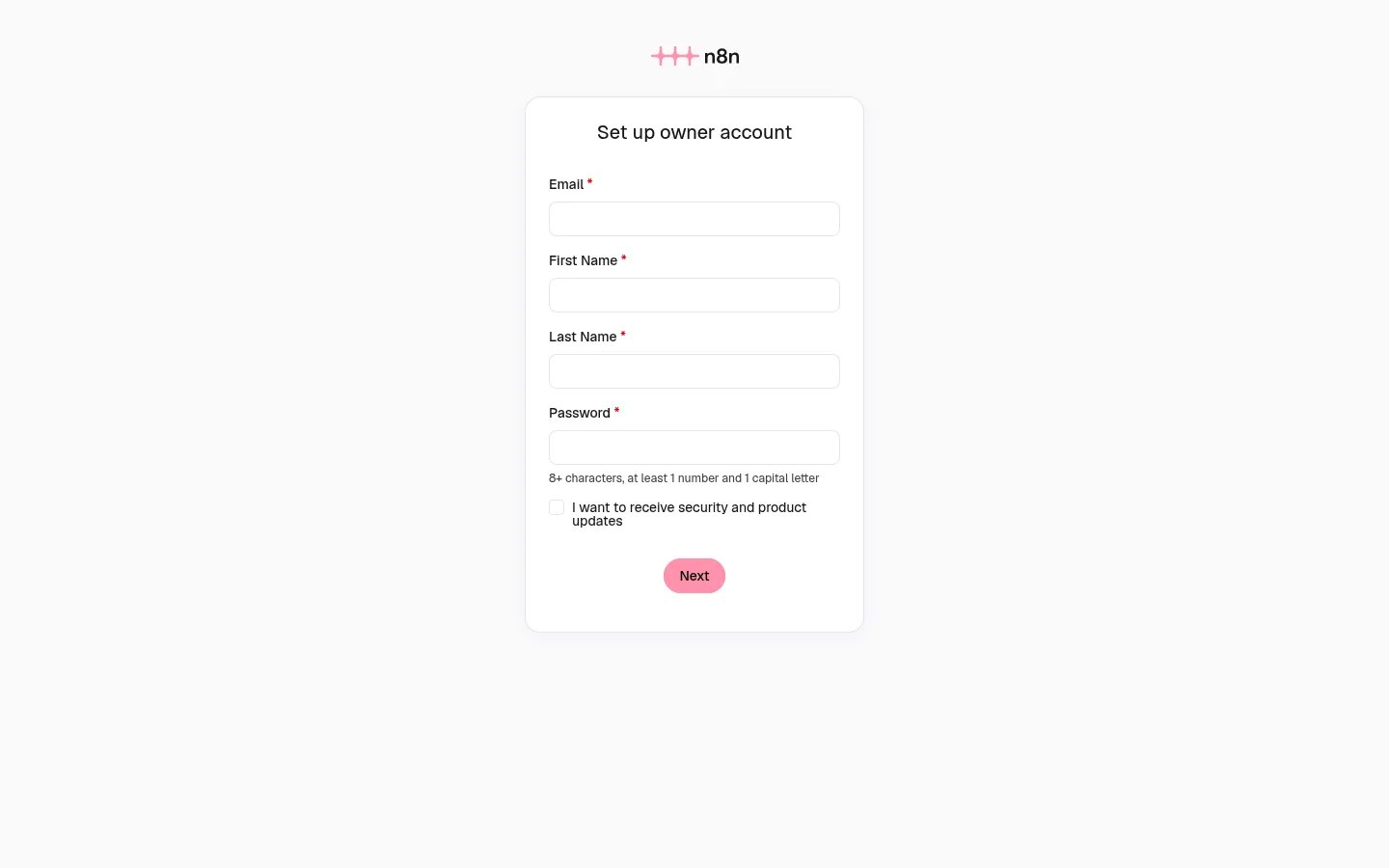
このアカウントは自分の n8n の中にだけ存在し、n8n 社に登録されるわけではありません。
Docker を入れたくない場合は、Node.js で npx n8n を直接実行する方法もあります。公式が求める Node.js は 20.19〜24 で、今後のメジャーバージョンでは npm でのインストールをサポートしないと公式がすでに発表しているので、素直に Docker を使うのがおすすめです。
最初の n8n ワークフロー:ブログの最新記事を自動取得
最初に作ったのは、このブログの RSS を読んで最新3件を取り出し、タイトルとリンクだけを残すワークフローです。使うノードは4つです。
- Manual Trigger:「Execute workflow」を押すと動き出します。
- RSS Read:URL に
https://terryl.in/ja/blog/rss.xmlを入れます。 - Limit:先頭の3件だけを残します。
- Edit Fields:「タイトル」と「リンク」の2つのフィールドを追加し、値にそれぞれ
{{ $json.title }}と{{ $json.link }}をドラッグします。
実行すると、どのノードにも緑のチェックマークが付き、線の上にそのステップのデータ件数が表示されます。RSS からは23件読み込まれ、Limit のあとに3件が残りました。
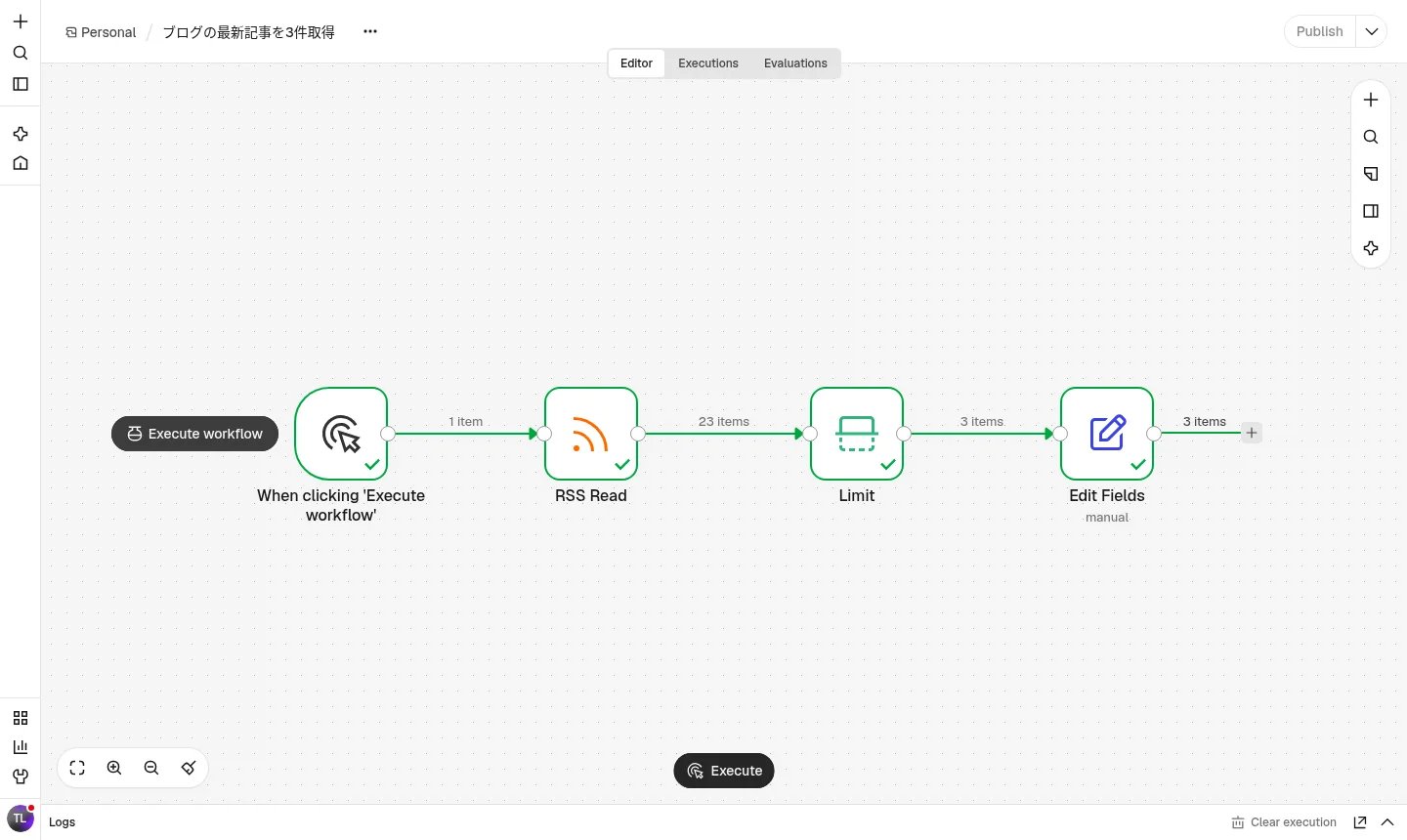
どのノードもダブルクリックすると、入力・設定・出力を並べて見られます。ワークフローを AI が作った場合でも、キャンバスを開けば各ステップのデータがどうなっているか確認できるので、エラーの原因も見つけやすいです。
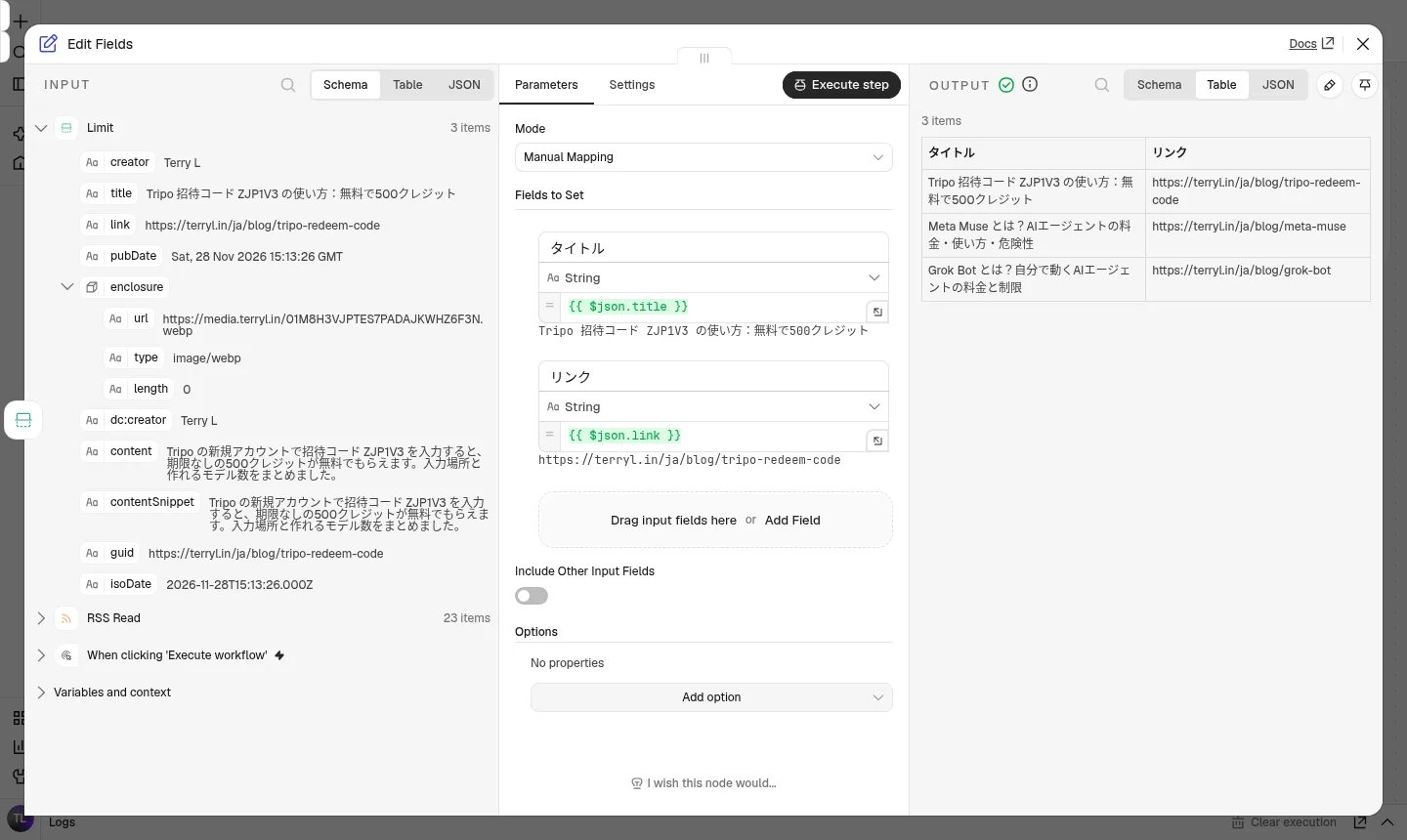
毎日自動で動かしたいなら、Manual Trigger を Schedule Trigger に置き換えて時刻を設定し、最後のステップを Slack、Telegram、メールなど通知を受け取りたい先につないで、右上の Publish を押して有効にします。
ノードを置くのが面倒なら:API か MCP で Claude Code、Codex に作らせる
ここだけの話、私は n8n を使うとき、ノードをひとつずつ置くことはほとんどありません。ワークフローはそれ自体がひとつの JSON なので、AI に書かせるのがいちばん速く、やってみると思ったより簡単です。AI に n8n を操作させる方法は2つあります。
方法1:AI に API キーを渡す
私がふだん使っている方法です。
- n8n の Settings → n8n API で Create API key を押し、API キーを作ります。
- キーを PC の
.envファイルか環境変数に保存し、キーの場所と n8n の URL を Codex か Claude Code に伝えます。 - 作りたいワークフローをふつうの言葉で説明します。たとえば「毎朝9時にこの3つの RSS を読んで、重複を除き、タイトルを私の Telegram に送って」。AI がワークフローを書き、API 経由でそのまま n8n に作成します。
- n8n を開いてざっと確認し、実行してテスト。問題なければ Publish します。
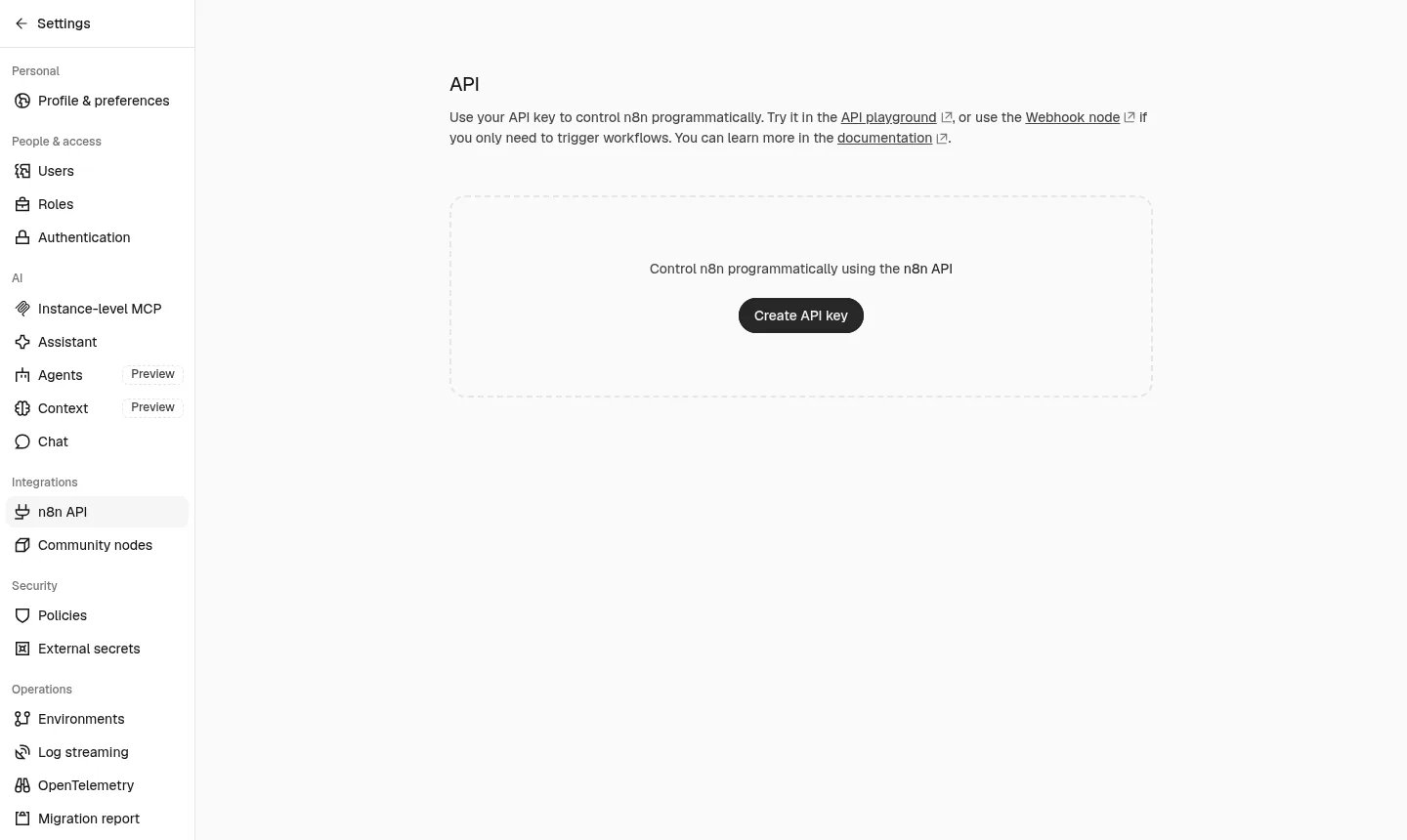
API キーでできることはかなり多く、認証情報、ユーザー、ロールまで変更できます。作成時に権限の範囲と有効期限を選べるので、AI に渡すキーはワークフロー関連の権限だけにしておくのがおすすめです。AI には「キーはどのファイルにあるか」だけを伝え、キーそのものを会話に貼り付けたり、そのファイルを GitHub にプッシュしたりしないようにしましょう。
方法2:n8n 内蔵の MCP サーバーをオンにする
n8n には MCP サーバーも内蔵されていて、Settings → Instance-level MCP で Enable MCP access を押すとオンになります。Claude Code ならコマンド1行で接続できます。
claude mcp add --transport http n8n http://localhost:5678/mcp-server/httpn8n を外部のサーバーで動かしている場合は、URL を自分のドメインに置き換えます。接続には OAuth ログインか、n8n が発行するアクセストークンを使えます。
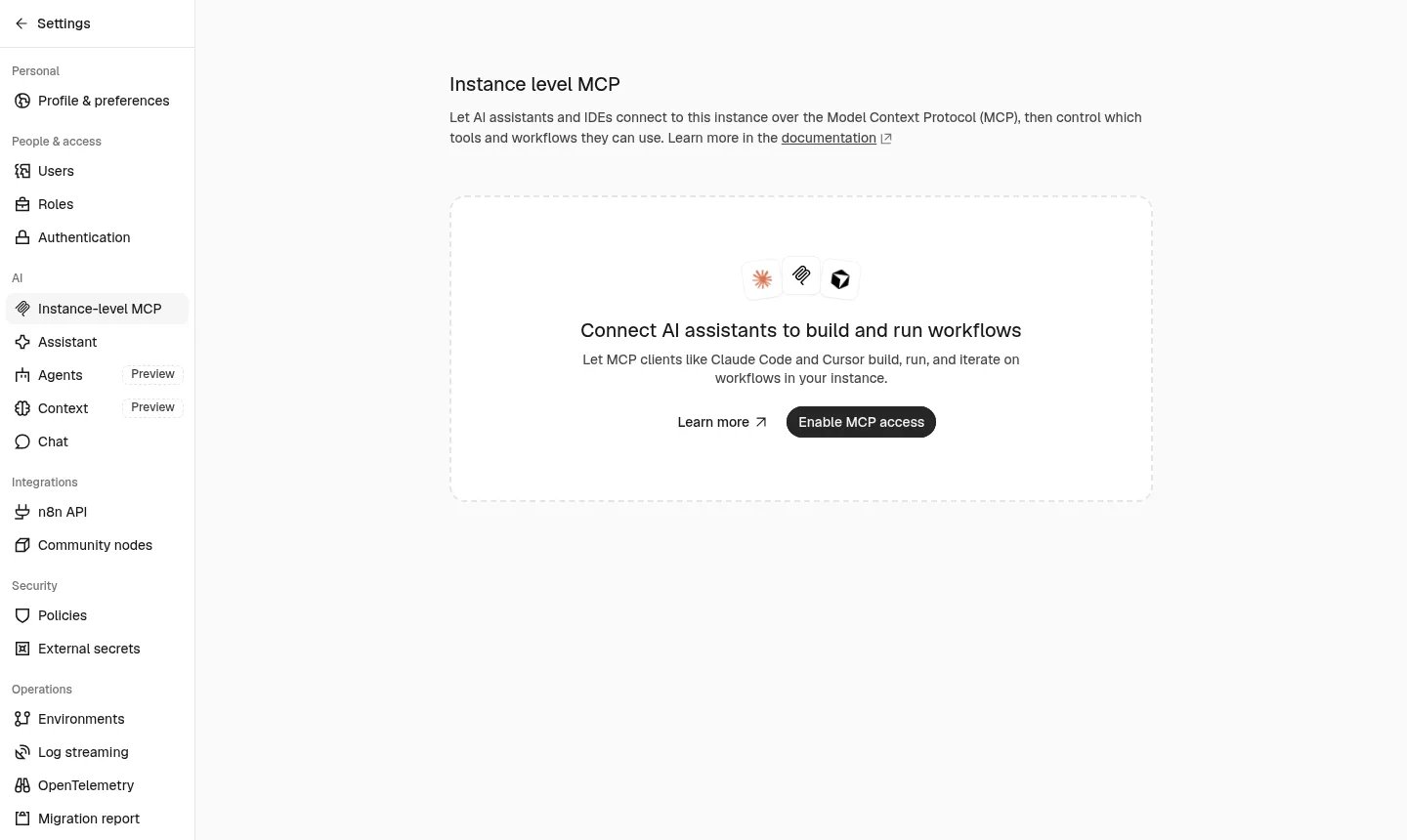
どちらの方法でもワークフローの作成・編集はできます。違いは次のとおりです。
API キー | 内蔵 MCP | |
|---|---|---|
ワークフローの作成・編集・公開 | できる | できる |
作成前にワークフローとノード設定を検証 | できない | できる |
ノードの説明や推奨される書き方を調べる | できない | できる |
ワークフローを直接実行・テスト | できない。別途 Webhook で起動が必要 | できる。テストにはダミーデータも使える |
認証情報(API キー、ID とパスワード) | 追加・変更・削除できる | 一覧表示のみ。中身には触れない |
ユーザー、プロジェクト、ロール | 管理できる | 参照のみ |
操作できるワークフロー | アカウントから見えるすべて | 「Available in MCP」にチェックを入れたものだけ |
AI にワークフローを作らせるなら MCP のほうが快適です。AI が間違えても自分で検証・テスト・修正でき、認証情報にも触れられません。アカウントの一括管理や設定の移行をスクリプトでやりたいときだけ、API キーが必要になります。
ノードをつなぐ画面にも意味はあります。AI が作ったあとでキャンバスを開けばワークフロー全体がひと目でわかり、どのステップでエラーが出たかもすぐ見つかります。
n8n の AI Agent の使い方:モデル、メモリ、ツールのつなぎ方
n8n の AI Agent ノードの下には3つのスロットがあります。
- Chat Model:使うモデル。必須です。OpenAI、Anthropic、Google のほか、自分でホストするオープンソースのモデルもつなげます。
- Memory:それまでの会話を覚えておく部分。たとえば Simple Memory。
- Tool:AI が使えるツール。最低1つは必要です。いつどのツールを呼ぶかは AI が自分で判断します。
先ほどの RSS Read をツールとして AI Agent につなぎ、前にチャットトリガーを置いたところ、「ブログの最近の記事は?」と聞けるチャットボットになりました。
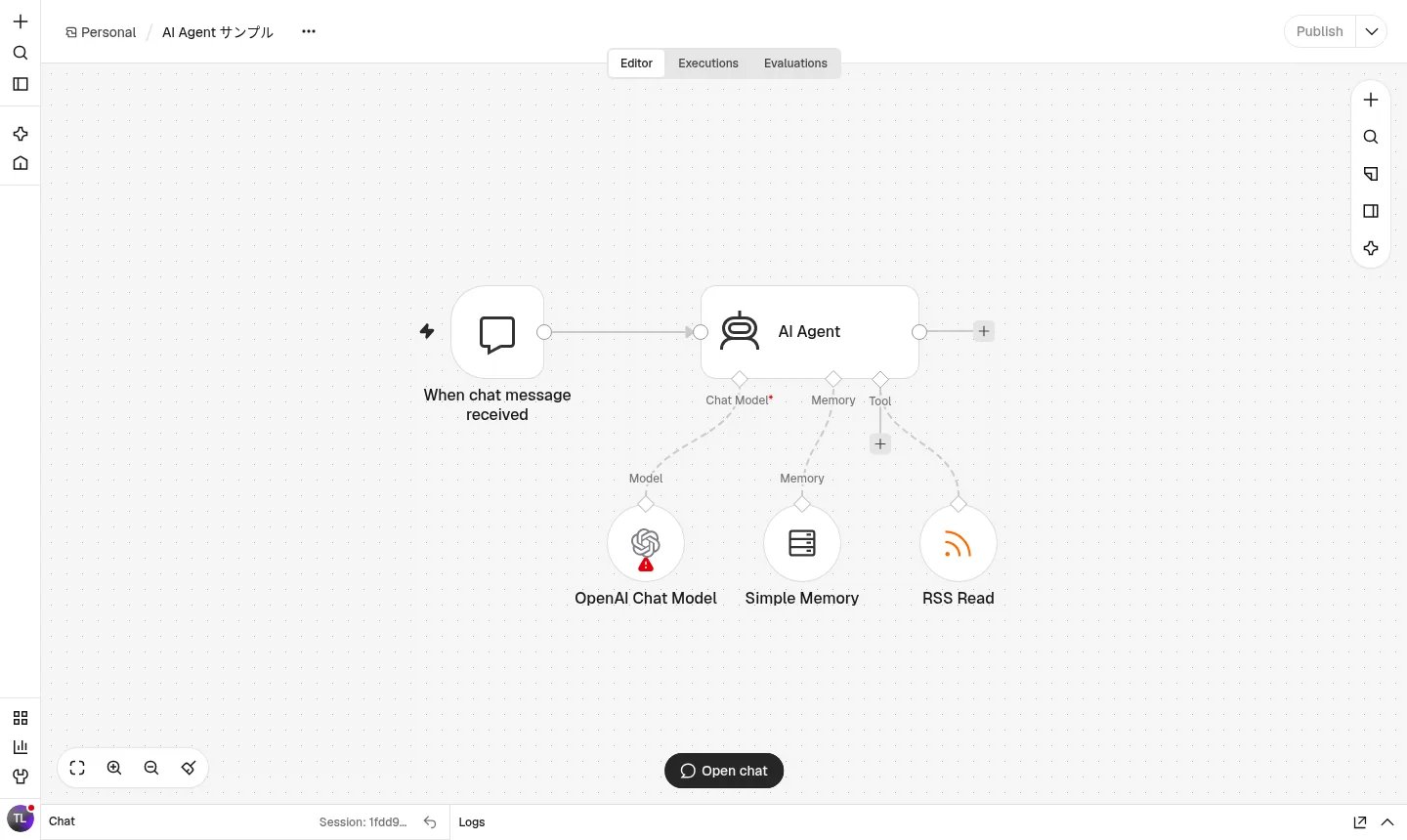
モデルのノードは API キーを入れないと動きません。画面の赤い三角はそのことを知らせています。
Grok Bot や Meta Muse のように「任せたら自分でこなしてくれる」タイプの AI エージェントと違い、n8n の AI Agent に何ができるかは、つないだツールで完全に決まります。各ステップもすべて目で追えます。
n8n の MCP Server:Claude からワークフローを呼び出す
n8n には MCP(Model Context Protocol)に関するノードが2つあります。
- MCP Server Trigger:n8n を MCP サーバーにして、Claude や Cursor など MCP に対応した AI ツールから、n8n で作ったワークフローを呼び出せるようにします。
- MCP Client Tool:逆に、n8n の AI Agent がほかの MCP サーバーのツールを使えるようにします。
MCP Server Trigger の接続方式は SSE と Streamable HTTP の2つで、stdio には対応していません。つまり AI ツールは URL 経由で n8n に接続することになります。
以前 Higgsfield MCP の使い方を書いたことがあるので、MCP とは何かはそちらを先に読んでみてください。
n8n でできること:自動化の活用例5つ
インストールしたあと、実際に使えそうなワークフローを5つ考えました。まずは全体像です。
活用例 | トリガー | 流れ | 結果 |
|---|---|---|---|
1. 話題のネタ集めから自動投稿まで | 毎日決まった時刻 | 複数ソースから収集 → 絞り込み → ローカルの Codex か Claude Code で分析 → 素材を準備 → Agent が投稿 | SNS の投稿 |
2. 毎週の SEO レポート | 毎週月曜の朝 | Search Console のデータを取得 → AI が要点をまとめる | メールで届く |
3. 料金・プラン変更の追跡 | 毎日決まった時刻 | ツールの料金ページを取得 → 前回と比較 → 変更があるときだけ通知 | Telegram 通知 |
4. メールとフォームの振り分け | 新着メールやフォーム送信 | AI が種類と緊急度を判断 → スプレッドシートに記入 | 分類済みの ToDo リスト |
5. GitHub のリリースから更新履歴を自動作成 | 新バージョンの公開 | commit と issue を読む → AI がプレイヤー向けの説明に整理 | Discord に投稿 |
活用例1:話題のネタ集めから自動投稿まで
いちばん作りたいのがこのワークフローです。ブログでいちばん時間がかかるのは書くことではなくネタ探しで、何が話題になっているかを知るために毎日いくつものサイトを見て回る必要があります。n8n に任せるなら、流れはこうなります。
- 収集:Schedule Trigger が毎朝起動し、複数のソースから同時にデータを取ってきます。テックニュースや公式ブログは RSS Read で読み、Reddit と Hacker News には組み込みノードがあり、それ以外のサイトは HTTP Request でスクレイピングします。
- 絞り込み:Filter ノードで重複、古すぎるもの、テーマに関係ないものを除き、AI ツールとゲーム開発に関するものだけを残します。
- 分析:残ったリストをローカルの Codex(
codex exec)か Claude Code(claude -p)に渡し、どれが書く価値があるか、それぞれどんな切り口にするかを判断してもらいます。 - 素材の準備:選ばれたネタについて、AI に要点の整理、公式ソース探し、投稿の下書きを任せます。
- 確認:Telegram ノードには「Send and Wait for Response」があり、下書きを私のスマホに送って、私が承認するまで待ってくれます。
- 投稿:承認されたら Agent が投稿します。X には組み込みノードがあり、Threads は HTTP Request で公式 API につなげます。
ステップ3には注意点が2つあります。
- コマンドを実行できる Execute Command ノードは、デフォルトで無効です。 私が入れたバージョンでは最初から無効になっていて、使うには環境変数
NODES_EXCLUDEから外す必要があります。これはセキュリティのためで、有効にするとワークフローからホスト上で任意のコマンドを実行できてしまいます。 - n8n は Docker の中で動いているので、コマンドもコンテナ内で実行され、PC にインストールした Codex や Claude Code には届きません。 すっきりした方法は、SSH ノードで自分の PC に接続して実行するか、PC 側に小さな API を立てて n8n から HTTP Request で呼ぶことです。
ステップ5の人によるチェックは必ず残すことをおすすめします。AI はネタ選びこそ速いものの、他人の著作権を侵害していないか、事実に誤りがないかは、人が確認してから公開すべきです。
ここから下は構想中の使い方で、まだすべては実装していません。
活用例2:毎週の SEO レポート
Schedule Trigger が毎週月曜の朝に起動し、HTTP Request で Search Console API を呼んで、先週のクリック数、表示回数、順位の変動が大きかったページを取得します。それを AI に数行の要点にまとめてもらい、Gmail ノードで自分宛てに送ります。毎週管理画面にログインしてじっくり眺める必要がなくなり、AI が拾った変化だけを見れば済みます。
活用例3:料金・プラン変更の追跡
私は AI ツールの料金比較をよく書くので、いちばん怖いのは公式が値段を変えたのに記事が追いついていないことです。このワークフローは各ツールの料金ページを1日1回取得し、HTML ノードで料金部分を抜き出して前回保存した内容と比較し、変更があったときだけ Telegram で知らせてくれます。ついでに更新が必要な記事も一覧にします。
活用例4:メールとフォームの振り分け
Gmail Trigger が新着メールを受け取ったとき、またはサイトのフォームが送信されたときに、その内容を AI Agent に渡して、仕事の依頼、提携の打診、サポートの問い合わせ、広告メールのどれかを判断させ、緊急度も見積もって Google スプレッドシートに書き込みます。急ぎのものは Slack か Telegram にも送ります。朝スプレッドシートを開けば、優先順に並んだ ToDo リストができています。
活用例5:GitHub のリリースから更新履歴を自動作成
GitHub Trigger が新バージョンの公開時に起動し、そのバージョンの commit とクローズされた issue を読み込み、AI がプレイヤーやユーザーにもわかる更新内容に書き直します。「fix typo」のような開発寄りの細かい話は省き、Discord ノードでコミュニティのチャンネルに投稿します。インディーゲーム開発者はアップデートのたびに書く必要があるので、これがいちばん手間を省けます。
n8n とは何ですか?
n8n は、ソースコードが公開されているワークフロー自動化ツールです。ノードを線でつないで、RSS の読み込み、スプレッドシートへの書き込み、メッセージ送信、AI モデルの呼び出しなど、さまざまなサービスを連携させます。Zapier や Make に似ていますが、無料でセルフホストできます。
n8n は無料ですか?
セルフホストのコミュニティ版は無料で、実行回数の上限は公式に書かれていません。クラウド版は有料で、年払いで月20ユーロからです。14日間の無料トライアルがあります。
n8n は商用利用できますか?
社内業務の自動化には使えます。ライセンス上、n8n を有料で他人に提供すること、たとえばサービスとしてパッケージして顧客に売ることは認められておらず、その場合は n8n とライセンス契約を結ぶ必要があります。
n8n はどこの国の会社?誰が開発したの?
n8n はドイツの会社で、2019年にベルリンで設立されました。創業者は Jan Oberhauser です。名前は nodemation(node と automation)から来ていて、「n eight n」と読みます。
n8n に日本語の画面はありますか?
画面は英語のみで、私が入れたバージョンにも英語の言語ファイルしか入っていませんでした。ワークフローやフィールドの名前は日本語にでき、たとえばフィールドに「タイトル」「リンク」と名前を付けても、データは問題なく処理されます。
n8n の AI Agent はお金がかかりますか?
n8n のセルフホストは無料ですが、AI Agent には OpenAI、Anthropic、Google などの言語モデルをつなぐ必要があります。使うのは自分の API キーで、料金はモデルの提供元に支払います。
私の考え:ワークフローで役割分担するほうが、全部 AI エージェントに任せるより効率がいい
今はデータ集めも、Grok Bot、OpenClaw、Hermes Agent のような AI エージェントにそのまま任せられます。ただ、いろいろなソースから取ってきたデータはまだ整理されておらず、重複したもの、関係ないもの、形式がバラバラなものが混ざっています。それを丸ごとエージェントに渡すと、トークンの大半がそのノイズを読むことに使われてしまいます。
より効率的なのは、先にワークフローを作っておくことです。収集、重複の除去、絞り込みのようにルールどおりに進む作業は n8n に任せれば、トークンは1つも使いません。本当に判断が必要な部分、たとえばどのネタが書く価値があるか、どの角度から切り込むかだけを Codex や Claude Code に任せます。それぞれのツールに得意なことをやらせれば、全体の流れは速くて安くなります。しかもワークフロー自体も手で組む必要はなく、Codex や Claude Code に MCP か API 経由で作ってもらえば、自分は何がほしいかをはっきり伝えるだけです。