Stable Audio 3 Small SFX:効果音生成 AI でゲーム効果音を無料で
商用利用も無料の Stable Audio 3 Small SFX なら GPU なしのノート PC で AI 効果音を 3 秒で生成。導入、ライセンス、プロンプト、ゲーム効果音 10 種。
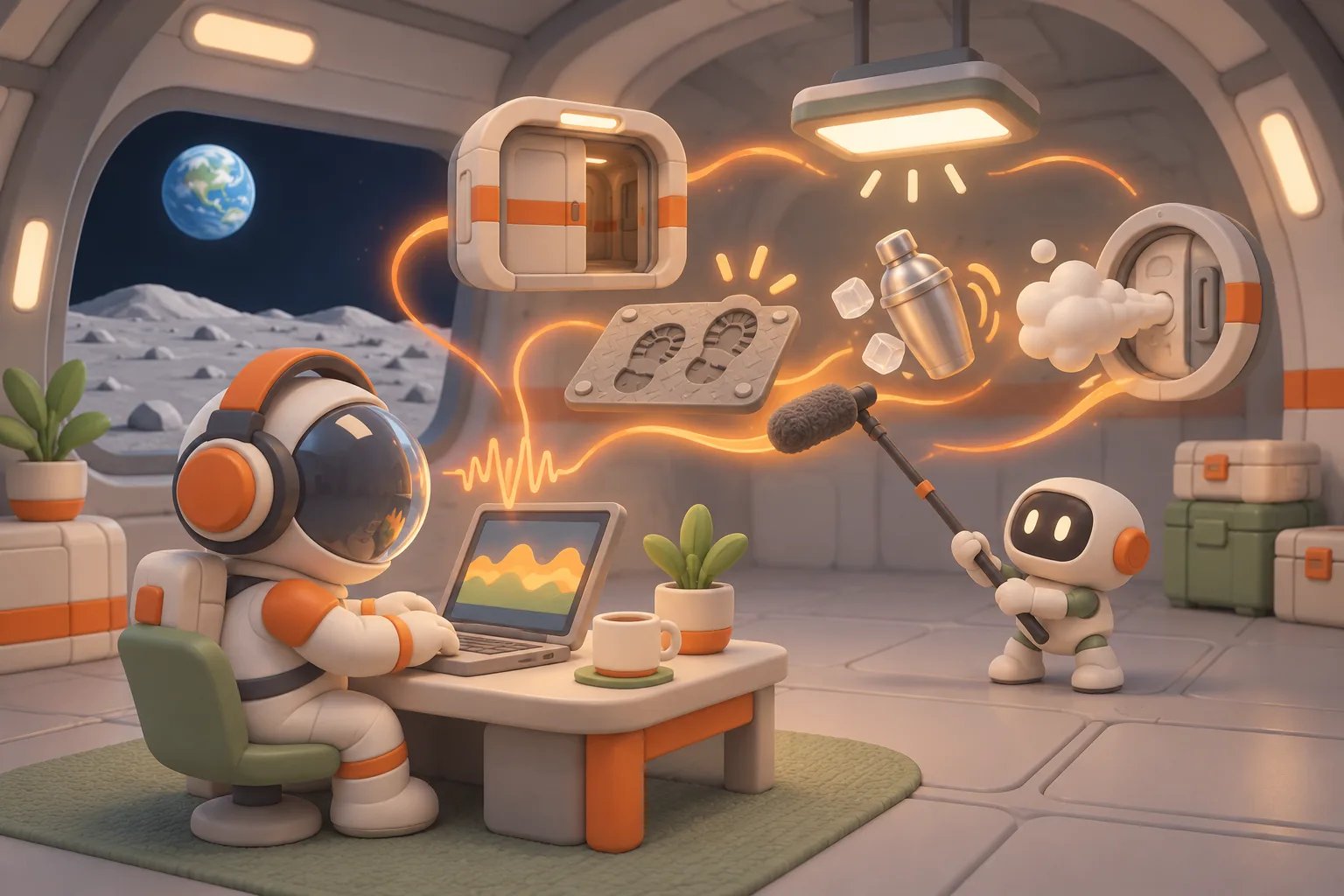
私のサイトのトップページは月面基地になっていて、主人公の Terry が歩き回ったり、自動ドアを通ったり、バーでオリジナルカクテルを注文したりできます。見た目はどんどん作り込んできたものの、ずっと大きな欠点がありました。ほとんど音がないのです。ミニゲームにプログラムで合成した「ピッ」という音がいくつかあるだけで、自動ドアが開くのも、金属の床を歩くのも、ロボットがシェイカーを振るのも、全部無音でした。
これまでゲームの効果音を用意するには、素材サイトで一つずつ探してライセンスを確認するか、有料のクラウド型 AI 効果音生成サービスを使うか、の二択でした。Stability AI が今年 5 月に発表した Stable Audio 3 で、三つ目の選択肢が生まれました。その中の Small SFX は効果音専用のオープンモデルで、GPU がなくてもノート PC の CPU で動きます。
この記事では、Stable Audio 3 Small SFX とは何か、商用利用できるのか、自分の PC へのインストール方法をまとめたうえで、実際に月面基地用の効果音を 10 種類作ってゲームに組み込み、聴けるようにしました。
Stable Audio 3 とは?Small SFX・Medium など 4 モデルを比較
Stable Audio 3 は、Stability AI が 2026 年 5 月 20 日に発表した AI オーディオモデルのシリーズです。一度に 4 つのモデルが登場し、そのうち 3 つはオープンウェイトで、自分の PC にダウンロードして動かせます。
モデル | パラメータ数 | 用途 | ハードウェア | 最大長 |
|---|---|---|---|---|
Small SFX | 4.33 億 | 効果音のみ | CPU で動く | 2 分 |
Small | 4.33 億 | 音楽 | CPU で動く | 2 分 |
Medium | 14 億 | 音楽・効果音 | NVIDIA GPU | 6 分 20 秒 |
Large | 27 億 | 音楽・効果音 | API のみ、ダウンロード不可 | 6 分 20 秒 |
前世代の Stable Audio Open Small は最長 11 秒までしか生成できませんでしたが、今回は一気に数分まで伸びました。テキストからの生成に加えて、オーディオ to オーディオ(ある音をベースに別の質感に変える)や部分再生成(途中の数秒だけ作り直し、前後はそのまま残す)にも対応し、LoRA で自分の効果音ライブラリを使ったファインチューニングもできます。
この記事の主役は一番小さい Small SFX です。公式の位置づけははっきりしていて、スマホや一般的なノート PC のようなデバイス上で直接効果音を生成するためのモデルです。出力は 44.1 kHz のステレオで、一般的な効果音素材と同じスペックです。
Stable Audio 3 は商用利用できる?ライセンスのポイント
ゲームを作る人がいちばん気になるところなので、公式の説明を整理しました。
- 生成した効果音はあなたのもの:自分の作品に入れて公開・販売できます。
- 年間売上 100 万ドル未満:Stability AI Community License が適用され、個人や小規模チームは無料で商用利用できます。
- 年間売上 100 万ドル超:別途 Enterprise License の購入が必要です。
- テキストエンコーダーには別の規約がある:モデル内で Google の T5Gemma を使っているため、Gemma の利用規約にもあわせて従う必要があります。
- 学習データ:公式によると、ライセンス済みの録音約 128 万件を使用。出どころは AudioSparx のライセンス音源ライブラリと、Freesound 上の CC0・CC BY などのライセンスの効果音です。
最後の点はゲーム開発者にとって大事です。AI 生成コンテンツでいちばん心配なのは「学習データが盗用されていないか」ですが、Stability は今回データの出どころをはっきり書いています。
もう一つ注意点があります。Hugging Face 上の PyTorch 版ウェイト(例:stabilityai/stable-audio-3-small-sfx)は、ログインして規約に同意しないとダウンロードできません。この記事で使う CPU 版は別のリポジトリ stable-audio-3-optimized から落とします。公式には匿名ダウンロードも可能(ただし速度制限あり)とあり、私の環境でもログインなしでダウンロードできました。ただ、どこからダウンロードしても上記のライセンス条件は同じように適用されます。
動作環境:GPU 不要、ノート PC の CPU で動く
私のノート PC は Intel Core Ultra 5(6 コア)で、NVIDIA のドライバーが動いていないので、実質 CPU のみです。公式はいくつかの最適化版を用意しています。
- TFLite:CPU のみ。Linux、macOS、Windows(x64)で動き、PyTorch のインストール不要。この記事ではこれを使います。
- MLX:Apple Silicon の Mac 向け。
- TensorRT:NVIDIA GPU 向けで、いちばん速い。
TFLite 版 Small SFX のダウンロードファイル(効果音モデル、デコーダー、テキストエンコーダー)は合計約 1.7 GB、実行時のメモリ使用量は約 0.8 GB です。実際の生成速度は次のとおり。
生成する長さ | かかった時間(モデルの読み込みを含む) |
|---|---|
3 秒 | 約 2.9 秒 |
8 秒 | 約 3.7 秒 |
30 秒 | 約 8.4 秒 |
つまり、GPU のないノート PC でも、効果音の生成は音そのものの長さより速いということです。プロンプトを変えて結果を聴く、という一往復が数秒で回せます。
Stable Audio 3 Small SFX のインストール(CPU 版)
公式の CPU 版は uv で Python 環境を管理していて、インストールスクリプトが独立した環境の作成とウェイトのダウンロードをやってくれるので、システムの Python には触れません。
git clone --depth 1 https://github.com/Stability-AI/stable-audio-3
cd stable-audio-3/optimized/tflite
./install.sh -y --download sm-sfx
--download sm-sfx で効果音モデルだけをダウンロードします。
コマンドを自分で打ちたくなければ、Claude Code や Codex のような AI コーディングアシスタントに任せることもできます。ターミナルで起動して、こう入力するだけです。
Stable Audio 3 Small SFX をインストールして公式のインストール方法を自分で調べて、コードとモデルをダウンロードしてくれます。Hugging Face へのログインが必要なところは自分で対応するよう頼まれます。インストール後は、そのまま効果音の生成や変換、トリミングもお願いできます。
ダウンロードが遅い・止まる?Hugging Face にログインしてレート制限を解除
モデルファイルは Hugging Face にあります。ログインせずに(匿名で)ダウンロードすると、Hugging Face は一定時間あたりのダウンロード量を制限します。これがレート制限で、ダウンロードがとても遅くなったり、途中で止まってしばらく待たされたりします。無料アカウントでログインすれば制限は大きく緩和され、同じ約 1.7 GB のファイルでもたいてい数分で終わります。
解除の手順:
- Hugging Face で無料アカウントを作成、またはログインします。
- Access Tokens で Read 権限のトークンを作成します。
- インストールフォルダでログインコマンドを実行し、トークンを貼り付けます。
.venv/bin/hf auth loginログイン情報は自分の PC に保存されるので、以降のダウンロードでレート制限に引っかかることはなくなります。もう一度 ./install.sh -y --download sm-sfx を実行すれば続きからダウンロードできます。古い解説記事によく出てくる huggingface-cli login も同じもので、新しい huggingface_hub では hf auth login に変わっています。
PyTorch 版(stabilityai/stable-audio-3-small-sfx)を使う場合は、ログインに加えて、モデルページで先にライセンス規約に同意しないとダウンロードできません。
インストールが済めば、コマンド 1 行で生成できます。
./sa3 --dit sm-sfx --decoder same-s \
  --prompt "TrackType: SFX. Sci-fi sliding door opening, short pneumatic hiss and smooth electric servo whir, close mic, clean recording" \
  --seconds 3 --seed 1 --out door-open.wav
よく使うオプション:
--seconds:生成する秒数。--seed:乱数シード。同じプロンプトでもシードを変えると別のバリエーションになります。--steps:生成ステップ数。デフォルトは 8 で、公式によると 8 がいちばんバランスがよく、増やしても良くなるとは限りません。--init-audio、--inpaint-range:オーディオ to オーディオと部分再生成。
公式の Web UI ./sa3-gradio も付いているので、コマンドラインに慣れていなければブラウザで操作できます。
AI 効果音のプロンプトの書き方
公式のプロンプトガイドでは、効果音の説明に次の 3 つを入れることを勧めています。
- 音源:何が音を出しているか。例:「金属製のスライドドア」「氷の入ったシェイカー」。
- 動作:音がどう鳴り、どれくらい続くか。例:「開く」「強く振る」「カウンターを滑って止まる」。
- 録音方法:マイクの距離、空間、処理。例:「close mic」「metallic room」「clean recording」。
ほかにも小さなコツが 2 つあります。
- 冒頭に
TrackType: SFX.を付ける:公式によると、そのほうが自然な効果音になります。 - 長さは短めに:ほとんどの効果音は 1〜2 秒です。ただ、モデルは指定した長さを埋めようとする傾向があるので、私は少し長めに指定して、生成後に余分なところを切っています。
プロンプトは英語で書く必要があり、効果音ライブラリのファイル説明っぽく書くほど良い結果になります。学習データがまさにそういうライブラリだからです。
プロンプト作りは Claude Code や Codex に任せる
毎回英語の説明を考えるのは疲れるので、上のルールを AI コーディングアシスタントのグローバル設定に書いておくと便利です。Claude Code なら ~/.claude/CLAUDE.md、Codex なら ~/.codex/AGENTS.md です。あとは日本語で「ドアが開く効果音を作って」と言うだけで、このルールでプロンプトを書いて効果音を生成してくれます。次の内容をファイルの末尾に貼り付けてください。
## Stable Audio 3 Small SFX で効果音を生成する

効果音を頼んだら、このルールでプロンプトを書き、ローカルの Stable Audio 3 Small SFX で生成すること:

- プロンプトは必ず英語で書き、冒頭に `TrackType: SFX.` を付ける。
- 次の 3 つを順に書く:音源(何が音を出すか、素材)、動作(どう鳴るか、強さ、長さ)、録音方法(close mic / distant、room tone、clean recording)。
- 効果音ライブラリのファイル説明のように書く:具体的な名詞と形容詞を使い、ストーリーや感情の描写にしない。音楽関連の単語も使わない。
- 一度に描写する音のイベントは一つだけ。連続した音(足音、環境音)は "single" か "loop" を明記する。
- 長さは必要な長さより 1〜2 秒多めにし、生成後に余分を切る。
- プロンプトごとに異なる seed を 3 つ使って 1 回ずつ生成し、ファイル名とプロンプトを一覧にして選ばせる。
- Web ページやゲームに入れるときは、前後の無音を切り、短いフェードアウトを付け、ラウドネスをそろえて mp3 に変換する。
たとえば月面基地のバーのシェイカーの音は、このプロンプトで作りました。
TrackType: SFX. Cocktail shaker shaken hard with ice cubes, rhythmic rattling, close mic, bar実践:月面基地のゲーム効果音を 10 種類作る
月面基地にいちばん必要な音を 10 種類リストアップし、それぞれ異なるシードで 3 回ずつ、計 30 本生成しました。かかった時間は合計 2 分足らずです。下の音声はモデルから出てきたままのもので、音量だけそろえています。足音とエアロックの 3 本は実際のゲーム画面を載せたので、ゲームに組み込んだときの鳴り方を聴いてみてください。それぞれの下にプロンプトの全文を載せています。
TrackType: SFX. Sci-fi sliding door opening, short pneumatic hiss and smooth electric servo whir, metal panel gliding, close mic, clean recordingTrackType: SFX. Spaceship airlock cycling, heavy mechanical clunk, long pressure-equalizing air hiss, then a lock latching, metallic roomTrackType: SFX. Footsteps of one person walking at a steady pace on a hollow metal deck floor, rubber-soled boots, indoor, dry, close micTrackType: SFX. Footsteps walking at a steady pace on dry gravel and fine dust, crunchy, outdoors, close micTrackType: SFX. Fluorescent ceiling light switching on, sharp relay click followed by a soft electrical hum, close micTrackType: SFX. Space station interior room tone, steady low ventilation hum, soft air handling, distant machinery, constant, no events, seamless backgroundTrackType: SFX. Cocktail shaker shaken hard with ice cubes, rhythmic rattling, close mic, barTrackType: SFX. Pouring a drink into a glass with ice cubes, liquid splash and ice clinking, close micTrackType: SFX. Glass tumbler sliding across a smooth bar counter and stopping, short friction slide, close mic使ってみて気づいたこと:
- リズムが一定の音がいちばん使いやすい:「一定のペースで歩く足音」は、一歩ごとの間隔がほぼ同じ(約 0.7 秒)で出てくるので、一歩ずつ切り出すのが簡単です。
- 順番のある描写を理解してくれる:エアロックは「重い機械音 → 長い排気音」の順番どおりに出てきました。
- 長さを埋めようとする:3 秒のドアの音を頼むと 2 秒以上のシューという音が返ってきて、本物のドアより長いので切る必要があります。
- たまに余計なイベントが入る:センサーライトのバリエーションの一つは、途中で「カチッ」が一回多く入っていました。こういうときは次のシードに切り替えます。
ゲーム効果音の実装:AI 効果音をゲームに組み込む
生成は最初の一歩にすぎません。ゲームの中で音を自然に聞かせるには、いくつか処理が必要です。月面基地は Three.js で作った Web ゲームで、音はブラウザの Web Audio で鳴らしています。
- 足音を一歩ずつに切り分ける:8 秒の歩行音から一歩ずつ自動で検出し、6 つの単発の音声ファイルに切り出しました。ゲームでは一歩ごとにランダムで一つ選び、ピッチも少しだけランダムにずらすので、同じ音を繰り返している感じになりません。
- 足音をかかとの着地に合わせる:キャラクターの歩行アニメーションから足のボーンの高さを読み取り、かかとが着地するタイミングを測って、その瞬間に音を鳴らします。数秒ごとに一定間隔で鳴らすのではありません。
- 環境音をシームレスループに:30 秒の環境音は終わりと始まりをクロスフェードさせ、つなぎ目が聞こえないままずっとループする背景音にしています。
- 月面には空気がない:宇宙服を着て基地の外に出ると、環境音がだんだん小さくこもっていき、足音にもローパスフィルターがかかって、ヘルメット越しに聞いているようになります。
- ゲームのイベントと連動:自動ドアの開閉、エアロックの減圧・加圧の開始、廊下のセンサーライトの点灯、バーのロボットのシェイクと注ぐ動作が、それぞれ対応する音を鳴らし、距離が離れるほど小さくなります。
- 下部メニューにサウンドのオン/オフを追加:選択は記憶されます。
最終的に 23 個の音声ファイルを合わせても 632 KB しかなく、Web ゲームにとってはごく小さな負担です。実際の効果を聴いてみてください(音をオンにしてどうぞ)。
Stable Audio 3 Small SFX の制限
ひととおり使ってみて、先に知っておいたほうがいいと思った点です。
- 効果音だけ:Small SFX は音楽を作れません。音楽が必要なら Small か Medium を使います。
- プロンプトは英語のみ:英語しか理解しません。
- 何回か生成してから選ぶ:同じプロンプトでも、シードによって品質の差がかなりあります。幸い生成は速いので、3〜5 パターン作ってから選ぶのがいちばん時間の節約になります。
- 結局は編集が必要:長さ、冒頭の無音、音量を整えないと、そのままゲームには入れられません。これは Claude Code や Codex に任せられます。別の subagent を独立した効果音レビュアーとして立てて、生成結果のチェックだけを担当させるのです。冒頭に無音がないか、長さは合っているか、余計な音が入っていないか、各音の音量がそろっているかなどを確認し、いちばん良いものを選んでトリミングしたうえで、メインの agent に戻してゲームに組み込ませます。レビュー担当の agent は生成に関わっていないので、自分の作品を甘く採点しにくくなります。
- ゲームの中で何が起きているかは知らない:音をいつ鳴らすか、どれくらいの音量か、こもらせるかどうかは、やはり自分でゲーム側に設計する必要があります。
インディー開発者にとって最大のメリット:最初から効果音を入れておける
AI コーディングアシスタントでゲームを作るうえで、Small SFX の最大の価値は音質ではなく、効果音を開発の初期段階から入れておけることだと思います。
初期の段階では、その音が最終的に使えるかどうかはわかりませんが、それで構いません。まずは仮の音として、ドア、足音、ボタンを一つずつ生成し、トリガーのコードにつないでおけばいいのです。あとでもっと良いものに差し替えたくなったら、同じ名前の音声ファイルを置き換えるだけ。鳴らすタイミングや音量、距離の設定はやり直す必要がありません。
ゲームがほぼ完成してから効果音を足そうとすると、時間もトークンも何倍もかかります。理由は、agent がどこに効果音を入れるべきかを判断する方法にあります。ゲームを一画面ずつスクリーンショットして分析し、ストーリーや動きを理解してはじめて、ドアがいつ開くのか、足がいつ着地するのか、どこに音が必要なのかがわかるのです。ゲームが大きいほど、見直す画面も増えます。逆に、機能を作るたびについでに効果音を入れておけば、agent は自分が今書いたものを把握しているので、あとから見直す必要がありません。
まとめ:ノート PC 1 台でゲームの効果音が作れる
一人でゲームを作るとき、効果音はいちばん埋めにくい部分だと思っていました。素材ライブラリでちょうどほしい音が見つかることは少ないし、自分で録るには機材がない。Stable Audio 3 Small SFX はそのハードルを「ノート PC 1 台、英語の説明 1 文、数秒」まで下げてくれました。しかも商用利用でき、学習データもライセンス済みなので、インディー開発者にはとてもありがたい存在です。
月面基地にもようやく音が付きました。みなさんはゲームを作るとき、効果音をどうしていますか? Threads や X の私の投稿に、ぜひ気軽にコメントしてください。