Kimodo とは?NVIDIA の無料 AI モーション生成、文章で動きを作る
NVIDIA の無料オープンソース AI モーション生成 Kimodo。文章から 3D キャラの動きを作れます。Mixamo やモーションキャプチャとの違い、曲に合わせてドラムを叩く実例まで。
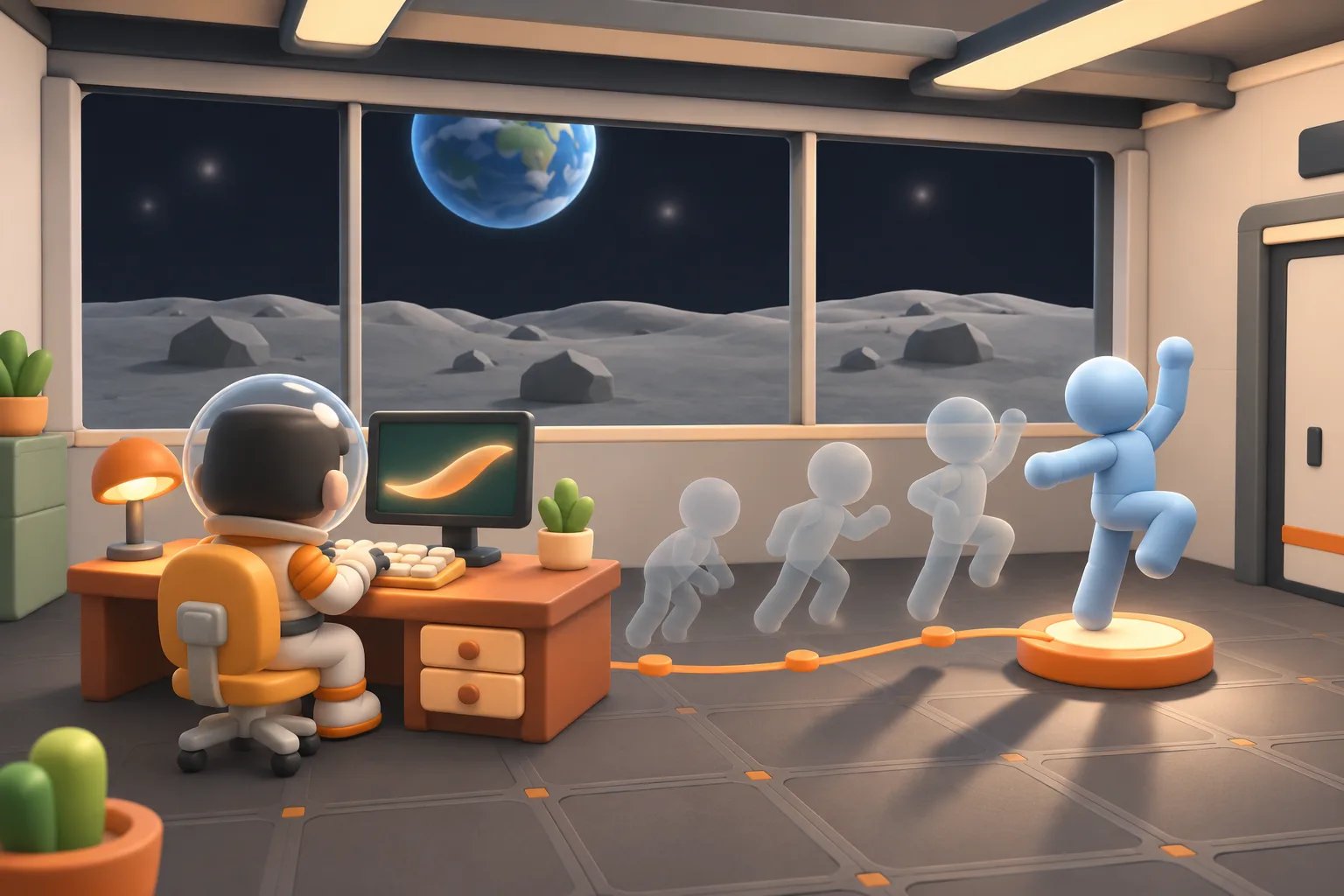
AI でゲームを作るとき、キャラのモデル作りはもうかなり速くなりました。前回の記事では Tripo AI でコンセプトアートを 3D モデルにしましたが、数分で終わります。ところがモデルができたあと、それを動かすところがずっといちばんの壁でした。既製のモーション素材は歩く、走る、跳ぶ、剣を振るといった汎用の動きばかり。キャラに「ソファに座って携帯ゲーム機で遊ぶ」「曲に合わせてドラムを叩く」といった動きをさせたければ、これまでは 3DCG アニメーションのソフトで 1 フレームずつ自分で付けるか、モーションキャプチャのスーツを着て収録するしかありませんでした。
NVIDIA が今年無料で公開したオープンソースの Kimodo は、まさにここを解決するためのものです。説明を一文入力すると、3D キャラのモーションをそのまま生成してくれます。モーションキャプチャも、キーフレームの手付けもいりません。この記事では、Kimodo とは何か、Mixamo と何が違うのか、どれくらいのパソコンが必要か、GPU がなければどう使うかをまとめ、最後に日本の個人ゲーム開発者がこの AI モーション生成を実際のゲームでどう使っているかを紹介します。
Kimodo とは?NVIDIA の AI モーション生成モデル
Kimodo は NVIDIA Spatial Intelligence Lab が 2026 年 3 月に発表したオープンソースのモデルで、正式名は Kinematic Motion Diffusion。拡散モデルで人間やヒューマノイドロボットの骨格の動きを生成します。商用利用できる光学式モーションキャプチャのデータ約 700 時間で学習していて、モデルの重みは Hugging Face、コードは GitHub にあり、ライセンスは NVIDIA Open Model License です。
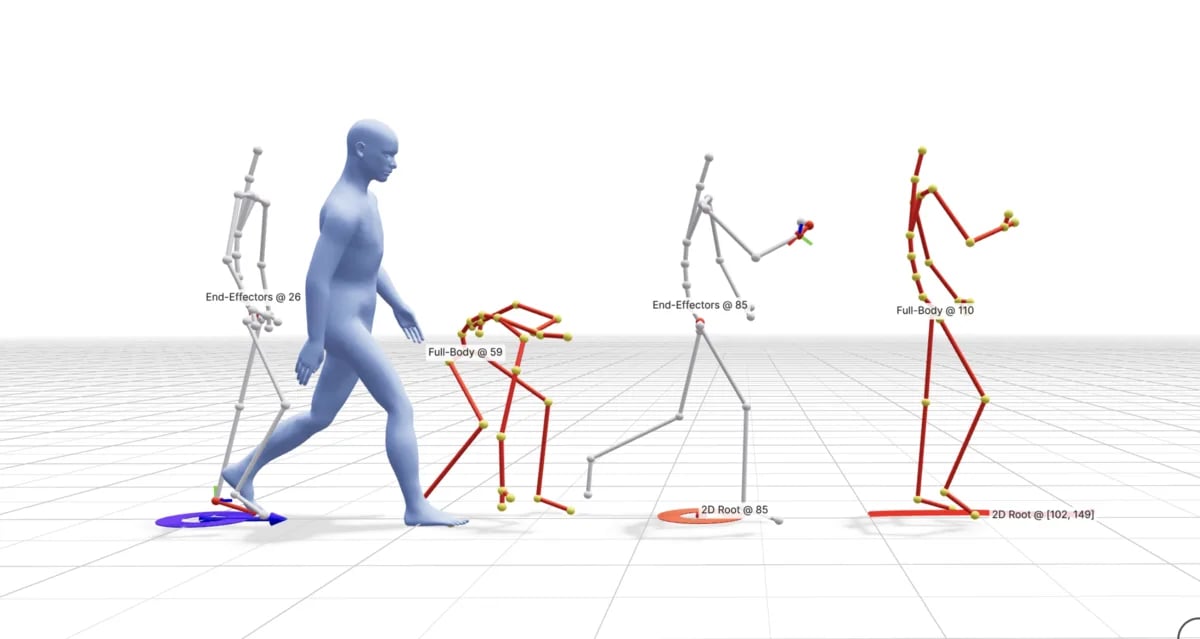
ひとことで言えば「テキストからモーション生成」です。AI の画像生成とよく似ていますが、出てくるのは一枚の絵ではなく、各フレームの骨格の関節の位置と角度です。「人がゆっくり歩いてきて座り、また立ち上がって伸びをする」と書けば、その動きの骨格データを生成してくれます。BVH や GLB で書き出せるので、Blender、Unity、Unreal で使えます。
テキストからモーション生成:Kimodo で制御できること
一文だけだと、生成された動きがイメージとずれることがよくあります。Kimodo が実用的なのは、テキストを書きながら制約条件も足せるところです。
- テキストの説明:どんな動きをするか。区切って書けば、動きを順番につなげて生成します。
- 全身のキーフレーム:あるフレームの姿勢全体を指定します。たとえば最後のフレームは座った姿勢で止める、など。
- 特定の関節の位置:いくつかの関節だけを指定して、残りはモデルに任せます。
- 手足の位置:手をある点に触れさせる、足を地面につける、など。
- 地面上のルート:通るポイントをいくつか、または一本の経路を渡すと、キャラがそれに沿って歩きます。
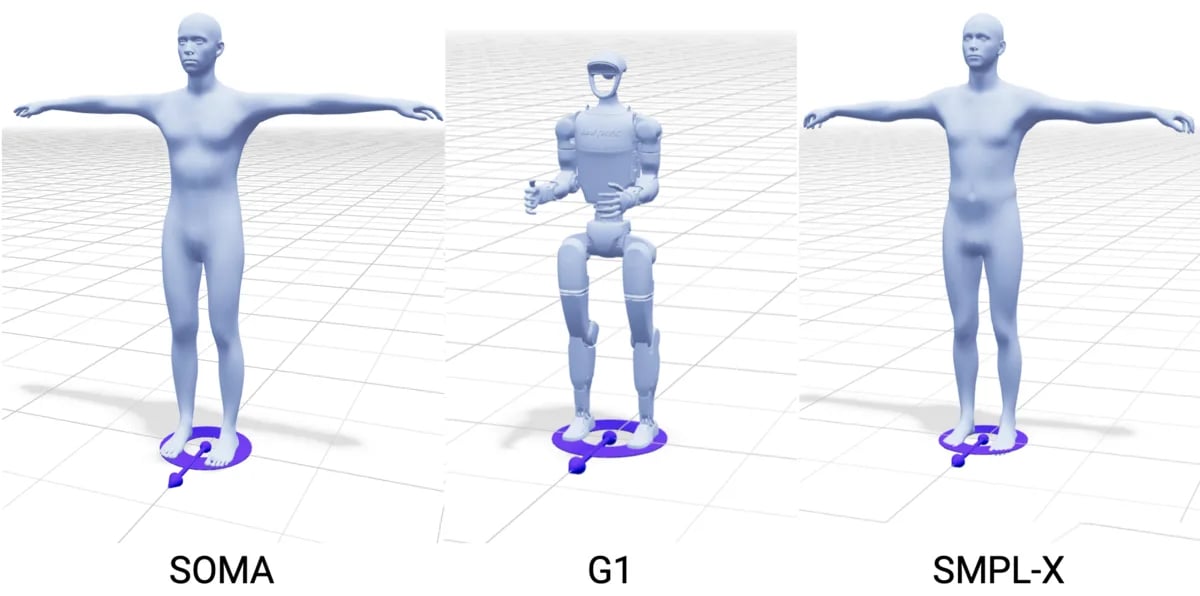
対応している骨格は三つ。NVIDIA 独自の SOMA 人体、Unitree G1 ヒューマノイドロボット、そして研究でよく使われる SMPL-X です。ゲームでよく使う骨格(Mixamo、各エンジンのヒューマノイド骨格、モデル自身の骨格)に使うには、もう一度リターゲットして自分のキャラに合わせる必要があります。
Kimodo と Mixamo、モーションキャプチャの違い
3DCG アニメーションを作るとき、キャラのモーションの出どころはだいたい三つあり、Kimodo は三つめです。
Mixamo | モーションキャプチャ | Kimodo | |
|---|---|---|---|
モーションの出どころ | 既製のモーションライブラリから選ぶ | 人がセンサーを着けるか、カメラの前で収録 | テキストと制約条件を入れて AI が生成 |
特殊な動きがほしいとき | ライブラリになければ無理 | できるが、場所と機材と演者が必要 | できる。書ければ試せる |
費用 | 無料(Adobe アカウントが必要) | 機材やスタジオ代でいちばん高い | オープンソースで無料。ただし自前の GPU かクラウド代が必要 |
仕上がりの安定度 | 高い。収録済みの動き | 高いが、データの整理が必要 | まちまち。何度か生成し直したり手で直したりすることが多い |
Mixamo は歩く、走る、跳ぶ、攻撃するといった汎用の動きに向いていて、自動リギングもできます。Kimodo が埋めるのは「ライブラリにはないけれど、わざわざ収録するほどでもない」動きです。両方いっしょに使えます。キャラは先に Mixamo でリギングしておき、Kimodo で生成したモーションをクラウドから Mixamo 骨格の FBX で書き出せば、そのまま適用できます。
Kimodo の動作環境:GPU メモリは約 17 GB
Kimodo の公式説明はかなりはっきり書いています。
- GPU:実質 NVIDIA 必須。いちばんテストされているのは RTX 3090、RTX 4090、A100。
- GPU メモリ:全部 GPU で動かすと約 17 GB 必要で、その大半はテキストエンコーダー(Meta の Llama 3 8B)が使います。
TEXT_ENCODER_DEVICE=cpuでテキストのエンコードを CPU に回せば 3 GB 以下まで下げられますが、少し遅くなります。 - OS:主に Linux で開発・テストされていて、Windows では Docker 推奨。
- 環境:Python 3.10 以上、PyTorch 2.0 以上。
- アカウント:Hugging Face のアカウントと、Meta
Meta-Llama-3-8B-Instructの利用申請が必要。
自分のノートパソコンは Intel の内蔵グラフィックスだけで NVIDIA の GPU がないので、ローカルでは動かせません。同じ状況なら、次のクラウドの方法を見てください。
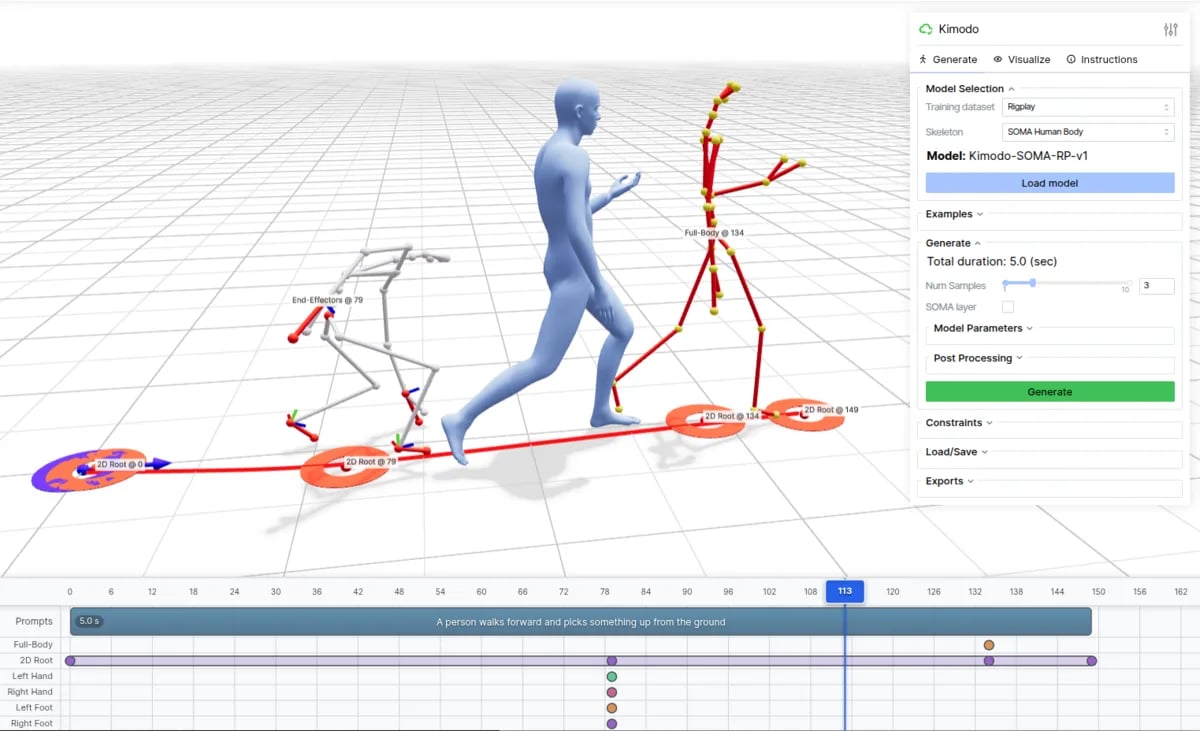
NVIDIA の GPU があれば、ブラウザで操作できる公式のインターフェース(kimodo_demo)もあります。上が 3D プレビュー、下がタイムラインで、タイムラインにテキストの説明やいろいろな制約条件を置き、右側でモデルを選んで長さを決めてから Generate を押します。
Kimodo の使い方:無料の UE 5.9 プラグイン、クラウド、Blender の三つ
1. Unreal Engine 5.9 に内蔵:AnimGenOffline
Epic が 2026 年 11 月 9 日に公開した Unreal Engine 5.9 のプレビュー版に、AnimGenOffline というプラグインが追加されました。Sequencer の中で直接 AI でアニメーションを生成でき、最初に対応したモデルが Kimodo です。タイムラインにキーポーズを置き、経路を引き、説明を書けば、その間の動きを埋めてくれます。
いまのところいちばん手軽な無料の方法ですが、やはり十分な性能の NVIDIA GPU が必要で、しかもまだプレビュー版なので、プラグインの名前や機能はこの先変わるかもしれません。
2. クラウド:Replicate
GPU がなければ、Replicate にコミュニティがデプロイした Kimodo(sprited/kimodo、NVIDIA 公式ではありません)があります。Web ページで説明を入力すれば生成でき、GLB、BVH のほか、Mixamo 骨格の FBX でも書き出せます。キャラがもともと Mixamo の骨格なら、いちばん早く適用できる形式です。Replicate は使った GPU 時間で課金されるので、実際の料金はページで確認してください。
3. Blender のアニメーションプラグイン:Animatica
Animatica は Kimodo 系のモデルを Blender、MotionBuilder、3ds Max のプラグインにしたもので、自分でサーバーを立てる必要がありません。自分が見たときは、月 10 回の無料版、回数で買うクレジットパック、年払いの Pro 版がありました。プランはよく変わるので、公式サイトで確認してください。
Kimodo の実例:AI キャラが曲に合わせてドラムとベースを演奏
スペックを見たあとは、実際のゲームで使った例がいちばんわかりやすいです。音楽ゲーム『BEAT VISTA』を作っている日本の個人ゲーム開発者 ShadeLurk さんが、最近二本の動画を公開しました。ひとつはキャラが曲に合わせてベースを弾くもの、もうひとつは曲に合わせてドラムを叩くものです。
投稿の説明によると、全体の流れは四つのツールの分業です。
手順 | ツール | やること |
|---|---|---|
1. キャラ | Tripo | 3D キャラモデルを生成 |
2. 譜面 | Gemini 4 Carbon | 曲の音声からドラム譜を起こし、一打ごとにどの太鼓を叩くか判断 |
3. モーション | Kimodo(UE 5.9 の AnimGenOffline)+ Fable 5.2 | 譜面に合わせて演奏モーションを生成 |
4. 再生 | Unity | 譜面どおりにモーションを再生し、最後の修正をする |
特に注目したいところがいくつかあります。
一、モーションは Unreal で生成し、ゲームは Unity で動いている。 ここでの Unreal は「オフラインのアニメーション生成機」でしかなく、生成したモーションを Unity に持ち帰っています。つまり、ゲームを Unreal で作っていなくても、UE 5.9 の Kimodo プラグインでモーションを作れるということです。
二、「それっぽく見える」で終わらせず、一打ずつ測っている。 動画の下には、スティックの先がドラムの面から何ミリ、狙った点から何センチ離れているか、バスドラのビーターが何度で、ヘッドに当たったかどうかがリアルタイムに表示され、太鼓ごとに「何打正しく叩けたか」を集計しています。曲全体で 644 打、一打ずつ判定しています。
三、AI で生成したモーションは完成品ではなく、直しが必要。 ベースの動画では「Kimodo が生成したそのまま」と「修正後」を並べて比べています。
Kimodo が生成した大きな動き(ベースを抱える、体でリズムをとる、手が指板の上を移動する)はもう十分自然です。でも指は正しい弦と位置をぴったり押さえてはいません。ShadeLurk さんは Unity で指先を正しい弦の位置に合わせ、足を固定し、さらに体の揺れを足しています。
これはまさに公式に書かれている制限です。Kimodo にはシーンの中の物が見えません。ベースの弦がどこにあるのか、ドラムがどの高さにあるのかを知らないので、「何かに触れる」必要がある動きは、最後はプログラムか手作業で直すことになります。
Kimodo の制限
公式の説明と上の実例をまとめると、使う前に知っておきたいのはこの四つです。
- テキストどおりになるとは限らない:公式も、生成されたモーションが説明に完全に合うとは限らないと書いていて、何度か生成して選ぶことが多いです。
- シーンが見えない:椅子の高さ、机の位置、手で何を握るか、どれもわかりません。座る、物を取る、楽器を弾くといった動きは、最後に直しが必要です。
- 骨格の変換が必要:出力は SOMA、SMPL-X、G1 の骨格なので、自分のキャラに使うにはまずリターゲットが必要です。
- ハードルは GPU:ローカルで動かすには NVIDIA の GPU が必要で、なければクラウドを使うことになります。
自分なら Kimodo をこう使う
自分のサイトのトップページは月面基地になっていて、主人公の Terry は歩き回ったり、作業部屋の椅子に座ったり、ソファで昼寝したり、机の携帯ゲーム機を手に取ってスネークゲームで遊んだりできます。この動きはどれも既製のモーション素材から来ていて、座る、寝転ぶはあるのですが、「携帯ゲーム機を持ってうつむいて遊ぶ」動きはありません。いまは座った姿勢でゲーム機を胸の前に持たせているだけです。設計中の RPG も同じで、ストーリーに必要な動きはモーション素材よりずっと多いです。
Kimodo が埋めてくれるのは、まさにこういう「汎用のモーション素材にはなく、自分で付けるのも面倒」な動きです。自分ならまずクラウドで生成して Mixamo の FBX で書き出し、キャラ自身の骨格にリターゲットします。何かに触れる部分(手でゲーム機を持つ、ソファに座る高さ)は、ShadeLurk さんのやり方にならってゲーム側で直します。
まとめ:AI モーション生成が動きを埋め、「触れる瞬間」は人が決める
モデルは Tripo AI、モーションは Kimodo。ひとりで 3D ゲームを作るときの二つの大きな壁に、どちらも AI の助けが使えるようになりました。でも ShadeLurk さんの例からもわかるように、AI で生成したモーションが受け持つのは「だいたい合っている」ところまで。プレイヤーに「本当にドラムを叩いている」と感じさせるのは、最後の数センチの修正です。そこはやはり人が決めて、人が測る部分です。
あなたも AI でキャラのモーションを生成してみたことはありますか?Threads や X の投稿に気軽にコメントしてください。