Kimodo di NVIDIA: animazioni 3D con IA gratis e open source dal testo
Kimodo è l'IA gratis e open source di NVIDIA che crea animazioni 3D dal testo, senza motion capture. Confronto con Mixamo, GPU, UE 5.9 e un batterista virtuale.
Quando crei un gioco con l'IA, il modello del personaggio ormai si fa in fretta: nell'articolo precedente ho trasformato un concept in un modello 3D con Tripo AI in pochi minuti. Il punto dove ci si blocca sempre viene dopo: farlo muovere. I pacchetti di animazioni pronti hanno solo movimenti generici come camminare, correre, saltare o menare un fendente. Se volevi un personaggio "seduto sul divano a giocare con una console portatile" o "che suona la batteria a tempo di musica", finora c'erano due strade: regolarlo fotogramma per fotogramma in un programma di animazione 3D, oppure indossare una tuta di motion capture e registrarlo.
Kimodo, che NVIDIA ha rilasciato quest'anno gratis e open source, serve proprio a questo: scrivi una frase e lui genera un'animazione 3D del personaggio, senza motion capture e senza keyframe fatti a mano. In questo articolo vediamo cos'è Kimodo, che differenza c'è con Mixamo, che computer serve, come usarlo senza scheda video e, alla fine, come uno sviluppatore indie giapponese usa questa animazione 3D con IA in un gioco vero.
Cos'è Kimodo di NVIDIA?
Kimodo è un modello open source presentato a marzo 2026 dallo Spatial Intelligence Lab di NVIDIA. Il nome completo è Kinematic Motion Diffusion: usa un modello di diffusione per generare i movimenti dello scheletro di persone o robot umanoidi. È stato addestrato su circa 700 ore di dati di motion capture ottico utilizzabili anche a scopo commerciale. I pesi del modello sono su Hugging Face, il codice su GitHub, e la licenza è la NVIDIA Open Model License.
In pratica fa "animazione dal testo". Somiglia alla generazione di immagini con l'IA, solo che invece di un'immagine genera posizione e rotazione di ogni articolazione dello scheletro, fotogramma per fotogramma. Scrivi "una persona cammina piano, si siede, poi si alza e si stiracchia" e lui genera i dati dello scheletro per quel movimento, che puoi esportare in BVH o GLB e usare in Blender, Unity o Unreal.
Animazione dal testo: cosa si può controllare in Kimodo?
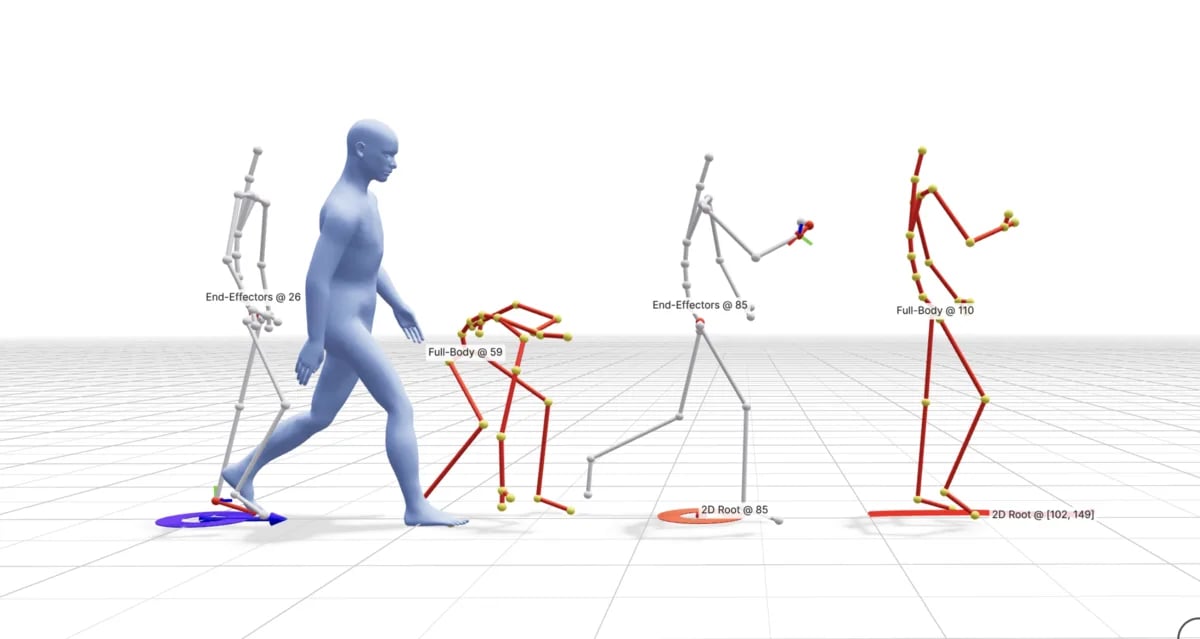
Con una sola frase, il movimento generato spesso non è proprio quello che avevi in mente. La parte più utile di Kimodo è che puoi scrivere il testo e aggiungere dei vincoli allo stesso tempo:
- Descrizione testuale: che movimento fare. Puoi scrivere la descrizione a pezzi e generare il movimento un segmento dopo l'altro.
- Keyframe di tutto il corpo: fissi la posa completa in un fotogramma: per esempio, nell'ultimo il personaggio deve essere seduto.
- Posizione di articolazioni specifiche: vincoli solo alcune articolazioni e il resto lo lasci al modello.
- Posizione di mani e piedi: per esempio la mano deve toccare un certo punto, il piede deve poggiare a terra.
- Percorso sul terreno: dai alcuni punti di passaggio o un tracciato e il personaggio lo segue.
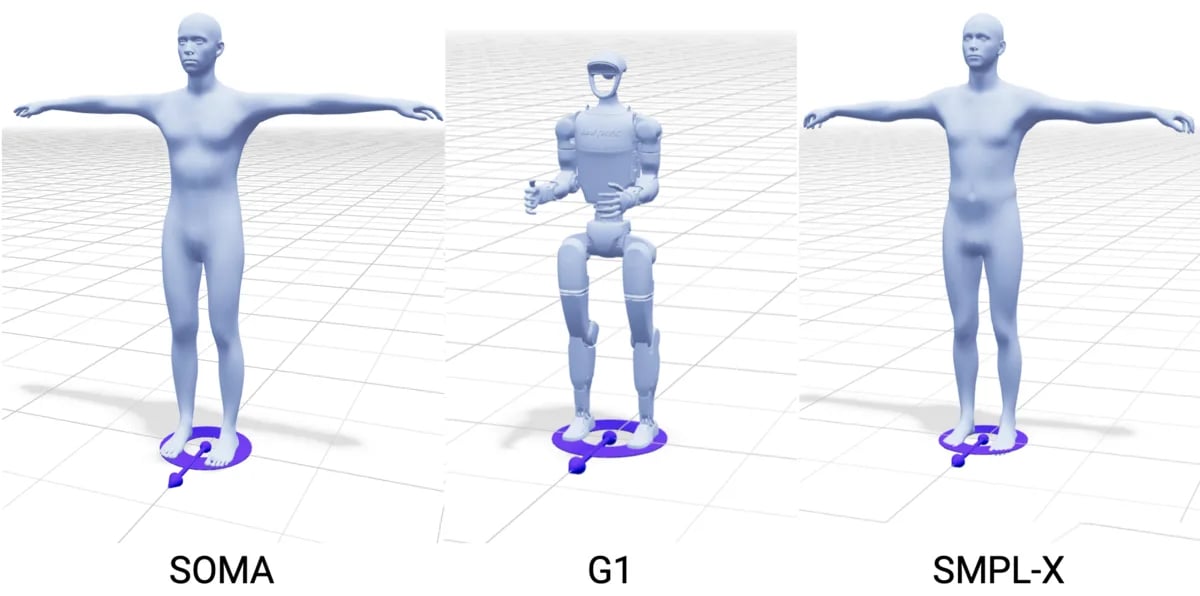
Gli scheletri supportati sono tre: SOMA, il corpo umano di NVIDIA, il robot umanoide Unitree G1 e SMPL-X, molto usato nella ricerca. Gli scheletri tipici dei giochi (Mixamo, gli scheletri umanoidi dei vari motori o quello del tuo modello) richiedono un passaggio di retarget, cioè rimappare il movimento, prima di poterlo applicare al tuo personaggio.
Kimodo, Mixamo e motion capture: che differenza c'è?
Nell'animazione 3D, i movimenti dei personaggi di solito arrivano da tre fonti. Kimodo è la terza:
Mixamo | Motion capture | Kimodo | |
|---|---|---|---|
Da dove arriva il movimento | Lo scegli da una libreria già pronta | Un attore con sensori o davanti alle telecamere lo registra | Scrivi testo e vincoli, l'IA lo genera |
Se vuoi un movimento particolare | Se non c'è in libreria, niente da fare | Si può, ma servono spazio, attrezzatura e attori | Si può: se riesci a descriverlo, puoi provarci |
Costo | Gratis (serve un account Adobe) | Il più alto, tra attrezzatura o noleggio dello studio | Gratis e open source, ma serve una tua scheda video o pagare il cloud |
Affidabilità del risultato | Alta, sono movimenti registrati | Alta, ma i dati vanno ripuliti | Variabile, spesso bisogna generare più volte e ritoccare a mano |
Mixamo va benissimo per i movimenti generici come camminare, correre, saltare e attaccare, e fa anche il rigging automatico. Kimodo copre quelli che "in libreria non ci sono e non vale la pena registrare". I due si possono usare insieme: fai il rigging del personaggio su Mixamo, poi esporti dal cloud il movimento di Kimodo come FBX con scheletro Mixamo e lo applichi direttamente.
Kimodo, requisiti: circa 17 GB di memoria video
La documentazione ufficiale di Kimodo è molto chiara:
- Scheda video: in pratica deve essere NVIDIA. Le più testate sono RTX 3090, RTX 4090 e A100.
- Memoria video: tutto sulla GPU richiede circa 17 GB, quasi tutti usati dall'encoder di testo (Llama 3 8B di Meta). Con
TEXT_ENCODER_DEVICE=cpusposti la codifica del testo sulla CPU e scendi sotto i 3 GB, ma l'esecuzione è un po' più lenta. - Sistema: sviluppato e testato soprattutto su Linux; su Windows si consiglia Docker.
- Ambiente: Python 3.10 o superiore, PyTorch 2.0 o superiore.
- Account: serve un account Hugging Face e bisogna chiedere l'accesso a
Meta-Llama-3-8B-Instructdi Meta.
Il mio portatile ha solo la grafica integrata Intel, niente NVIDIA, quindi in locale non posso farlo girare. Se sei nella stessa situazione, guarda la soluzione cloud nella prossima sezione.
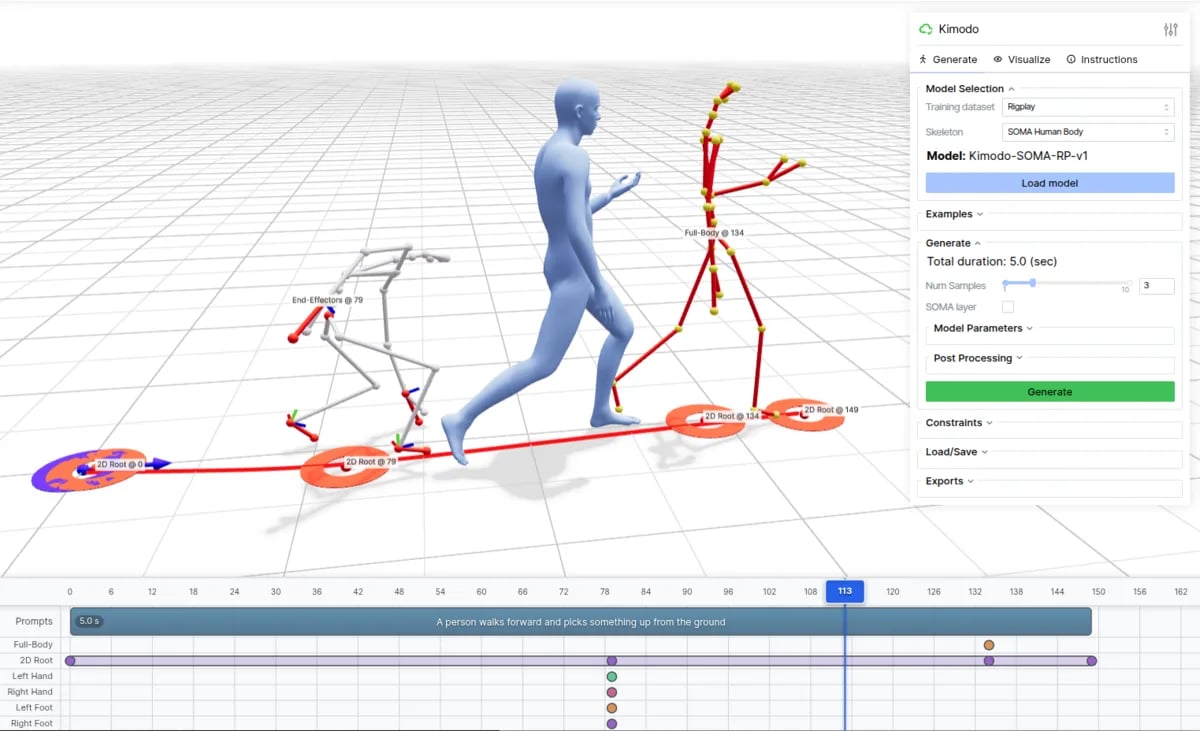
Se hai una scheda NVIDIA, c'è anche un'interfaccia ufficiale che si usa dal browser (kimodo_demo): sopra l'anteprima 3D, sotto la timeline. Sulla timeline metti descrizioni e vincoli, a destra scegli il modello, imposti la durata e premi Generate.
Come usare Kimodo: plugin gratis per UE 5.9, cloud e Blender
1. Integrato in Unreal Engine 5.9: AnimGenOffline
La preview di Unreal Engine 5.9, rilasciata da Epic il 9 novembre 2026, aggiunge un plugin chiamato AnimGenOffline che genera animazioni con l'IA direttamente in Sequencer, e il primo modello collegato è proprio Kimodo. Sistemi le pose chiave sulla timeline, tracci il percorso, scrivi la descrizione, e lui riempie il movimento in mezzo.
È la soluzione gratuita più comoda al momento, ma serve comunque una scheda NVIDIA bella potente, e trattandosi di una preview nome e funzioni del plugin potrebbero cambiare.
2. Cloud: Replicate
Se non hai una scheda video, su Replicate c'è una versione di Kimodo pubblicata dalla community (sprited/kimodo, non è di NVIDIA): scrivi la descrizione sulla pagina web e genera. Puoi esportare in GLB, BVH e anche in FBX con scheletro Mixamo. Se il tuo personaggio usa già lo scheletro Mixamo, è il formato più veloce da applicare. Replicate si paga in base al tempo di GPU usato; il prezzo reale è quello indicato sulla pagina.
3. Plugin di animazione per Blender: Animatica
Animatica trasforma i modelli della famiglia di Kimodo in plugin per Blender, MotionBuilder e 3ds Max, così non devi installare un server tuo. I piani che ho visto sono una versione gratuita con 10 generazioni al mese, pacchetti di crediti a consumo e una versione Pro annuale. I piani cambiano spesso, fa fede il sito ufficiale.
Kimodo in un gioco vero: un personaggio IA che suona batteria e basso a tempo di musica
Dopo le specifiche, la spiegazione migliore resta un esempio vero dentro un gioco. Lo sviluppatore indie giapponese ShadeLurk (autore del gioco musicale "BEAT VISTA") ha condiviso di recente due video: un personaggio che suona il basso seguendo una canzone e un altro che suona la batteria.
Da quello che spiega nei suoi post, il processo è diviso tra quattro strumenti:
Passo | Strumento | Cosa fa |
|---|---|---|
1. Personaggio | Tripo | Genera il modello 3D del personaggio |
2. Partitura | Gemini 4 Carbon | Estrae la partitura di batteria dall'audio della canzone e decide quale tamburo colpire a ogni nota |
3. Movimento | Kimodo (AnimGenOffline di UE 5.9) + Fable 5.2 | Genera il movimento dell'esecuzione seguendo la partitura |
4. Riproduzione | Unity | Riproduce il movimento seguendo la partitura e fa le ultime correzioni |
Ci sono alcune cose che vale la pena notare:
Uno: il movimento si genera in Unreal, il gioco gira in Unity. Qui Unreal fa solo da "generatore di animazioni offline": una volta generato, il movimento torna in Unity. In altre parole, anche se il tuo gioco non è fatto in Unreal, puoi comunque usare il plugin Kimodo di UE 5.9 per creare i movimenti.
Due: non si accontenta di "sembra giusto", misura ogni colpo. Sotto il video si vede in tempo reale a quanti millimetri è la punta della bacchetta dalla pelle e a quanti centimetri dal punto giusto, di quanti gradi è il battente della cassa e se tocca la pelle, e poi quanti colpi sono "giusti" per ogni tamburo. Tutta la canzone fa 644 colpi, valutati uno per uno.
Tre: il movimento generato dall'IA non è il prodotto finito, va corretto. Il video del basso mette a confronto "l'originale generato da Kimodo" e "la versione corretta":
I movimenti ampi generati da Kimodo (tenere il basso, il corpo che va a tempo, la mano che si sposta sulla tastiera) sono già naturali, ma le dita non premono esattamente la corda e il tasto giusti. In Unity lui ha allineato a parte i polpastrelli alla corda giusta, ha bloccato i piedi e poi ha aggiunto l'oscillazione del corpo.
È esattamente il limite che scrive la documentazione ufficiale: Kimodo non vede gli oggetti nella scena. Non sa dove sono le corde del basso né a che altezza sta il tamburo, quindi ogni volta che un movimento deve "toccare qualcosa", alla fine serve una correzione via codice o a mano.
I limiti di Kimodo
Mettendo insieme la documentazione ufficiale e l'esempio qui sopra, prima di usarlo è bene sapere questo:
- Non sempre segue il testo: lo dice la stessa NVIDIA, il movimento generato non sempre corrisponde del tutto alla descrizione, spesso conviene generarne diversi e scegliere.
- Non vede la scena: quanto è alta la sedia, dov'è il tavolo, cosa deve impugnare la mano, non lo sa. Sedersi, prendere oggetti, suonare uno strumento: alla fine vanno ritoccati.
- Lo scheletro va convertito: l'output è uno scheletro SOMA, SMPL-X o G1; per applicarlo al tuo personaggio serve prima il retarget.
- Lo scoglio è la scheda video: in locale serve una NVIDIA, altrimenti si passa al cloud.
Come userei Kimodo
La home del mio sito è una base lunare dove il protagonista, Terry, può andare in giro, sedersi sulla sedia dello studio, appisolarsi sul divano o prendere la console portatile dalla scrivania e giocare a Snake. Tutti questi movimenti vengono da pacchetti di animazioni già pronti: sedersi e sdraiarsi ci sono, ma un movimento come "tenere la console e giocare a testa bassa" no, quindi per ora lo faccio sedere con la console davanti al petto. Lo stesso vale per l'RPG che sto progettando: la storia richiede molti più movimenti di quelli che ci sono nei pacchetti.
Kimodo è perfetto proprio per questi movimenti che "nei pacchetti generici non ci sono e non ho voglia di animare a mano". Io partirei generandoli nel cloud, esporterei in FBX Mixamo e poi farei il retarget sullo scheletro del personaggio; dove deve toccare qualcosa (la mano sulla console, l'altezza del divano) correggerei nel gioco, come fa ShadeLurk.
Conclusione: l'IA fa il movimento, la persona si occupa del momento in cui "tocca qualcosa"
Il modello a Tripo AI, il movimento a Kimodo: ora entrambi i grandi ostacoli per chi crea un gioco 3D da solo hanno un aiuto dall'IA. Ma come si vede dall'esempio di ShadeLurk, il movimento generato dall'IA è "più o meno giusto", mentre quello che fa davvero pensare al giocatore "sta suonando la batteria sul serio" sono gli ultimi centimetri di correzione. Quella parte la decide e la misura ancora una persona.
Anche tu hai provato a generare i movimenti dei personaggi con l'IA? Scrivimi pure nei commenti di un mio post su Threads o su X e ne parliamo.