Kimodo de NVIDIA: crear animaciones con IA gratis y open source
Kimodo, de NVIDIA, crea animación 3D con IA desde texto, sin captura de movimiento. Diferencias con Mixamo y un juego indie que lo usa para tocar la batería.
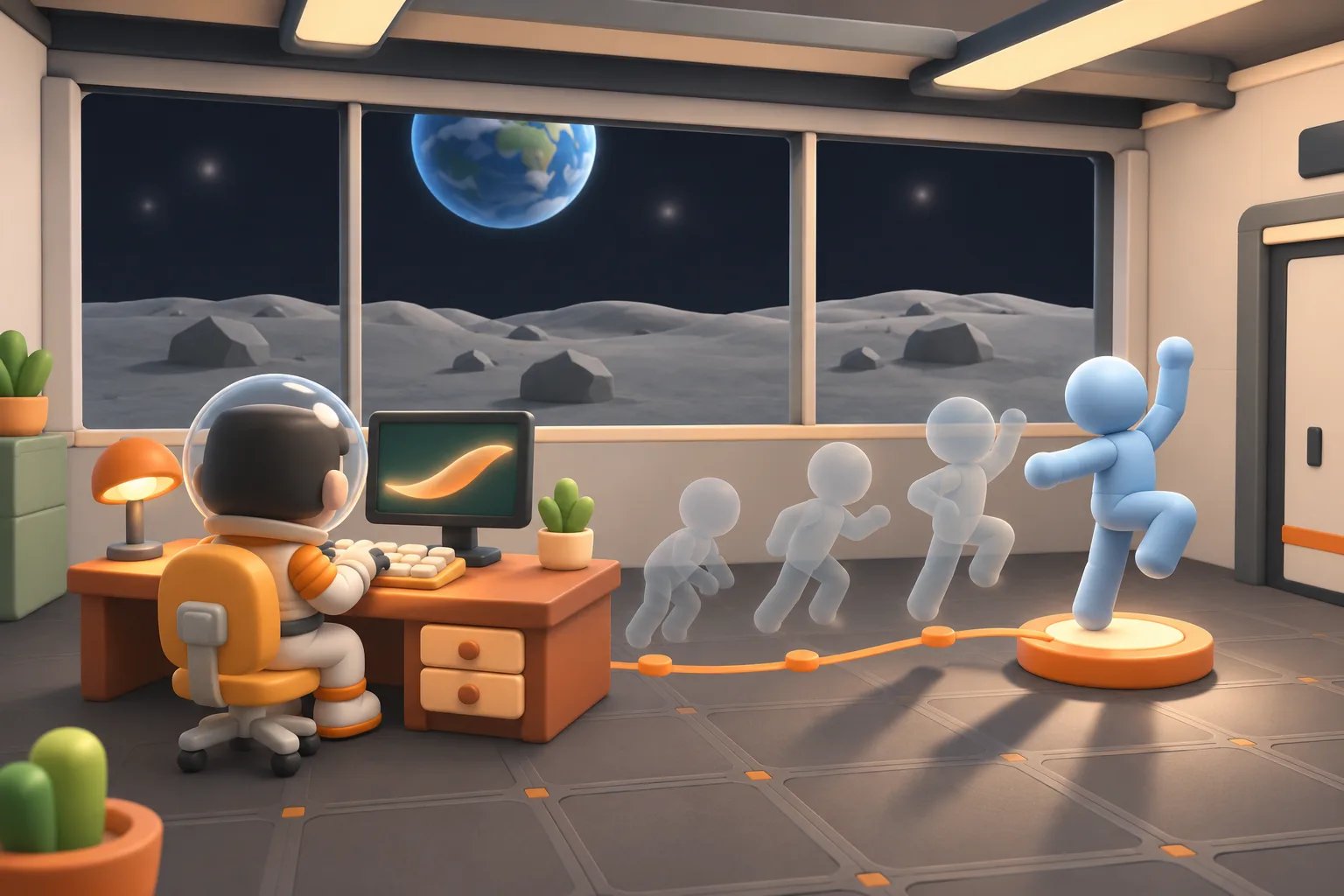
Hacer un juego con IA ya es rápido en la parte de los modelos: en la entrada anterior convertí un concept art en un modelo 3D con Tripo AI en pocos minutos. Pero cuando el modelo ya está hecho, hacer que se mueva siempre ha sido lo que más atasca. Los packs de animaciones solo traen lo genérico: caminar, correr, saltar, dar un espadazo. Si querías que el personaje «se sentara en el sofá a jugar con una consola portátil» o «tocara la batería al ritmo de la música», tocaba ajustarlo fotograma a fotograma en un programa de animación 3D o ponerse un traje de captura de movimiento y grabarlo.
Kimodo, que NVIDIA ha publicado este año gratis y en código abierto, viene a resolver justo eso: escribes una frase y te genera directamente un movimiento 3D para el personaje, sin captura de movimiento y sin ajustar fotogramas clave a mano. En esta entrada repaso qué es Kimodo, en qué se diferencia de Mixamo, qué ordenador necesitas, cómo usarlo si no tienes tarjeta gráfica y, al final, cómo un desarrollador indie japonés usa esta forma de crear animaciones con IA en un juego de verdad.
¿Qué es Kimodo?
Kimodo es un modelo de código abierto que el Spatial Intelligence Lab de NVIDIA presentó en marzo de 2026. Su nombre completo es Kinematic Motion Diffusion: usa un modelo de difusión para generar el movimiento del esqueleto de una persona o de un robot humanoide. Se entrenó con unas 700 horas de datos de captura de movimiento óptica que se pueden usar comercialmente. Los pesos del modelo están en Hugging Face, el código en GitHub, y la licencia es la NVIDIA Open Model License.
Dicho fácil: hace «texto a movimiento». Se parece a generar imágenes con IA, solo que lo que sale no es una imagen, sino la posición y el ángulo de cada articulación del esqueleto en cada fotograma. Escribes «una persona camina despacio, se sienta y luego se levanta y se estira», y te genera los datos de esqueleto de ese movimiento, que puedes exportar a BVH o GLB y llevar a Blender, Unity o Unreal.
Texto a movimiento: ¿qué puedes controlar con Kimodo?
Con una sola frase, el movimiento que sale a menudo no es el que tenías en la cabeza. Lo más práctico de Kimodo es que puedes escribir el texto y a la vez añadir restricciones:
- Descripción de texto: qué movimiento quieres. Puedes escribirlo por tramos y que se genere uno detrás de otro.
- Fotogramas clave de cuerpo entero: fijas la pose completa en un fotograma, por ejemplo, para que el personaje termine sentado en el último.
- Posición de articulaciones concretas: limitas solo algunas articulaciones y el resto lo decide el modelo.
- Posición de manos y pies: por ejemplo, que la mano toque un punto o que el pie pise el suelo.
- Recorrido por el suelo: le das unos puntos de paso o una trayectoria, y el personaje la sigue.
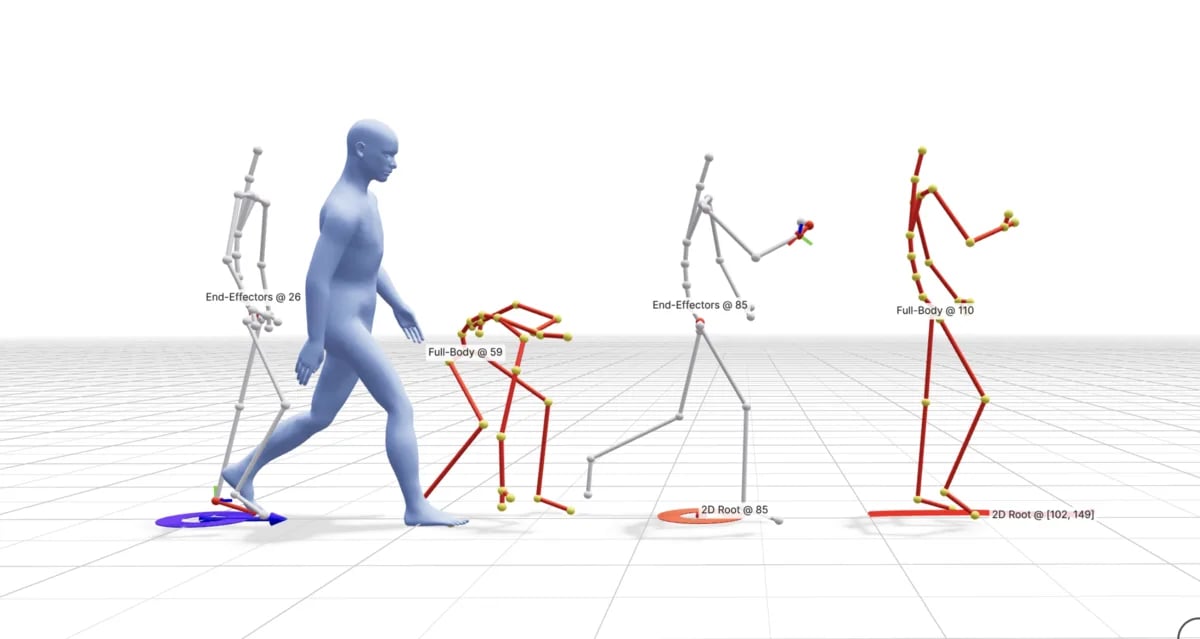
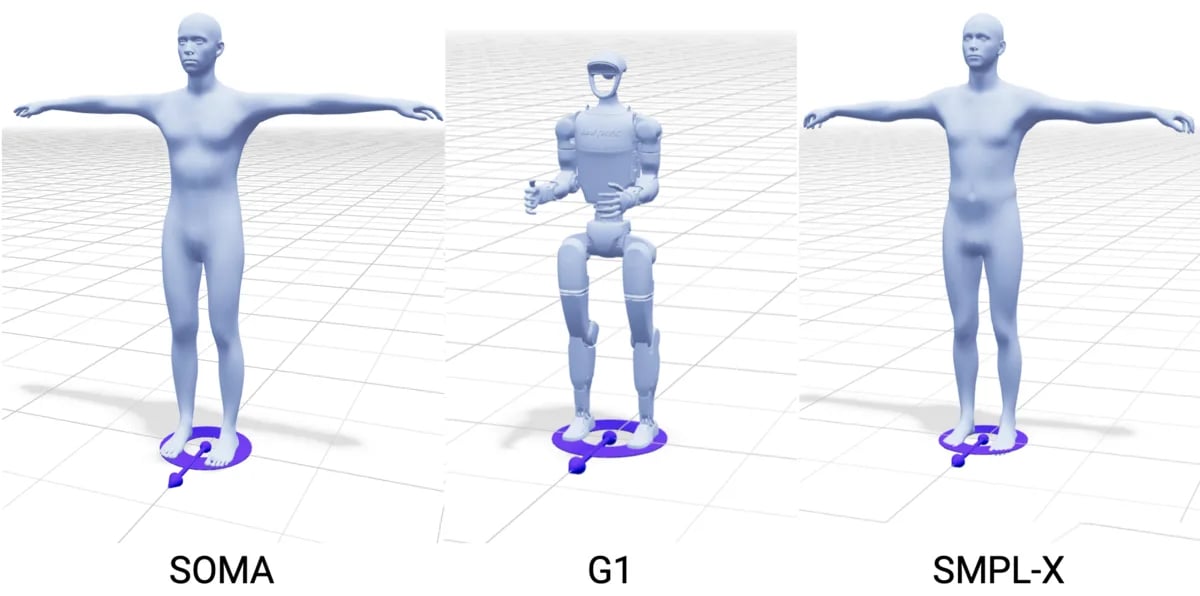
Admite tres esqueletos: el cuerpo humano SOMA de la propia NVIDIA, el robot humanoide Unitree G1 y SMPL-X, muy usado en investigación. Los esqueletos habituales en videojuegos (Mixamo, los humanoides de cada motor o el esqueleto propio del modelo) necesitan un retarget del movimiento para poder aplicarlo a tu personaje.
Kimodo frente a Mixamo y la captura de movimiento: ¿en qué se diferencian?
Cuando haces animación 3D, los movimientos del personaje suelen salir de tres sitios, y Kimodo es el tercero:
Mixamo | Captura de movimiento | Kimodo | |
|---|---|---|---|
De dónde sale el movimiento | Lo eliges de una biblioteca de animaciones ya hechas | Una persona real lo graba con sensores o delante de cámaras | Escribes texto y restricciones, y lo genera la IA |
Si quieres un movimiento especial | Si no está en la biblioteca, no hay nada que hacer | Se puede, pero necesitas espacio, equipo y actores | Se puede: si sabes describirlo, puedes probarlo |
Coste | Gratis (con cuenta de Adobe) | El más caro, por el equipo o el alquiler del estudio | Gratis y open source, pero necesitas tu propia tarjeta gráfica o pagar la nube |
Fiabilidad del resultado | Alta, son movimientos ya grabados | Alta, pero hay que limpiar los datos | Variable: a menudo hay que generar varias veces y retocar a mano |
Mixamo va bien para movimientos genéricos como caminar, correr, saltar o atacar, y además hace el rigging automático; Kimodo cubre los que «no están en la biblioteca y tampoco merece la pena grabar». Se pueden usar juntos: primero haces el rigging del personaje en Mixamo y luego exportas desde la nube el movimiento de Kimodo como FBX con esqueleto de Mixamo, y se aplica directamente.
Requisitos de Kimodo: unos 17 GB de memoria de vídeo
La documentación oficial de Kimodo lo dice sin rodeos:
- Tarjeta gráfica: en la práctica, tiene que ser NVIDIA. Las más probadas son la RTX 3090, la RTX 4090 y la A100.
- Memoria de vídeo: con todo en la GPU necesita unos 17 GB, la mayor parte para el codificador de texto (Llama 3 8B, de Meta). Si pones
TEXT_ENCODER_DEVICE=cpu, el codificador de texto pasa a la CPU y baja a menos de 3 GB, aunque va algo más lento. - Sistema: se desarrolla y prueba sobre todo en Linux; en Windows recomiendan Docker.
- Entorno: Python 3.10 o superior y PyTorch 2.0 o superior.
- Cuenta: necesitas una cuenta de Hugging Face y pedir acceso a
Meta-Llama-3-8B-Instructde Meta.
Mi portátil solo tiene gráficos integrados de Intel, sin tarjeta NVIDIA, así que no puedo ejecutarlo en local. Si estás igual, en el siguiente apartado tienes la opción en la nube.
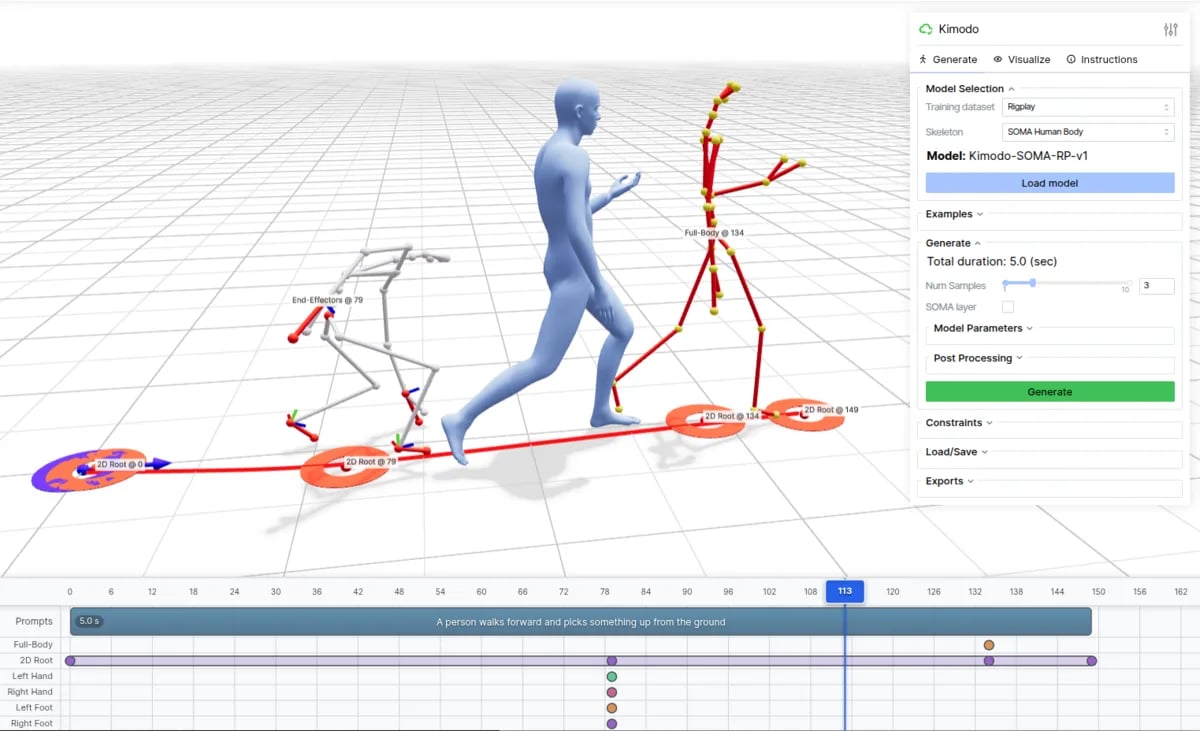
Si tienes una NVIDIA, la versión oficial también trae una interfaz que se maneja desde el navegador (kimodo_demo): arriba, la vista previa en 3D; abajo, la línea de tiempo, donde colocas las descripciones de texto y las restricciones. A la derecha eliges el modelo, fijas la duración y le das a Generate.
¿Cómo usar Kimodo? El plugin gratis de UE 5.9, la nube y Blender
1. Integrado en Unreal Engine 5.9: AnimGenOffline
La versión preview de Unreal Engine 5.9 que Epic publicó el 9 de noviembre de 2026 trae un plugin nuevo, AnimGenOffline, para crear animaciones con IA directamente en Sequencer, y el primer modelo que integra es Kimodo. Colocas las poses clave en la línea de tiempo, trazas el recorrido, escribes la descripción y él rellena el movimiento intermedio.
Ahora mismo es la opción gratuita más cómoda, pero igualmente necesitas una NVIDIA potente, y al ser una preview, el nombre del plugin y sus funciones pueden cambiar.
2. En la nube: Replicate
Si no tienes tarjeta gráfica, en Replicate hay un Kimodo desplegado por la comunidad (sprited/kimodo, no es oficial de NVIDIA). Escribes la descripción en la web y lo genera; puedes exportar a GLB y BVH, y también a FBX con esqueleto de Mixamo. Si tu personaje ya usa el esqueleto de Mixamo, es el formato que puedes aplicarle más rápido. Replicate cobra según el tiempo de GPU que uses; el precio real, el que ponga en su página.
3. Plugin de animación para Blender: Animatica
Animatica convierte los modelos de la familia de Kimodo en plugins para Blender, MotionBuilder y 3ds Max, así que no tienes que montarte un servidor. Los planes que vi eran una versión gratis de 10 usos al mes, packs de créditos por usos y un Pro de pago anual; los planes cambian rápido, así que mira la web oficial.
Caso real: un personaje generado con IA toca la batería y el bajo al ritmo de la música
Después de tanta especificación, lo que mejor lo explica es un ejemplo dentro de un juego de verdad. El desarrollador indie japonés ShadeLurk (autor del juego musical «BEAT VISTA») ha compartido hace poco dos vídeos: en uno, un personaje toca el bajo siguiendo una canción; en el otro, otro personaje toca la batería siguiendo una canción.
Según explica en sus publicaciones, el flujo se reparte entre cuatro herramientas:
Paso | Herramienta | Qué hace |
|---|---|---|
1. Personaje | Tripo | Genera el modelo 3D del personaje |
2. Partitura | Gemini 4 Carbon | Saca la partitura de batería del audio de la canción y decide qué pieza toca cada golpe |
3. Movimiento | Kimodo (AnimGenOffline de UE 5.9) + Fable 5.2 | Genera el movimiento de tocar siguiendo la partitura |
4. Reproducción | Unity | Reproduce el movimiento según la partitura y hace los retoques finales |
Hay varias cosas que merece la pena mirar:
Uno: el movimiento se genera en Unreal y el juego corre en Unity. Aquí Unreal es solo una «máquina de animación offline»: genera el movimiento y luego se lleva a Unity. O sea, aunque tu juego no esté hecho con Unreal, puedes usar el plugin de Kimodo de UE 5.9 para los movimientos.
Dos: no se conforma con que «parezca que está bien», mide cada golpe. En la parte de abajo del vídeo se ve en tiempo real a cuántos milímetros está la punta de la baqueta del parche, a cuántos centímetros del punto objetivo, en qué ángulo está la maza del bombo y si toca el parche o no, y luego cuenta cuántos golpes «acierta» en cada pieza. La canción entera son 644 golpes, y los evalúa uno a uno.
Tres: el movimiento generado con IA no es el producto final, hay que retocarlo. El vídeo del bajo pone lado a lado «lo que generó Kimodo tal cual» y «la versión corregida»:
Los movimientos grandes que genera Kimodo (sujetar el bajo, el balanceo del cuerpo, la mano recorriendo el mástil) ya quedan naturales, pero los dedos no caen justo en la cuerda y la posición correctas. En Unity, él ajusta aparte las yemas de los dedos a la cuerda y el traste correctos, fija los pies y añade el balanceo del cuerpo.
Esto es justo la limitación que indica la documentación oficial: Kimodo no ve los objetos de la escena. No sabe dónde están las cuerdas del bajo ni a qué altura está la batería, así que cualquier movimiento que tenga que «tocar algo» acaba necesitando un retoque, por código o a mano.
Limitaciones de Kimodo
Juntando la documentación oficial y el caso de arriba, conviene tener esto claro antes de empezar:
- No siempre hace caso al texto: la propia documentación lo dice, el movimiento generado no siempre encaja del todo con la descripción, y a menudo toca generar varias veces y elegir.
- No ve la escena: no sabe qué altura tiene la silla, dónde está la mesa ni qué tiene que agarrar la mano. Sentarse, coger cosas o tocar instrumentos acaba necesitando retoques.
- Hay que convertir el esqueleto: sale en esqueleto SOMA, SMPL-X o G1, y para aplicarlo a tu personaje primero hay que hacer el retarget.
- La barrera es la tarjeta gráfica: en local necesitas una NVIDIA; si no la tienes, toca tirar de la nube.
Cómo voy a usar Kimodo
La portada de mi web es una base lunar donde el protagonista, Terry, puede pasearse, sentarse en la silla del estudio, echarse una siesta en el sofá o coger la consola portátil de la mesa y jugar a la serpiente. Todos esos movimientos vienen de packs de animaciones: sentarse y tumbarse los hay, pero algo como «sujetar la consola y jugar con la cabeza agachada» no, así que por ahora solo puedo dejarlo sentado con la consola delante del pecho. Con el RPG que estoy diseñando pasa lo mismo: la historia pide muchos más movimientos de los que trae cualquier pack.
Kimodo es justo para rellenar ese hueco: movimientos que «no vienen en los packs genéricos y que no me apetece ajustar a mano». Mi idea es generarlos primero en la nube, exportarlos como FBX de Mixamo y hacer el retarget al esqueleto del personaje; y donde tenga que tocar algo (la mano sujetando la consola, la altura al sentarse en el sofá), retocarlo dentro del juego como hace ShadeLurk.
Conclusión: la IA pone el movimiento, la persona se encarga del momento de «tocar algo»
Los modelos, a Tripo AI; los movimientos, a Kimodo. Las dos grandes barreras de hacer un juego 3D tú solo ya tienen una IA que echa una mano. Pero el ejemplo de ShadeLurk deja claro que el movimiento generado con IA se encarga de que esté «más o menos bien», y lo que de verdad hace que el jugador piense «está tocando la batería de verdad» son esos últimos centímetros de corrección. Esa parte todavía la tiene que decidir y medir una persona.
¿Tú también has probado a generar movimientos de personajes con IA? Búscame en Threads o en X y déjame un comentario en alguna publicación. Hablamos.