Sprite-Sheet mit KI: sprite-gen im Praxistest
Das Open-Source-Tool sprite-gen macht aus einer Figur ein Sprite-Sheet. Chibi-Ritter mit Laufen und Schwerthieb, per Bild und Grok-Video.
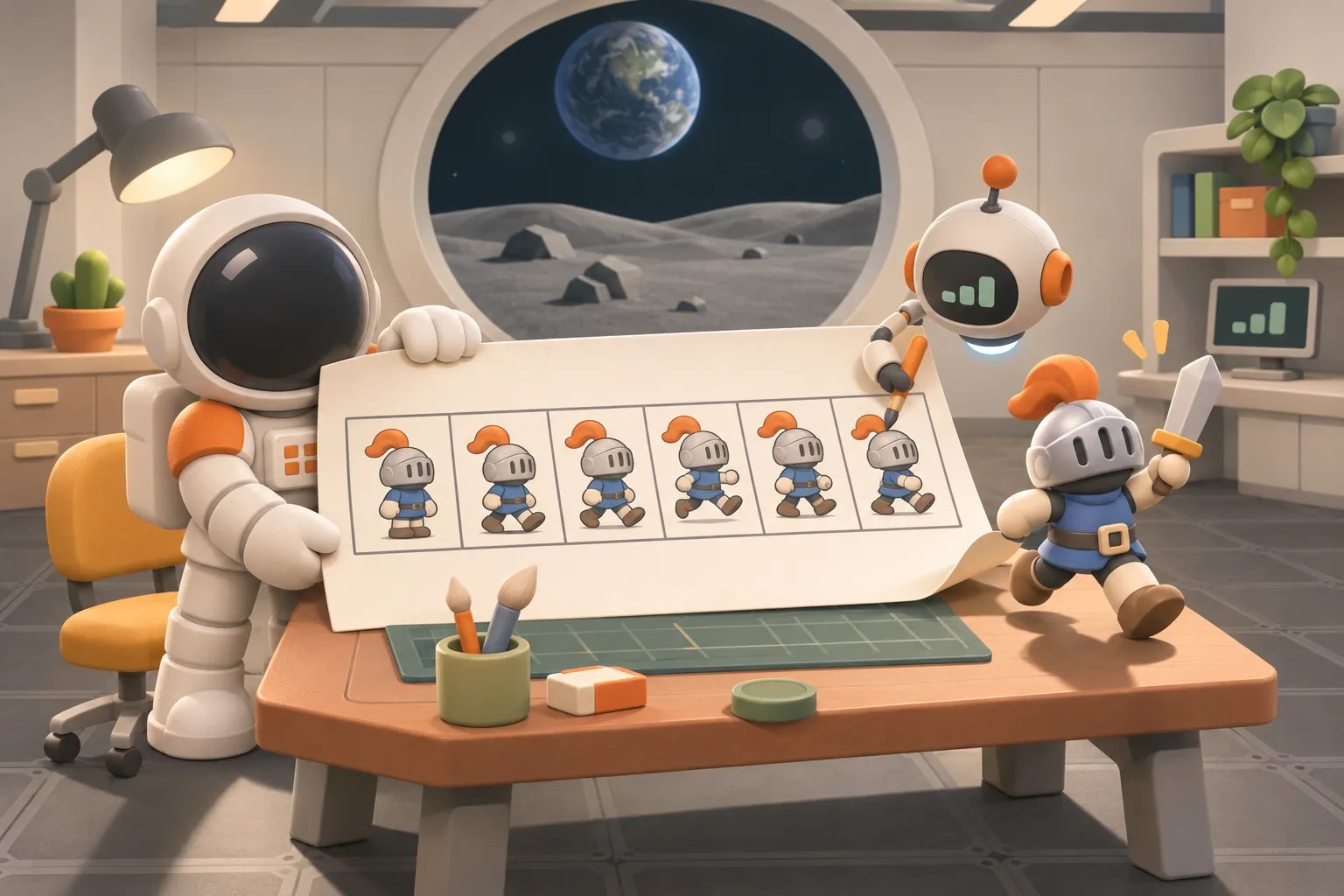
Wer Figuren für ein 2D-Spiel animiert, muss jede Bewegung Bild für Bild zeichnen und alles in einem Sprite-Sheet anordnen, aus dem das Spiel die Einzelbilder ausschneidet und abspielt. Bittet man eine Bild-KI einfach um ein „Sprite-Sheet“, ist das Ergebnis meist unbrauchbar: Das Gesicht sieht in jedem Feld etwas anders aus, der Hintergrund lässt sich nicht sauber entfernen, die Posen sind schief und nicht ausgerichtet, und die Game-Engine weiß nicht, wo welches Bild liegt.
Genau dafür wurde sprite-gen gebaut. Ich habe es installiert, einen eigenen Chibi-Ritter von Grund auf erstellt, ihn laufen und das Schwert schwingen lassen und das Ganze schließlich in einem kleinen Browserspiel abgespielt. Beide Wege habe ich getestet, die Bildversion und die Videoversion mit Grok. In diesem Artikel: Installation, die Befehle, die ich tatsächlich ausgeführt habe, die Ergebnisse und die Falle, die man bei der Videoversion unbedingt umgehen muss.
Was ist sprite-gen?
sprite-gen ist ein Open-Source-Kommandozeilentool in Python und gleichzeitig ein Skill, den Codex und Claude Code laden können. Man gibt ihm ein einziges Figurenbild, und es:
- lässt eine Bild-KI jede Bewegung als eigene Zeile zeichnen und hält dabei das Aussehen der Figur einheitlich;
- entfernt einfarbige Hintergründe wie einen Greenscreen, sodass echte Transparenz entsteht;
- schneidet jede Pose in saubere, transparente Einzelfelder;
- setzt alles zu einem Atlas (
sprite-sheet-alpha.png) zusammen, dazu eine für das Spiel lesbaremanifest.jsonmit den Koordinaten jedes Felds, der Abspielgeschwindigkeit und der Angabe, ob die Animation in einer Schleife läuft.
Stand der Angaben: 2026-11-23
Punkt | Details |
|---|---|
Entwickler | aldegad (GitHub) |
Lizenz | Apache-2.0 |
Form | Python-Kommandozeilentool, zugleich Skill für Codex / Claude Code |
Python | 3.11 oder neuer |
Zeichnende KI | codex (Anmeldung mit ChatGPT-Konto), grok (xAI), openai (API-Schlüssel, Abrechnung pro Aufruf) |
Ausgabe | Transparenter Atlas, |
Export | Aseprite-JSON (für Phaser, Flame), einzelne PNGs |
Was kann sprite-gen? Zwei Hauptworkflows
sprite-gen bietet zwei Workflows für die 2D-Animation, dazu ein paar kleine Werkzeuge, die man auch einzeln nutzen kann:
Workflow | Eingabe → Ausgabe | Eingesetzte KI |
|---|---|---|
A · Atlas (atlas rows) | Ein Figurenbild + Bewegungsliste → transparentes Sprite-Sheet + | Bild-KI (codex, grok oder openai) |
B · Video zu Loop | Ein Figurenbild → pro Bewegung eine transparente Loop-Animation (GIF, WebP, Bildstreifen) | Grok-Imagine-Video |
Kleine Werkzeuge | Freistellen ( | Keine KI nötig |
Ich habe beide Workflows getestet. Workflow A braucht nur eine Bild-KI: Mit codex läuft das über das Kontingent des ChatGPT-Kontos, ohne eigenen API-Zugang. Workflow B nutzt die Videogenerierung von Grok: Man meldet sich mit dem grok-Kommandozeilentool an, und es wird auf das Imagine-Kontingent von SuperGrok angerechnet; nur ohne Anmeldung wird ein xAI-API-Schlüssel mit Abrechnung pro Aufruf verwendet.
Außerdem gibt es eine „Auswahloberfläche“ (curation): Sie öffnet eine Webseite, auf der man die Einzelbilder vergleichen, löschen und feinjustieren, den Loop abspielen und den Atlas neu zusammensetzen kann. Dieser Schritt ist optional.
sprite-gen installieren
Offiziell wird nur die Installation in einer virtuellen Umgebung (venv) unterstützt:
git clone https://github.com/aldegad/sprite-gen
cd sprite-gen
python3 -m venv .venv && source .venv/bin/activate
pip install -e .
sprite-gen --help
Danach meldet man sich bei der gewünschten Bild-KI an. Für codex führt man im Terminal einmal codex login aus und meldet sich mit dem ChatGPT-Konto an.
Als Skill für KI-Coding-Assistenten
Im Ordner von sprite-gen liegt eine SKILL.md, daher kann auch ein KI-Coding-Assistent (Agent) das Tool selbst bedienen:
- Codex: Es gibt einen offiziellen Installationsbefehl:
  python3 ~/.codex/skills/.system/skill-installer/scripts/install-skill-from-github.py \
    --repo aldegad/sprite-gen --path . --name sprite-gen
- Claude Code: Den ganzen Ordner nach
~/.claude/skills/sprite-gen/legen, ebenfalls mit fertig eingerichtetem.venvdarin.
Der Skill findet den Installationsort über die Umgebungsvariable SPRITE_GEN_ROOT (vorher auf den vollständigen Ordnerpfad setzen) und verwendet immer den Python-Interpreter aus .venv, nie das System-Python. Danach reicht es, dem Agenten zu sagen: „Mach aus diesem Figurenbild ein Sprite-Sheet mit Laufen und Angriff“, und er arbeitet den Skill-Workflow Schritt für Schritt ab.
Praxis: Laufen und Schwerthieb eines eigenen Chibi-Ritters
Hier sind die Schritte, die ich tatsächlich gemacht habe. Von einem einzigen Bild bis zum spielfertigen Sprite-Sheet braucht es nur ein paar Befehle.
1. Zuerst ein Basisbild der Figur zeichnen
sprite-gen verlangt zuerst ein „festgelegtes“ Ganzkörperbild der stehenden Figur als Basis, an dem sich alle Bewegungen orientieren. Ich hatte keine fertige Figur, also habe ich codex mit dem Befehl gen von sprite-gen eine zeichnen lassen:
sprite-gen gen --provider codex --direction side --facing right --transparent \
  --out base.png \
  --prompt "Original cute chibi knight character for a 2D side-scrolling game, full body, standing idle pose. Big round head, rounded silver helmet with the visor raised showing a cheerful face, a short orange plume on top. Silver armor with a royal blue tabard bearing a simple white star, short dark blue cape, brown leather boots. Holding a short silver sword pointing down, no shield. Clean bold dark outlines, flat cel shading, hand-painted 2D game sprite style."
--direction side --facing right legt eine Seitenansicht mit Blick nach rechts fest; läuft die Figur in einem Sidescroller nach links, spiegelt man das Bild einfach horizontal. --transparent gibt direkt einen transparenten Hintergrund aus.
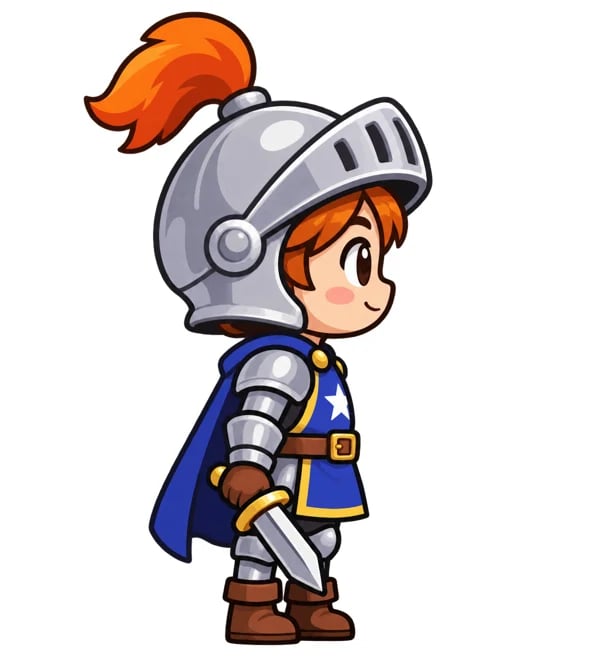
Ich finde das Ritterdesign gelungen, es taugt direkt als Spielfigur.
2. Die Bewegungen festlegen
Die Bewegungen stehen in request.json: Größe der Felder, Anzahl der Bilder pro Bewegung, Bilder pro Sekunde, Loop oder nicht und eine englische Beschreibung der Bewegung.
{
  "cell": { "width": 256, "height": 256 },
  "states": {
    "walk": {
      "frames": 6, "fps": 10, "loop": true,
      "action": "side-view walk cycle to the right: legs alternate stepping, arms swing gently, sword held low in the front hand, cape flutters slightly"
    },
    "attack": {
      "frames": 5, "fps": 10, "loop": false,
      "action": "sword swing to the right: raise the sword overhead, swing it down and forward in a big arc, sword extended forward low, then return to the idle stance; feet stay planted, no detached slash effects"
    }
  }
}
Die offizielle Empfehlung: Für einmalige Bewegungen wie Angriff oder Sprung sind 4 bis 6 Bilder am zuverlässigsten. Wiederholte Bewegungen wie Gehen oder Rennen gelten als „experimentell“, weil eine Bild-KI noch nicht zuverlässig dafür sorgen kann, dass sich linker und rechter Fuß richtig abwechseln.
Mehr Bilder sind auch nicht automatisch besser: Laut den offiziellen Tests entstehen bei 9 oder 12 Bildern eher doppelte Körper, leere Felder oder Posen, die sich nicht trennen lassen.
3. Generieren, freistellen, Sprite-Sheet zusammensetzen
sprite-gen prepare --out-dir run --character-id chibi-knight \
  --base-image base.png --request request.json
sprite-gen gen-set --run-dir run --provider codex
sprite-gen extract --run-dir run
sprite-gen compose-atlas --run-dir run
sprite-gen compose-gif --run-dir run --out-dir run/previewsprepare: wählt automatisch die Hintergrundfarbe, die sich am stärksten von den Farben der Figur abhebt (diesmal Grün), schreibt für jede Bewegung den Prompt an die KI und erstellt ein Layout-Referenzbild, das die Position jedes Felds markiert.gen-set: lässt codex pro Bewegung einen Bildstreifen zeichnen, mehrere Bewegungen laufen parallel. Laufen und Schwerthieb wurden gleichzeitig gezeichnet und brauchten etwa 41 bzw. 43 Sekunden.extract: entfernt den Greenscreen, findet jede Pose und schneidet sie in transparente Einzelfelder.compose-atlas: setzt Sprite-Sheet undmanifest.jsonzusammen.compose-gif: gibt für jede Bewegung ein Vorschau-GIF aus, sodass man die Animation direkt sieht.
Freistellen, Zerschneiden und Atlas-Zusammenbau dauern zusammen nur ein paar Sekunden, der ganze Ablauf braucht weniger als eine Minute.
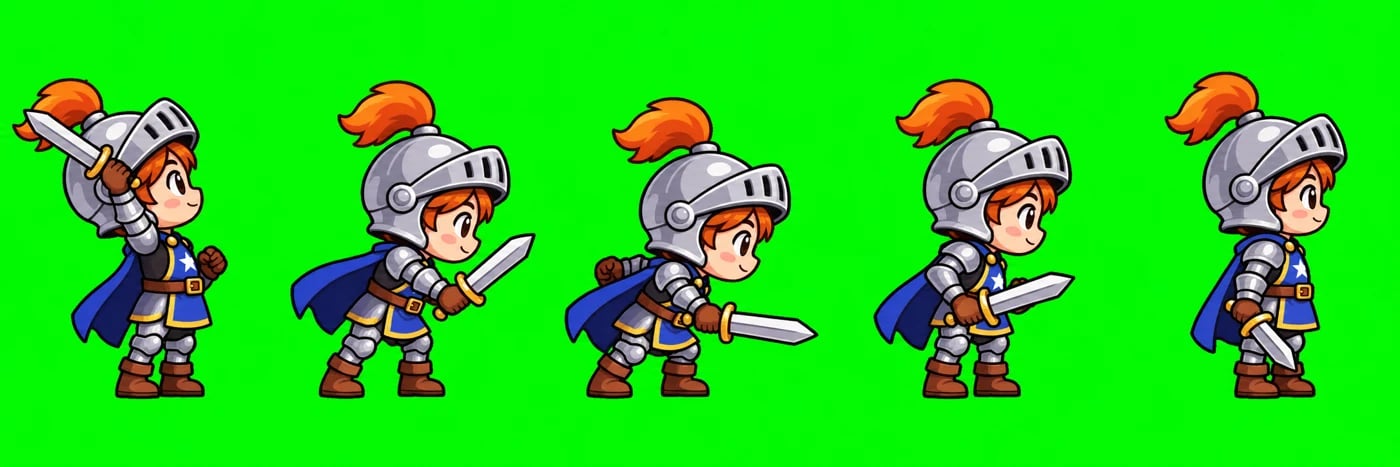
So sieht der Bildstreifen mit dem Schwerthieb von codex aus, auf dem von prepare gewählten Greenscreen:
Hier ist nach dem Freistellen und Zerschneiden das fertige Sprite-Sheet: oben 6 Felder Laufen, unten 5 Felder Schwerthieb, jedes Feld 256×256.
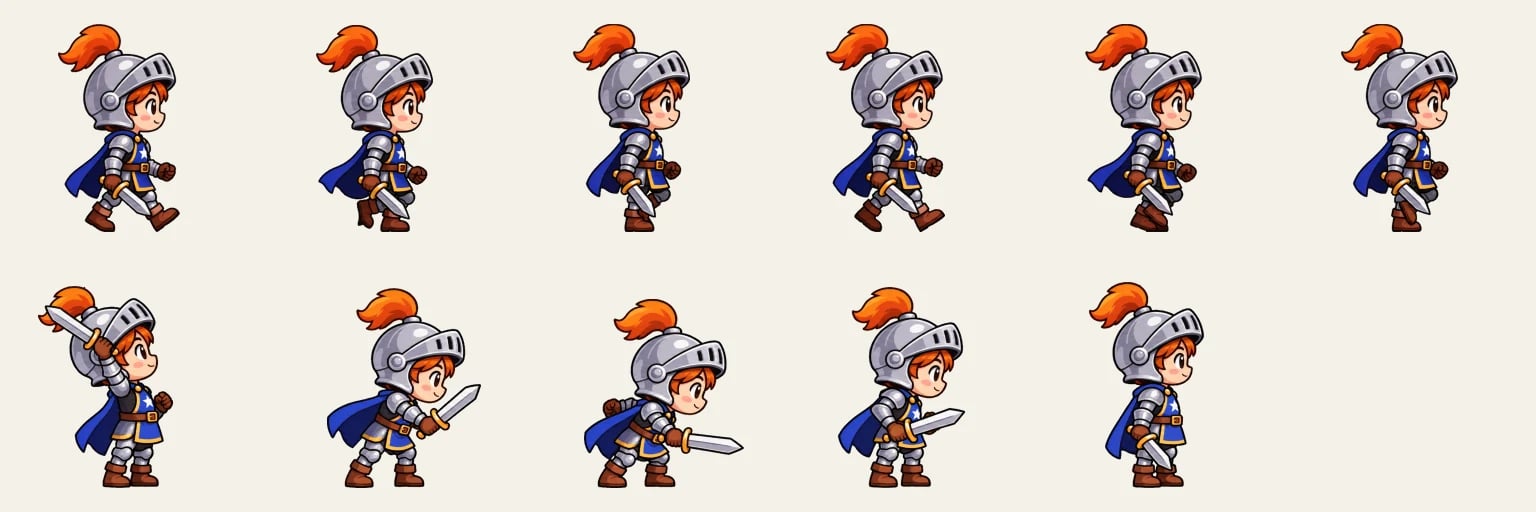
Ich habe mir jedes Feld angesehen: Die Schritte beim Laufen und die Wucht des Schwerthiebs finde ich akzeptabel.
4. Im Spiel abspielen
In manifest.json stehen unter frame_layout die Koordinaten jedes Felds im Atlas, unter animation die Anzeigedauer jedes Felds und ob die Bewegung in einer Schleife läuft. Das Spiel liest das einfach aus und muss nicht raten, wie das Raster zu zerschneiden ist:
"frame_layout": {
  "sheetWidth": 1536, "sheetHeight": 512,
  "rows": {
    "walk":   [{ "x": 0, "y": 0, "w": 256, "h": 256 }, …],
    "attack": [{ "x": 0, "y": 256, "w": 256, "h": 256 }, …]
  }
}
Ich habe ein kleines Web-Beispiel geschrieben: Der Ritter läuft hin und her, mit der Leertaste schwingt er das Schwert und läuft danach automatisch weiter. Der Kern sind nur ein paar Zeilen JavaScript:
const M = await (await fetch("run/manifest.json")).json();
const sheet = new Image();
sheet.src = "run/" + M.sprite_sheet_alpha;

// Each tick: advance frames by durations_ms; a loop:false action returns to walk when done
const a = M.animation.rows[state];
t += dt * 1000;
while (t >= a.durations_ms[frame]) {
  t -= a.durations_ms[frame];
  frame++;
  if (frame >= a.frames) {
    if (a.loop) frame = 0;
    else { state = "walk"; frame = 0; break; }
  }
}

// Cut this frame out of the atlas and draw it; flip horizontally when walking left
const r = M.frame_layout.rows[state][frame];
ctx.save();
ctx.translate(x, 0);
if (dir < 0) ctx.scale(-1, 1);
ctx.drawImage(sheet, r.x, r.y, r.w, r.h, -r.w / 2, groundY + M.cell.safe_margin_y - r.h, r.w, r.h);
ctx.restore();
Jedes Feld hat unten einen Sicherheitsrand (safe_margin_y, hier 24 px). Diesen Rand muss man beim Zeichnen in der vertikalen Position berücksichtigen, damit der Ritter mit den Füßen auf dem Boden steht.
Videoversion im Test: 2D-Charakteranimation mit der Videogenerierung von Grok Imagine
In der Bildversion hat eine Bewegung nur 5 oder 6 Bilder, das wirkt ruckelig. Workflow B geht anders vor: Das Basisbild geht an Grok Imagine, das ein kurzes Video der Figur in Bewegung dreht; sprite-gen schneidet daraus genau einen Zyklus heraus, mit 24 Bildern pro Sekunde.
Zuerst zwei Tools installieren
- img2webp: wird für transparente WebP-Animationen gebraucht. Unter Arch Linux steckt es im Paket
libwebp-utils(sudo pacman -S libwebp-utils), unter macOS installiert manwebpüber Homebrew. - RIFE: ein Werkzeug zur Zwischenbildberechnung, mit dem man Geh- und Renn-Loops repariert, die nicht sauber ineinander übergehen, sowie doppelte Bilder. Installiert wird es mit einem eigenen sprite-gen-Befehl; der Download ist etwa 830 MB groß, nach der Installation bleiben nur einige Dutzend MB übrig:
sprite-gen rife installAußerdem braucht man ffmpeg und muss sich vorher mit grok login anmelden.
Das Basisbild darf keinen transparenten Hintergrund haben
Das ist die häufigste Falle. Der Video-Workflow bestimmt die Hintergrundfarbe anhand der vier Ecken des Basisbilds. Ist das Basisbild transparent, werden die transparenten Stellen beim Erzeugen des Videos als Schwarz behandelt, beim Freistellen aber als Weiß erkannt.
Die Folge: Die eher helle, silberne Rüstung des Ritters wird für Hintergrund gehalten und weggeschnitten. Fäuste schweben in der Luft, Unterschenkel fehlen, die Kanten sind gezackt.
Die Lösung: die Figur zuerst auf reines Grün (#00FF00) setzen und dann --key green angeben:
sprite-gen video-set --base side=base-green.png --facing right --key green \
  --states walk,attack \
  --motion "attack=raises the sword overhead, swings it down and forward in a big arc, then returns to the idle stance; feet stay planted, no slash effects" \
  --out-dir vset
video-set erledigt alles der Reihe nach: Basisbild auf eine zur Bewegung passende Leinwand setzen (für den Angriff eine breitere), Video bei Grok anfordern, freistellen, Loop-Punkt finden, Zwischenbilder berechnen. Standardmäßig dauert das Laufvideo 3 Sekunden und das Angriffsvideo 2 Sekunden; beide werden parallel gedreht, der ganze Ablauf dauert etwa 5 Minuten.
Ergebnis der Videoversion
- Laufen: 27 Bilder, genau ein Schritt mit jedem Fuß. Der Umhang weht mit, und die Übergänge zwischen den Schritten sind vollständig da.
- Schwerthieb: 48 Bilder, 2 Sekunden. Aus dem Stand streckt der Ritter das Schwert nach vorn, hebt es über den Kopf und holt nach hinten aus, schlägt in einem großen Bogen nach vorn herunter, nimmt das Schwert zurück und kehrt in den Stand zurück.
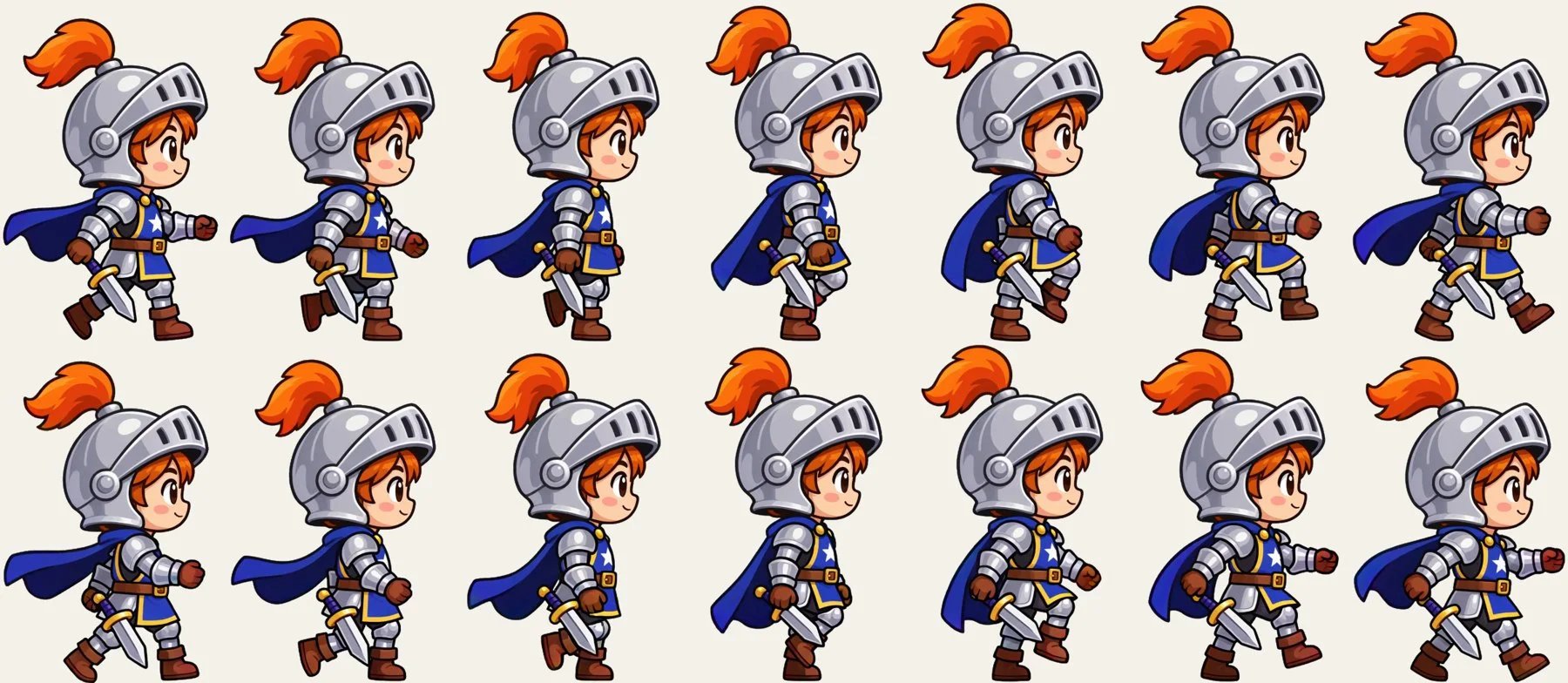
Die Schwächen sind ebenso deutlich: Während des Schwerthiebs zeichnet Grok das Schwert immer länger, bis zu etwa doppelt so lang wie das Original. Das kommt vom Videomodell, sprite-gen kann es nicht korrigieren. Außerdem rechnet sprite-gen beim Messen der Figurenhöhe das erhobene Schwert mit, sodass die Figur in den Feldern des Schwerthiebs kleiner ausfällt als beim Laufen. Im Spiel muss man sie selbst an der Höhe der Standpose ausrichten.
Bildversion vs. Videoversion
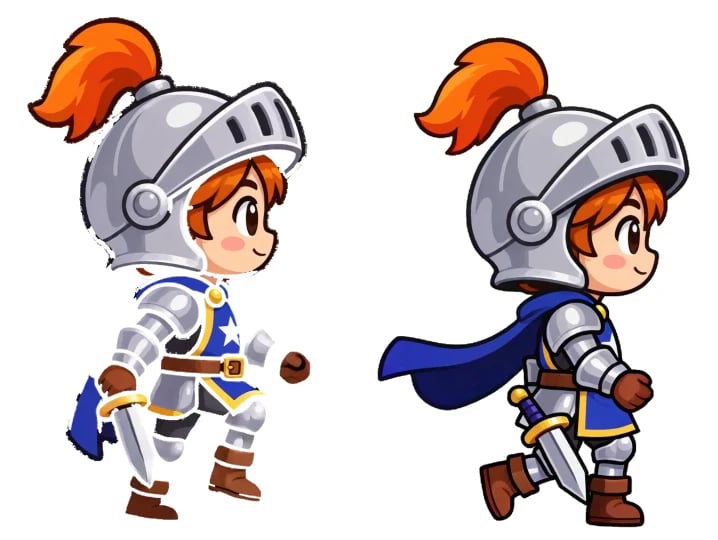
Derselbe Ritter, derselbe Gang, oben die Bildversion, unten die Videoversion:
Bildversion (Workflow A) | Videoversion (Workflow B) | |
|---|---|---|
Eingesetzte KI | codex (ChatGPT-Abo) | Grok Imagine (SuperGrok-Kontingent) |
Laufen | 6 Bilder | 27 Bilder |
Schwerthieb | 5 Bilder | 48 Bilder |
Bewegung | Abrupte Posenwechsel | Vollständige, fließende Übergänge |
Generierungszeit | Unter 1 Minute | Etwa 5 Minuten |
Worauf achten | Laufen ist eine „experimentelle“ Bewegung | Basisbild nicht transparent; Schwert wird länger |
Ausgabe | Sprite-Sheet + | Pro Bewegung ein Bildstreifen + JSON, GIF, WebP |
Nebeneinander betrachtet macht der Umhang den größten Unterschied. Beim Ritter aus der Videoversion schwingt der Umhang beim Laufen sehr natürlich mit; meiner Meinung nach steht das dem fertigen Material großer Studios in nichts nach.
Ist der Walk Cycle direkt nutzbar?
Gehen und Rennen gelten offiziell als „experimentell“. Die Dokumentation verlangt, jede Bewegung als abgespielte Animation zu prüfen, nicht nur Feld für Feld:
- Loop-Bewegungen (Laufen, Rennen): Es muss nach kontinuierlichem Vorwärtsgehen aussehen, nicht nach Auf- und Abwippen auf der Stelle; das letzte Feld muss sauber in das erste übergehen.
- Einmalige Bewegungen (Angriff, Sprung): Anfang, Mitte und Ende müssen erkennbar sein.
- Humanoide Figuren: Gelenke wie Knie und Ellbogen sowie die Hände gehen am häufigsten schief. In jedem Feld prüfen, ob Gliedmaßen fehlen oder überzählig sind und ob sich die Armlänge ändert.
Passt das Ergebnis nicht, sieht die offizielle Vorgehensweise vor, die ganze Zeile neu zu generieren, statt Felder von Hand nachzubessern oder die Abspielgeschwindigkeit zu ändern, um Fehler zu kaschieren. Beim Ritter wechseln sich in der Bildversion die Füße über 6 Lauffelder ab, und die 5 Felder des Schwerthiebs ergeben eine vollständige Bewegung: Schwert heben, zuschlagen, zurücknehmen. Wer einen flüssigeren Gang möchte, hat mit den 27 Bildern der Videoversion eine Alternative.
Bei diesem Ritter lässt sich die Laufanimation aus der Bildversion meiner Meinung nach direkt im Spiel verwenden.
Die Schwächen von sprite-gen
In der Praxis gibt es bei sprite-gen auch einiges, das man vorher wissen sollte:
- Die Qualität der Bewegung hängt von der zeichnenden KI ab. sprite-gen übernimmt Freistellen, Zerschneiden und Atlas-Zusammenbau. Die Bewegung selbst erzeugt die Bild- oder Video-KI, und Fehler in der Bewegung kann sprite-gen nicht beheben. In der Bildversion werden pro Bewegung 4 bis 6 Felder empfohlen, höchstens 8; laut offiziellen Tests geht bei 9 oder 12 Feldern eher etwas kaputt. Hier hat der Schwerthieb der Bildversion das Schwert nicht hinter den Kopf genommen, um auszuholen, und wirkt eher wie ein Stoß nach vorn. Die Videoversion wiederum zeichnet das Schwert immer länger.
- Die Videoversion hat viele Schritte und ist fehleranfällig. Das Basisbild darf nicht transparent sein, die Felder des Schwerthiebs werden kleiner skaliert, und die Generierung dauert einige Minuten. Bei Fehlern erfährt man die Ursache nur aus den Warnungen im Terminal, für Einsteiger nicht besonders freundlich.
- Viele Funktionen, schwer lesbare Doku. Neben Sprites gibt es Ebenen für sprechende Gesichter (Lip-Sync), Szenenkomposition, Titel-Logos aus Text sowie das Verlängern und Schneiden von Videoclips. Die Dokumentation ist sehr dicht, manche Abschnitte sind sogar auf Koreanisch, und beim ersten Lesen findet man kaum, was man sucht.
- Sehr häufige Updates. Das Projekt entwickelt sich schnell, Befehle und Parameter ändern sich oft. Bevor man einer Anleitung aus dem Netz folgt (auch dieser), sollte man einmal
sprite-gen --helpausführen und prüfen, ob die Befehle noch existieren. - Wenig Auswahl bei der zeichnenden KI. Für Bilder nur codex, grok oder openai, für Video nur Grok Imagine. Ohne ChatGPT- oder SuperGrok-Abo bleiben nur APIs mit Abrechnung pro Aufruf.
- Eher rudimentäre Unterstützung für Claude Code. Offiziell gibt es nur einen Installationsbefehl für Codex; bei Claude Code muss man den Ordner selbst ins Skills-Verzeichnis legen.
Kostet sprite-gen Geld?
sprite-gen selbst ist kostenlos und Open Source. Die Kosten hängen davon ab, welche KI zeichnet:
- codex: Anmeldung mit dem ChatGPT-Konto, wird auf das Kontingent des bestehenden Abos angerechnet. Ohne Angabe ist das die Voreinstellung.
- grok: Nach der Anmeldung mit dem grok-Kommandozeilentool wird das Imagine-Kontingent von SuperGrok genutzt (die Videoversion dreht pro Bewegung einen Clip); ohne Anmeldung wird
XAI_API_KEYmit Abrechnung pro Aufruf verwendet. - openai: nutzt
OPENAI_API_KEY, Abrechnung pro Aufruf, und kommt nur zum Einsatz, wenn man es ausdrücklich angibt.
Wird ein API-Schlüssel verwendet, weist sprite-gen vor dem Absenden der Anfrage im Terminal darauf hin, dass „dieser Aufruf kostenpflichtig ist“. Ist codex nicht verfügbar (nicht angemeldet oder Kontingent aufgebraucht), hält es standardmäßig an und fragt, was stattdessen verwendet werden soll, statt heimlich auf eine kostenpflichtige API umzuschalten.
Was ist der Unterschied dazu, die KI direkt ein Sprite-Sheet zeichnen zu lassen?
Bild-KI direkt fragen | sprite-gen | |
|---|---|---|
Aussehen der Figur | Ändert sich leicht von Feld zu Feld | Jede Bewegung bekommt dasselbe Basisbild, um das Aussehen festzuhalten |
Hintergrund | Oft weiß oder Schachbrettmuster, lässt sich nicht sauber entfernen | Greenscreen-Farbe automatisch gewählt, nach dem Freistellen echte Transparenz |
Position jedes Felds | Schief, überlappend, unterschiedlich groß | Jede Pose automatisch erkannt, an den Füßen ausgerichtet, feste Feldgröße |
Auslesen im Spiel | Koordinaten selbst ausmessen |
|
Prüfung | Selbst hinschauen | Vorschau-GIF und Prüfbericht für jede Bewegung |
Die KI übernimmt nur das „Zeichnen“. Freistellen, Zerschneiden und Atlas-Zusammenbau sind feste Programmschritte; bei diesen Schritten liefert die gleiche Eingabe immer das gleiche Ergebnis.
Wer meine Erfahrungen mit 3D-Spielen und KI lesen möchte: der Dream-Loop-Workflow für Spieleentwicklung mit KI und Blender-Skripte und Tripo AI für 3D-Figuren im Vergleich.
Häufige Fragen
Ist sprite-gen kostenlos? Darf man es kommerziell nutzen?
sprite-gen ist Open-Source-Software unter der Apache-2.0-Lizenz, kostenlos und auch in kommerziellen Projekten nutzbar. Die zeichnende KI wird separat abgerechnet: Mit codex läuft es über das ChatGPT-Abo, mit API-Schlüssel wird pro Aufruf abgerechnet.
Was ist ein Sprite-Sheet?
Ein Sprite-Sheet ordnet die Einzelbilder mehrerer Bewegungen einer Figur auf einem einzigen Bild an; das Spiel schneidet sie anhand der Koordinaten Feld für Feld aus und spielt sie ab. Neben dem Bild liefert sprite-gen eine manifest.json mit den Koordinaten und der Abspieldauer jedes Felds.
Braucht man für sprite-gen unbedingt Claude Code oder Codex?
Nein. Es ist an sich ein Kommandozeilentool, das man selbst im Terminal ausführen kann. Als Skill in Claude Code oder Codex installiert, tippt einfach der KI-Coding-Assistent diese Befehle für einen.
Lassen sich Figuren im Pixel-Art-Stil erstellen?
Ja. sprite-gen hat eine eigene Funktion für Pixel Art: Es misst die Größe des Pixelrasters der Figur und richtet jedes Feld am selben Raster aus, sodass keine unterschiedlich großen Pseudo-Pixel entstehen. Das Basisbild muss selbst schon Pixel Art sein; ein anderer Prompt macht aus einem anderen Stil keine Pixel Art.
Was tun, wenn der Walk Cycle seltsam aussieht?
Laufen und Rennen sind in der offiziellen Dokumentation „experimentelle“ Bewegungen. Passt das Ergebnis nicht, wird empfohlen, die ganze Zeile neu zu generieren, statt Felder von Hand nachzubessern. Alternativ nimmt man Workflow B: Grok dreht ein Laufvideo, und sprite-gen schneidet automatisch einen Loop aus genau zwei Schritten heraus. Mein Test-Ritter kam auf 27 Bilder, deutlich flüssiger als die 6 Bilder der Bildversion. Bei Workflow B muss das Basisbild zuerst auf grünen Hintergrund, nicht auf transparenten.
Kann man das fertige Sprite-Sheet in Aseprite oder eine Game-Engine importieren?
manifest.json ist eine gewöhnliche JSON-Datei, das jede Engine oder Webseite lesen kann. sprite-gen kann außerdem JSON im Aseprite-Format exportieren, das Engines wie Phaser oder Flame direkt verwenden.
Fazit
sprite-gen zerlegt „die KI ein Sprite-Sheet zeichnen lassen“ in eine feste Abfolge von Schritten: Die KI zeichnet nur, Freistellen, Zerschneiden, Ausrichten und Atlas-Zusammenbau übernimmt das Programm.
Ausgehend von einem einzigen Ritterbild lieferte die Bildversion in weniger als einer Minute zwei spielfertige Animationen, Laufen und Schwerthieb. Die Videoversion braucht ein paar Minuten länger und verbraucht Grok-Kontingent, bewegt sich dafür viel flüssiger; allerdings muss das Basisbild zuerst auf grünen Hintergrund, und die Schwertlänge muss man selbst prüfen.
Allerdings ist es nur eine Station der Spieleentwicklung, aus einem Bild eine bewegte Figur zu machen. Vom Charakterdesign über Animation und Soundeffekte bis zum Einbau ins Spiel verbinde ich gerade Stück für Stück eine komplette Game-Design-Pipeline und werde nach und nach weitere Praxistipps teilen.
Wer den nächsten Artikel als Erster sehen will, folgt mir auf Threads und X. Wenn du auch an 2D-Spielfiguren arbeitest, schreib gern einen Kommentar und erzähl, wie du vorgehst.