sprite-gen入門:キャラ画像1枚からスプライトシートを作る
オープンソースのsprite-genでキャラ画像1枚をスプライトシートに。自作SD騎士で画像版とGrok動画版の歩き・剣振りを試し、導入手順も紹介。
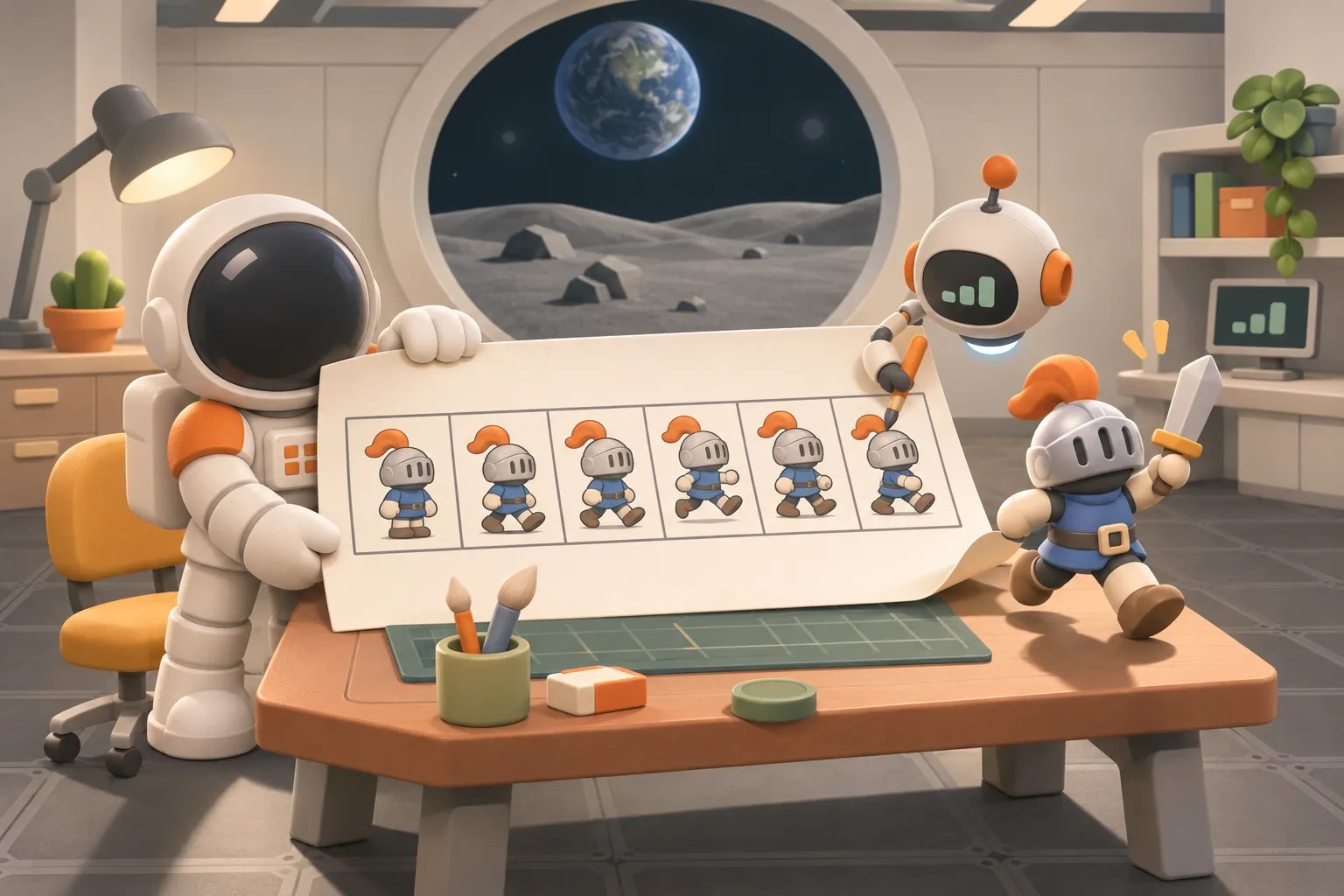
2Dゲームのキャラクターアニメーションを作るには、動きごとに1コマずつ描いて1枚のスプライトシートに並べ、ゲーム側でそれを1コマずつ切り出して再生する必要があります。画像生成AIに「スプライトシートを描いて」と頼むだけでは、たいてい使い物になりません。コマごとに顔が微妙に変わる、背景がきれいに抜けない、ポーズがずれて揃わない、そしてゲームエンジンにはどこが何コマ目なのかわかりません。
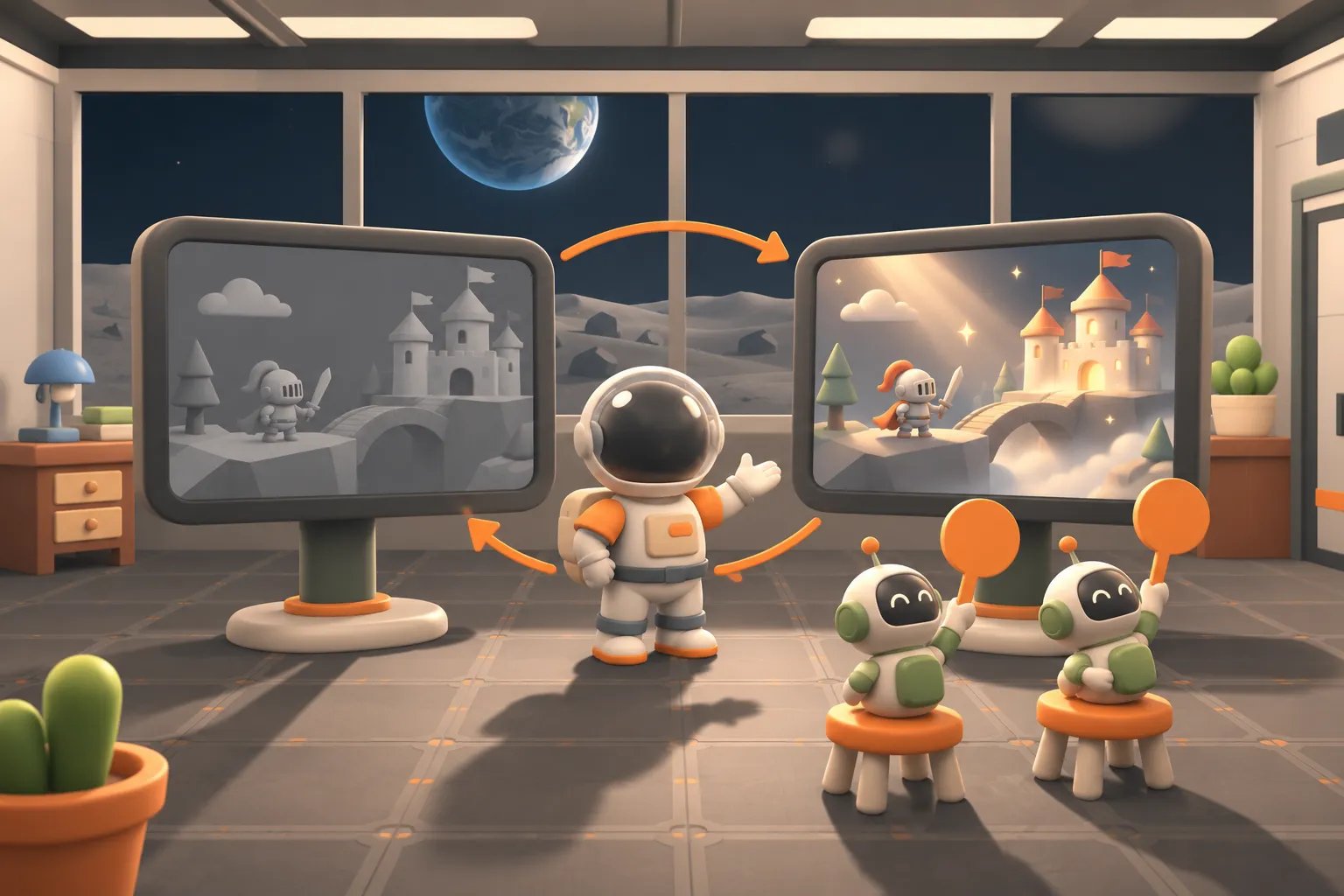
sprite-gen は、まさにこうした問題を解決するためのツールです。実際にインストールして、オリジナルのSD(デフォルメ)騎士をゼロから作り、歩かせて剣を振らせ、最後にブラウザのミニゲームで動かしてみました。画像版とGrok動画版の両方を試したので、この記事ではインストール方法、実際に打ったコマンド、できあがった結果、そして動画版で必ず避けたい落とし穴をまとめます。
sprite-genとは?
sprite-gen はオープンソースのPythonコマンドラインツールで、CodexやClaude Codeに読み込ませるskillとしても使えます。キャラ画像1枚を渡すと、次のことをしてくれます。
- キャラの見た目を固定したまま、画像生成AIに動きを1行ずつ描かせる
- グリーンバックなどの単色背景を抜いて、実際に透過させる
- ポーズごとに切り分けて、きれいな透過画像のコマにする
- 1枚のアトラス(
sprite-sheet-alpha.png)にまとめ、各コマの座標・再生速度・ループの有無を書いた、ゲームが読めるmanifest.jsonを添える
以下は2026-11-23時点で確認した情報です。
項目 | 内容 |
|---|---|
開発者 | aldegad(GitHub) |
ライセンス | Apache-2.0 |
形態 | Pythonコマンドラインツール、Codex/Claude Codeのskillとしても動作 |
Python | 3.11以上 |
描画に使うAI | codex(ChatGPTアカウントでログイン)、grok(xAI)、openai(APIキー、従量課金) |
出力 | 透過アトラス、 |
エクスポート | Aseprite JSON(Phaser、Flame向け)、単体PNG |
sprite-genでできること:2つのメインフロー
sprite-genにはアニメーションを作るフローが2つあり、ほかに単体で使える小さなツールがいくつかあります。
フロー | 入力 → 出力 | 使うAI |
|---|---|---|
A・アトラス(atlas rows) | キャラ画像1枚+動きのリスト → 透過スプライトシート+ | 画像生成AI(codex、grok、openai) |
B・動画からループ | キャラ画像1枚 → 動きごとの透過ループアニメ(GIF、WebP、横長ストリップ) | Grok Imagineの動画 |
小ツール | 背景除去( | AI不要 |
今回は両方のフローを試しました。Aフローは画像生成AIだけで動きます。codexならChatGPTアカウントの利用枠を使うので、APIを別途申し込む必要はありません。BフローはGrokの動画生成を使います。grokのコマンドラインツールでログインすれば、SuperGrokのImagine枠の中で使えます。ログインしていない場合だけ、xAIのAPIキーで従量課金になります。
ほかに「選別画面」(curation)もあります。ブラウザでページが開き、コマを比べたり、消したり、微調整したり、ループ再生を確認したりしてから、アトラスを組み直せます。このステップは省略してもかまいません。
sprite-genのインストール方法
公式にサポートされているのは仮想環境(venv)へのインストールだけです。
git clone https://github.com/aldegad/sprite-gen
cd sprite-gen
python3 -m venv .venv && source .venv/bin/activate
pip install -e .
sprite-gen --help
続いて、使う画像生成AIにログインします。codexなら、ターミナルで一度 codex login を実行してChatGPTアカウントでログインします。
AIコーディングアシスタントのskillとして使う
sprite-genのフォルダには SKILL.md が入っているので、AIコーディングアシスタント(エージェント)に操作を任せることもできます。
- Codex:公式のインストールコマンドがあります。
  python3 ~/.codex/skills/.system/skill-installer/scripts/install-skill-from-github.py \
    --repo aldegad/sprite-gen --path . --name sprite-gen
- Claude Code:フォルダごと
~/.claude/skills/sprite-gen/に置き、中に.venvも作っておきます。
skillは環境変数 SPRITE_GEN_ROOT でインストール場所を探します(先にフォルダのフルパスを設定しておきます)。実行には必ず .venv の中のPythonを使い、システムのPythonには切り替えません。あとはエージェントに「このキャラ画像から歩きと攻撃のスプライトシートを作って」と頼むだけで、skillの手順どおりに1ステップずつ進めてくれます。
実践:オリジナルSD騎士の歩きと剣振り
ここからは実際の手順です。画像1枚からゲームに組み込めるスプライトシートを作るまで、数個のコマンドで済みます。
1. キャラクターのベース画像を描く
sprite-genでは、まず「確定版」の全身立ちポーズをベース画像として用意します。以降の動きはすべてこれが基準です。手元にキャラがなかったので、sprite-genの gen コマンドでcodexに描いてもらいました。
sprite-gen gen --provider codex --direction side --facing right --transparent \
  --out base.png \
  --prompt "Original cute chibi knight character for a 2D side-scrolling game, full body, standing idle pose. Big round head, rounded silver helmet with the visor raised showing a cheerful face, a short orange plume on top. Silver armor with a royal blue tabard bearing a simple white star, short dark blue cape, brown leather boots. Holding a short silver sword pointing down, no shield. Clean bold dark outlines, flat cel shading, hand-painted 2D game sprite style."
--direction side --facing right で横向き・右向きを指定します。横スクロールのゲームで左に歩くときは、画像を左右反転するだけです。--transparent で透過背景のまま出力されます。
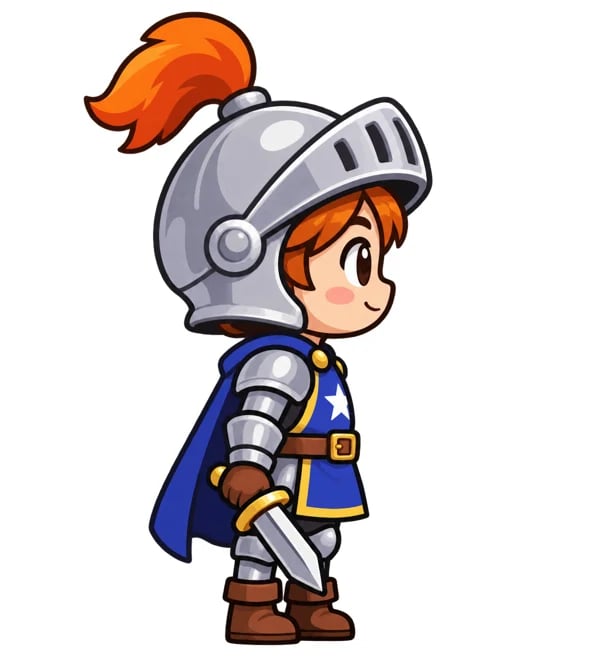
この騎士のデザインは悪くないと思います。このままゲームキャラとして使えます。
2. 作る動きを設定する
動きは request.json に書きます。1コマのサイズ、動きごとのコマ数、1秒あたりのコマ数、ループするかどうか、そして動きの英語の説明です。
{
  "cell": { "width": 256, "height": 256 },
  "states": {
    "walk": {
      "frames": 6, "fps": 10, "loop": true,
      "action": "side-view walk cycle to the right: legs alternate stepping, arms swing gently, sword held low in the front hand, cape flutters slightly"
    },
    "attack": {
      "frames": 5, "fps": 10, "loop": false,
      "action": "sword swing to the right: raise the sword overhead, swing it down and forward in a big arc, sword extended forward low, then return to the idle stance; feet stay planted, no detached slash effects"
    }
  }
}
公式のおすすめでは、攻撃やジャンプのような1回きりの動きは4〜6コマがいちばん安定します。歩きや走りのようなループする動きは「実験的」扱いです。画像生成AIはまだ、左右の足を正しく交互に出すことを確実にはできないからです。
コマ数は多ければいいわけでもありません。公式のテストでは、9コマや12コマにすると、体が重複したり、空のコマができたり、うまく切り分けられなかったりしやすいそうです。
3. 生成・背景除去・スプライトシート作成
sprite-gen prepare --out-dir run --character-id chibi-knight \
  --base-image base.png --request request.json
sprite-gen gen-set --run-dir run --provider codex
sprite-gen extract --run-dir run
sprite-gen compose-atlas --run-dir run
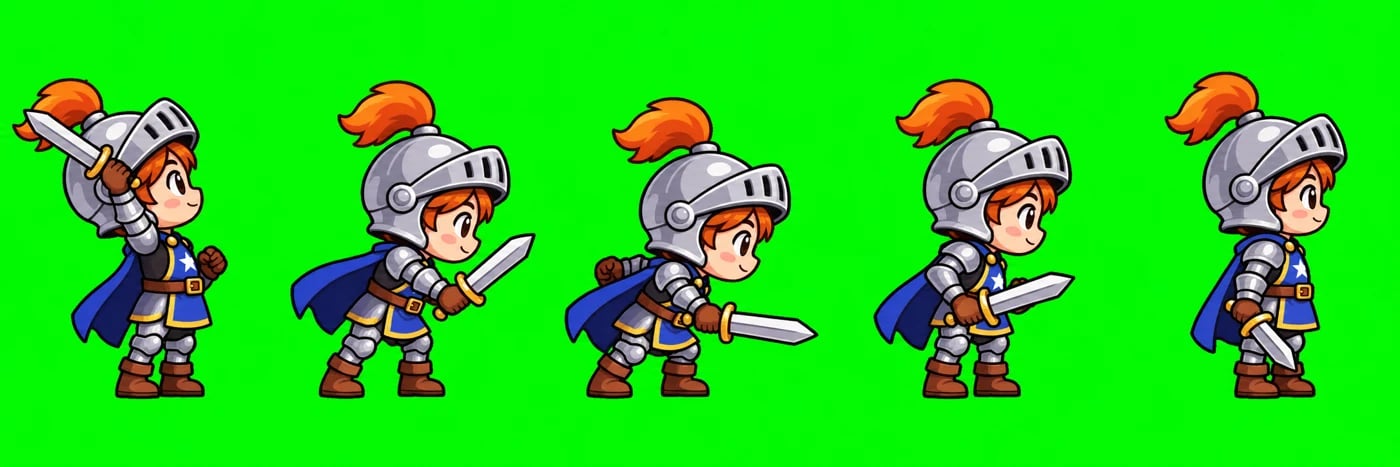
sprite-gen compose-gif --run-dir run --out-dir run/previewsprepare:キャラの色といちばん差が大きい背景色(今回は緑)を自動で選び、動きごとにAI向けのプロンプトを書き、各コマの位置を示したレイアウト参考画像を作ります。gen-set:動きごとにcodexに横長のストリップを1枚描かせます。複数の動きは同時に進みます。歩きと剣振りの2枚を同時に描かせたところ、それぞれ約41秒、43秒でした。extract:グリーンバックを抜き、ポーズを見つけて、透過画像のコマに切り分けます。compose-atlas:スプライトシートとmanifest.jsonを組み立てます。compose-gif:動きごとにプレビューGIFを出力するので、動いた様子をすぐ確認できます。
背景除去・切り分け・アトラス作成の3ステップは合わせて数秒で、全体でも1分かかりません。
codexが描いた剣振りのストリップはこんな感じです。背景は prepare が選んだグリーンバックです。
背景を抜いて切り分けたあとに組み上がったスプライトシートです。上段が歩き6コマ、下段が剣振り5コマで、1コマ256×256です。
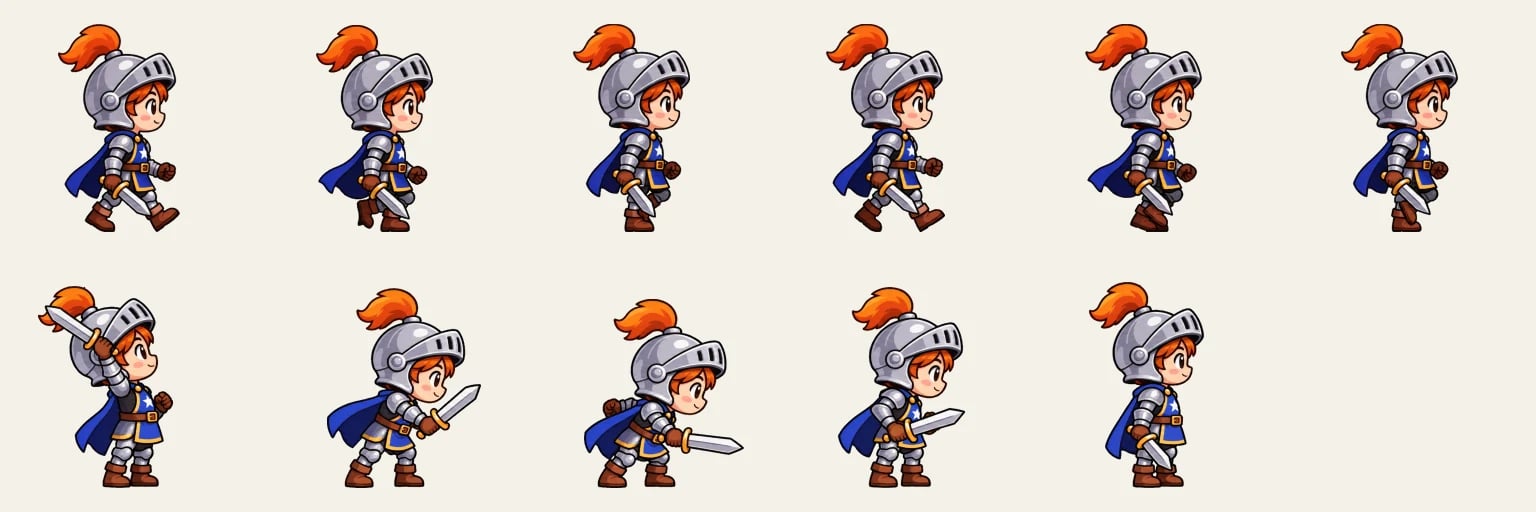
全コマを確認しました。歩きの足運びも剣振りの勢いも、許容範囲だと思います。
4. ゲームで再生する
manifest.json の frame_layout には各コマのアトラス上の座標が、animation には各コマの表示時間とループの有無が書かれています。ゲームはそれを読むだけで、グリッドの切り方を推測する必要はありません。
"frame_layout": {
  "sheetWidth": 1536, "sheetHeight": 512,
  "rows": {
    "walk":   [{ "x": 0, "y": 0, "w": 256, "h": 256 }, …],
    "attack": [{ "x": 0, "y": 256, "w": 256, "h": 256 }, …]
  }
}
ブラウザで動く小さなデモを書きました。騎士が左右に歩き、スペースキーで剣を振り、振り終わると自動で歩きに戻ります。核になる部分はJavaScript数行です。
const M = await (await fetch("run/manifest.json")).json();
const sheet = new Image();
sheet.src = "run/" + M.sprite_sheet_alpha;

// Each tick: advance frames by durations_ms; a loop:false action returns to walk when done
const a = M.animation.rows[state];
t += dt * 1000;
while (t >= a.durations_ms[frame]) {
  t -= a.durations_ms[frame];
  frame++;
  if (frame >= a.frames) {
    if (a.loop) frame = 0;
    else { state = "walk"; frame = 0; break; }
  }
}

// Cut this frame out of the atlas and draw it; flip horizontally when walking left
const r = M.frame_layout.rows[state][frame];
ctx.save();
ctx.translate(x, 0);
if (dir < 0) ctx.scale(-1, 1);
ctx.drawImage(sheet, r.x, r.y, r.w, r.h, -r.w / 2, groundY + M.cell.safe_margin_y - r.h, r.w, r.h);
ctx.restore();各コマの下部にはセーフマージン(safe_margin_y、今回は24 px)があります。描画時はこの余白を縦位置に含めて計算することで、騎士の足が地面に着きます。
動画版を検証:Grok Imagineの動画生成で2Dキャラクターを動かす
画像版は1つの動きが5〜6コマしかないので、カクカクして見えます。Bフローはやり方を変えて、ベース画像をGrok Imagineに渡してキャラが動く短い動画を撮ってもらい、sprite-genがそこからちょうど1ループ分を、1秒24コマで切り出します。
先にツールを2つ入れる
- img2webp:透過WebPアニメの出力に必要です。Arch Linuxなら
libwebp-utilsパッケージに入っています(sudo pacman -S libwebp-utils)。macOSならHomebrewでwebpを入れます。 - RIFE:フレーム補間ツールで、歩きや走りのループのつなぎ目がなめらかでない問題や、重複コマを直すのに使います。sprite-genに用意されたコマンドでインストールします。ダウンロードは約830 MBで、インストール後に残るのは数十MBだけです。
sprite-gen rife installほかに ffmpeg が必要で、先に grok login でログインしておきます。
ベース画像は透過背景にしない
いちばんハマりやすい落とし穴です。動画フローはベース画像の四隅の色から背景色を決めます。ベース画像が透過だと、動画の生成時には透過部分が黒として扱われるのに、背景除去のときには白と判定されます。
その結果、騎士の白っぽい銀の鎧が背景として切り取られ、拳が宙に浮き、すねが途切れ、輪郭もギザギザになります。
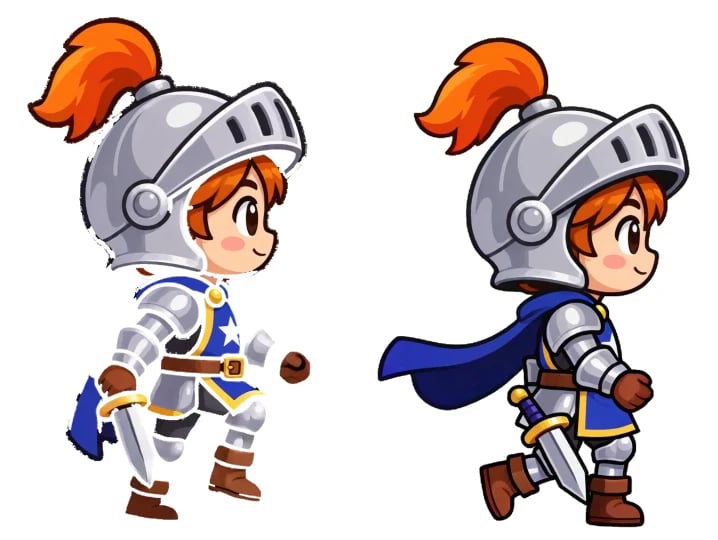
対策は、キャラを先に純緑色(#00FF00)の背景に置いてから、--key green を付けることです。
sprite-gen video-set --base side=base-green.png --facing right --key green \
  --states walk,attack \
  --motion "attack=raises the sword overhead, swings it down and forward in a big arc, then returns to the idle stance; feet stay planted, no slash effects" \
  --out-dir vset
video-set は、動きに合ったキャンバスにベース画像を配置する(攻撃は幅広のもの)、Grokに撮影させる、背景を抜く、ループポイントを探す、フレーム補間する、までを順番にこなします。動画の長さは歩きがデフォルト3秒、攻撃が2秒で、2本同時に撮影し、全体で約5分かかりました。
動画版の結果
- 歩き:27コマで、ちょうど左右1歩ずつ。マントもなびき、足運びの間の動きもしっかり入っています。
- 剣振り:48コマ、2秒。立ち姿から剣を前に伸ばし、頭上に掲げて後ろへ溜め、大きな弧を描いて前へ振り下ろし、剣を引いて立ち姿に戻ります。
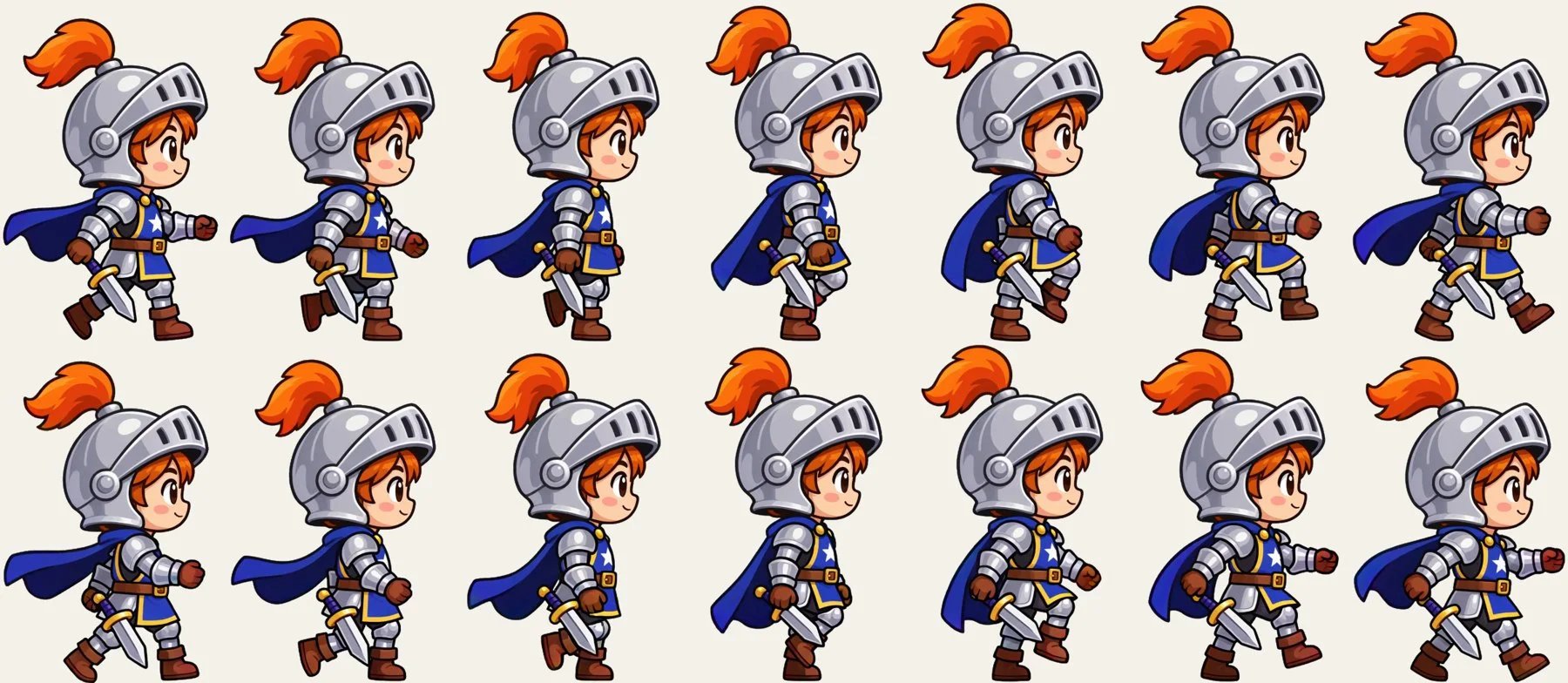
欠点もはっきりしています。剣を振るうちに、Grokが剣をどんどん長く描いてしまい、最大で元の約2倍になります。これは動画モデルの描画によるもので、sprite-genでは直せません。また、sprite-genはキャラの高さを測るときに掲げた剣まで含めるので、剣振りのコマではキャラが歩きのときより小さくなります。ゲームに入れるときは、立ち姿の高さに合わせて自分で揃える必要があります。
画像版と動画版の比較
同じ騎士、同じ歩き方で、上が画像版、下が動画版です。
画像版(Aフロー) | 動画版(Bフロー) | |
|---|---|---|
使うAI | codex(ChatGPTのサブスク) | Grok Imagine(SuperGrokの枠) |
歩き | 6コマ | 27コマ |
剣振り | 5コマ | 48コマ |
動き | ポーズの切り替えがぎこちない | つなぎがあり滑らか |
生成時間 | 1分未満 | 約5分 |
注意点 | 歩きは「実験的」な動き | ベース画像は透過不可、剣が伸びる |
出力 | スプライトシート+ | 動きごとにストリップ1枚+JSON、GIF、WebP |
並べて見ると、いちばん差が出るのはマントです。動画版の騎士が歩くときのマントの揺れはとても自然で、大手スタジオの完成品にも負けていないと思います。
歩きアニメーションはそのまま使える?
公式では歩きと走りを「実験的」と位置づけていて、ドキュメントでは1コマずつ見るだけでなく、どの動きもアニメーションを再生してチェックするよう求めています。
- ループする動き(歩き、走り):その場で上下に揺れているのではなく、前へ進み続けているように見えること。最後のコマから最初のコマへ自然につながること。
- 1回きりの動き(攻撃、ジャンプ):始まり・途中・終わりがわかること。
- 人型キャラ:膝や肘などの関節と手がいちばん崩れやすい部分です。どのコマも、手足が増えたり減ったりしていないか、腕の長さが変わっていないかを確認すること。
ダメだった場合、公式のやり方はその行を丸ごと再生成することで、コマを手で直したり再生速度をいじってごまかしたりはしません。今回の騎士は、画像版の歩き6コマで左右の足がきちんと交互に出ていて、剣振り5コマも掲げる・振り下ろす・引くまで揃っていました。もっと滑らかな歩きがほしければ、動画版の27コマという選択肢もあります。
今回の騎士なら、画像版の歩きはそのままゲームに入れて使えると思います。
sprite-genの欠点
実際に使ってみると、先に知っておきたい点も少なくありません。
- 動きの質は描画AI次第。 sprite-genが担当するのは背景除去・切り分け・アトラス作成です。動きそのものは画像生成AIや動画AIが生成するので、動きの問題はsprite-genでは直せません。画像版は1つの動きにつき4〜6コマが推奨で、多くても8コマまで。公式のテストでは9コマや12コマだとかえって崩れやすいそうです。今回の画像版の剣振りも、剣を頭の後ろまで掲げて溜める動きがなく、前に突いているように見えます。動画版は剣がどんどん長くなります。
- 動画版は手順が多く、ミスしやすい。 ベース画像は透過背景にできず、剣振りのコマは縮められ、生成にも数分かかります。うまくいかないときはターミナルの警告を読まないと原因がわからず、初心者にはあまりやさしくありません。
- 機能が多く、ドキュメントが読みにくい。 スプライト作成のほかに、口パクで話す顔のレイヤー、シーン合成、タイトル文字のロゴ、動画クリップの延長・編集などの機能もあります。ドキュメントはぎっしり書かれていて、韓国語のままの段落もあり、初めて読むと必要な部分を探すのに苦労します。
- 更新が非常に頻繁。 プロジェクトの更新が速く、コマンドやオプションがよく変わります。ネットの解説(この記事も含めて)を見ながら操作する前に、一度
sprite-gen --helpでコマンドがまだあるか確認するのがおすすめです。 - 描画AIの選択肢が少ない。 画像はcodex、grok、openaiのみ、動画はGrok Imagineのみ対応です。ChatGPTやSuperGrokのサブスクがなければ、従量課金のAPIを使うしかありません。
- Claude Codeへの対応は簡素。 公式のインストールコマンドはCodex向けだけで、Claude Codeでは自分でフォルダをskillsディレクトリに置く必要があります。
sprite-genの利用にお金はかかる?
sprite-gen自体は無料のオープンソースです。費用は描画にどのAIを使うかで決まります。
- codex:ChatGPTアカウントでログインし、今のサブスクの利用枠の中で使えます。指定しなければこれがデフォルトです。
- grok:grokのコマンドラインツールでログインすると、SuperGrokのImagine枠を使います(動画版は動きごとに1本撮影)。ログインしていない場合だけ
XAI_API_KEYを使い、従量課金になります。 - openai:
OPENAI_API_KEYを使う従量課金で、明示的に指定したときだけ使われます。
APIキーを使う場合、sprite-genはリクエストを送る前にターミナルで「今回は課金されます」と知らせてくれます。codexが使えないとき(未ログインや利用枠切れ)は、デフォルトでは止まってどれに切り替えるか聞いてきます。勝手に課金のあるAPIへ切り替えることはありません。
AIに直接スプライトシートを描かせるのと何が違う?
画像生成AIに直接描かせる | sprite-gen | |
|---|---|---|
キャラの見た目 | コマごとに変わりやすい | どの動きにも同じベース画像を添えて見た目を固定 |
背景 | 白背景や市松模様になりがちで、きれいに抜けない | グリーンバックの色を自動で選び、抜いたあとは実際に透過 |
各コマの位置 | 傾く、重なる、大きさがバラバラ | ポーズを自動で見つけ、足元を揃え、固定サイズのマスに収める |
ゲームでの読み込み | 座標を自分で測る |
|
チェック | 自分の目で見る | 動きごとにプレビューGIFとチェックレポートを出力 |
AIが担当するのは「描く」ステップだけです。背景除去・切り分け・アトラス作成は決まったプログラム処理で、これらのステップは同じ入力なら同じ結果になります。
AIで3Dゲームを作ったときの経験は、AIでゲームを作るDream Loopワークフローと、BlenderスクリプトとTripo AIで3Dキャラを作る比較にまとめています。
よくある質問
sprite-genは無料?商用利用できる?
sprite-genはApache-2.0ライセンスのオープンソースソフトウェアで、無料で使え、商用プロジェクトにも使えます。描画に使うAIの費用は別で、codexならChatGPTのサブスクの範囲内、APIキーなら従量課金です。
スプライトシートとは?
キャラクターの複数の動きのコマを1枚の画像に並べたもので、ゲームは座標をもとに1コマずつ切り出して再生します。sprite-genは画像に加えて、各コマの座標と再生時間を記録した manifest.json も出力します。
sprite-genはClaude CodeやCodexがないと使えない?
いいえ。sprite-gen自体がコマンドラインツールなので、ターミナルで自分でコマンドを打てば動きます。skillとしてClaude CodeやCodexに入れるのは、AIコーディングアシスタントにそのコマンドを打ってもらうためです。
ドット絵(pixel art)のキャラも作れる?
作れます。sprite-genにはドット絵向けの処理があり、キャラのピクセルグリッドの大きさを測って、どのコマも同じグリッドに揃えるので、大きさの不揃いな不自然なピクセルが生じません。ただしベース画像自体がドット絵である必要があり、プロンプトを変えるだけでは別の画風をドット絵にはできません。
歩きアニメーションがおかしいときは?
公式ドキュメントでは、歩きと走りは「実験的」な動きです。ダメなときは、コマを手で直すのではなく、その行を丸ごと再生成するのが公式のおすすめです。Bフローに切り替えて、Grokに歩く動画を撮らせる方法もあります。sprite-genがちょうど2歩分のループを自動で切り出してくれます。私が試した騎士は27コマになり、画像版の6コマよりずっと滑らかでした。Bフローでは、ベース画像を先に緑の背景に置いてください。透過背景は使えません。
完成したスプライトシートはAsepriteやゲームエンジンに読み込める?
manifest.json は汎用的なJSONなので、どのエンジンやWebページでも読めます。sprite-genはAseprite形式のJSONにもエクスポートでき、PhaserやFlameのようなエンジンでそのまま使えます。
まとめ
sprite-genは「AIにスプライトシートを描かせる」作業を、決まったステップに分解してくれます。AIは描くだけで、背景除去・切り分け・位置合わせ・アトラス作成はプログラムが担当します。
今回は騎士のベース画像1枚から始めて、画像版なら1分かからずに歩きと剣振りの2つのアニメーションができ、そのままゲームに入れられました。動画版は数分多くかかり、Grokの利用枠も使いますが、動きはずっと滑らかです。ただし、ベース画像は先に緑の背景に置く必要があり、剣の長さも自分でチェックしなければなりません。
とはいえ、1枚の絵を動くキャラにするのは、ゲーム制作の一工程にすぎません。キャラクターデザイン、アニメーション、効果音からゲームへの組み込みまで、ゲームデザインのパイプライン全体を少しずつつなげているところなので、これからも実践的なコツを順次シェアしていきます。
次の記事をいち早く読みたい方は、ぜひ Threads と X をフォローしてください。あなたも2Dゲームのキャラを作っているなら、どんなやり方をしているかコメントで教えてください。