sprite-gen: da un solo personaggio a una sprite sheet con l'IA
sprite-gen, open source, crea una sprite sheet da un personaggio. Test: cavaliere chibi, camminata e fendente, con immagini e video Grok.
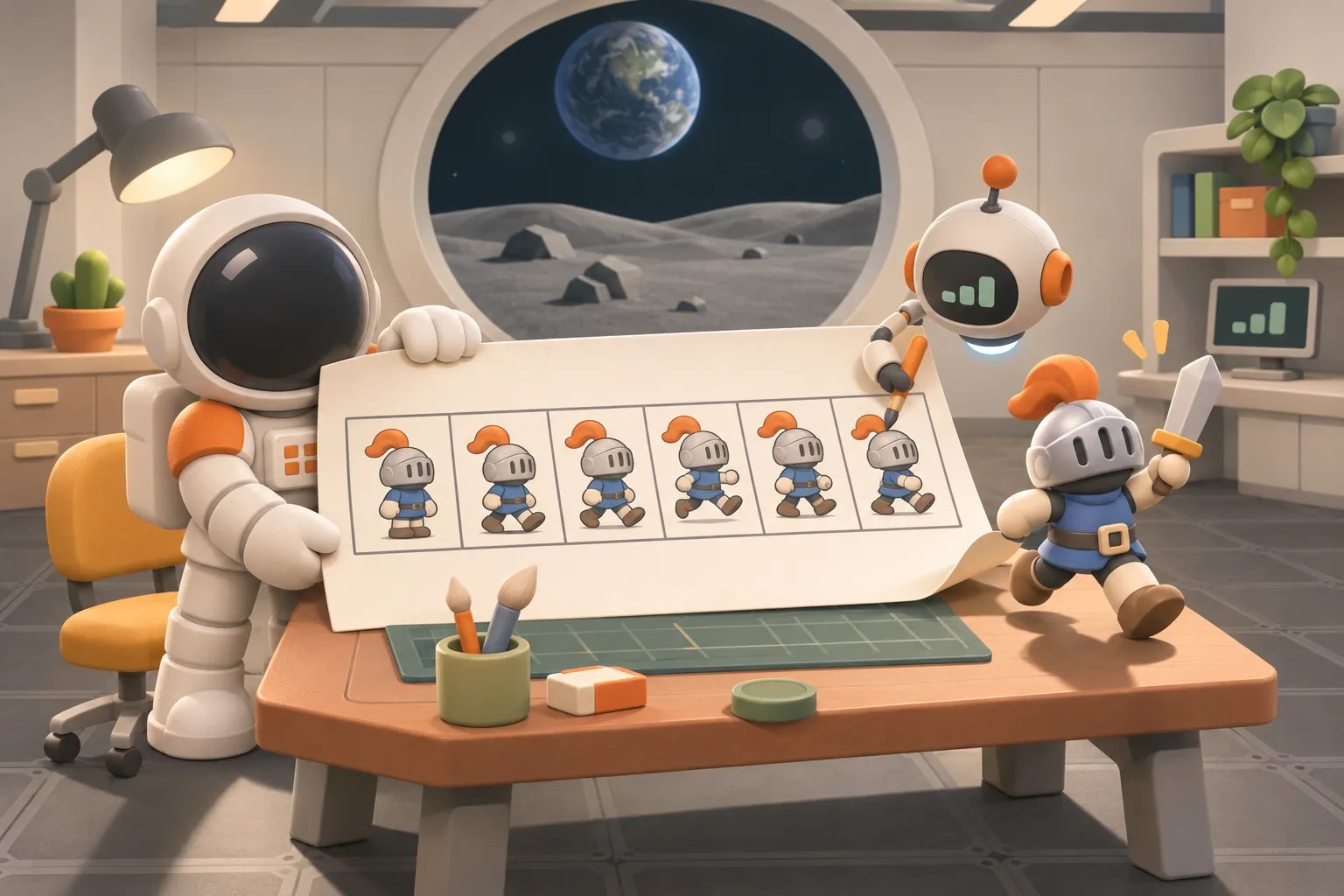
Per animare un personaggio in un gioco 2D bisogna disegnare ogni movimento fotogramma per fotogramma e disporre i fotogrammi in una sprite sheet, che il gioco poi ritaglia e riproduce un riquadro alla volta. Chiedere direttamente a un'IA di immagini di disegnare una "sprite sheet" di solito non funziona: il viso cambia leggermente da un riquadro all'altro, lo sfondo non viene rimosso in modo pulito, le pose sono storte e non allineate, e il motore di gioco non sa dove si trova ogni fotogramma.
sprite-gen nasce proprio per risolvere questi problemi. L'ho installato e ho creato da zero un cavaliere chibi originale, l'ho fatto camminare e menare fendenti, e alla fine l'ho messo a girare in un piccolo gioco web. Ho provato sia la versione a immagini sia quella con i video di Grok: in questo articolo trovi l'installazione, i comandi che ho usato davvero, i risultati e le trappole da evitare assolutamente con la versione video.
Che cos'è sprite-gen?
sprite-gen è uno strumento open source a riga di comando scritto in Python, ed è anche una skill che Codex e Claude Code possono caricare. Gli dai una sola immagine del personaggio e lui:
- fa disegnare all'IA di immagini ogni azione su una riga, mantenendo costante l'aspetto del personaggio;
- rimuove lo sfondo a tinta unita (tipo green screen) e lo rende davvero trasparente;
- ritaglia ogni posa in riquadri trasparenti e puliti;
- assembla un atlante (
sprite-sheet-alpha.png) con unmanifest.jsonleggibile dal gioco, che indica le coordinate di ogni fotogramma, la velocità di riproduzione e se l'animazione va in loop.
Dati verificati il 2026-11-23:
Voce | Dettagli |
|---|---|
Sviluppatore | aldegad (GitHub) |
Licenza | Apache-2.0 |
Forma | Strumento Python a riga di comando, anche skill per Codex/Claude Code |
Python | 3.11 o superiore |
IA per disegnare | codex (accesso con account ChatGPT), grok (xAI), openai (chiave API, a consumo) |
Output | Atlante trasparente, |
Esportazione | JSON Aseprite (per Phaser, Flame), PNG singoli |
Cosa fa sprite-gen? I due flussi principali
sprite-gen ha due flussi per creare animazioni, più alcuni piccoli strumenti utilizzabili da soli:
Flusso | Input → output | IA usata |
|---|---|---|
A · Atlante (atlas rows) | Un'immagine del personaggio + elenco di azioni → sprite sheet trasparente + | IA di immagini (codex, grok o openai) |
B · Da video a loop | Un'immagine del personaggio → un'animazione trasparente in loop per ogni azione (GIF, WebP, striscia orizzontale) | Video di Grok Imagine |
Strumenti | Scontorno ( | Nessuna IA |
Li ho provati entrambi. Il flusso A richiede solo un'IA di immagini: con codex usi la quota del tuo account ChatGPT, senza dover attivare un'API a parte. Il flusso B usa la generazione video di Grok: accedi con lo strumento a riga di comando di grok e il consumo rientra nella quota Imagine di SuperGrok; solo se non hai fatto l'accesso si passa alla chiave API di xAI, a consumo.
C'è anche un'"interfaccia di selezione" (curation) che apre una pagina web dove confrontare, eliminare e ritoccare ogni fotogramma, vedere il loop in riproduzione e poi ricomporre l'atlante. Questo passaggio è facoltativo.
Come installare sprite-gen
Ufficialmente è supportata solo l'installazione in un ambiente virtuale (venv):
git clone https://github.com/aldegad/sprite-gen
cd sprite-gen
python3 -m venv .venv && source .venv/bin/activate
pip install -e .
sprite-gen --help
Poi fai l'accesso all'IA di immagini che vuoi usare. Con codex, lancia una volta codex login nel terminale ed entra con il tuo account ChatGPT.
Usarlo come skill per un assistente di programmazione IA
Nella cartella di sprite-gen c'è un SKILL.md, quindi puoi anche lasciarlo usare in autonomia a un assistente di programmazione IA (agent):
- Codex: c'è un comando di installazione ufficiale:
  python3 ~/.codex/skills/.system/skill-installer/scripts/install-skill-from-github.py \
    --repo aldegad/sprite-gen --path . --name sprite-gen
- Claude Code: copia l'intera cartella in
~/.claude/skills/sprite-gen/, sempre con il suo.venvgià creato all'interno.
La skill trova l'installazione tramite la variabile d'ambiente SPRITE_GEN_ROOT (da impostare prima con il percorso completo della cartella) e usa sempre il Python dentro .venv, mai quello di sistema. Dopodiché basta dire all'agent "trasforma questa immagine del personaggio in una sprite sheet con camminata e attacco" e lui segue il flusso della skill passo dopo passo.
In pratica: un cavaliere chibi originale che cammina e mena fendenti
Ecco i passaggi che ho seguito davvero: da un'immagine a una sprite sheet pronta per il gioco bastano pochi comandi.
1. Disegnare l'immagine base del personaggio
sprite-gen chiede prima un'immagine "definitiva" del personaggio in piedi, a figura intera, che farà da riferimento per tutte le azioni. Io non avevo un personaggio pronto, così l'ho fatto disegnare a codex con il comando gen di sprite-gen:
sprite-gen gen --provider codex --direction side --facing right --transparent \
  --out base.png \
  --prompt "Original cute chibi knight character for a 2D side-scrolling game, full body, standing idle pose. Big round head, rounded silver helmet with the visor raised showing a cheerful face, a short orange plume on top. Silver armor with a royal blue tabard bearing a simple white star, short dark blue cape, brown leather boots. Holding a short silver sword pointing down, no shield. Clean bold dark outlines, flat cel shading, hand-painted 2D game sprite style."
--direction side --facing right chiede una vista laterale rivolta a destra; in un gioco a scorrimento orizzontale, quando il personaggio va a sinistra basta specchiare l'immagine. --transparent produce direttamente uno sfondo trasparente.
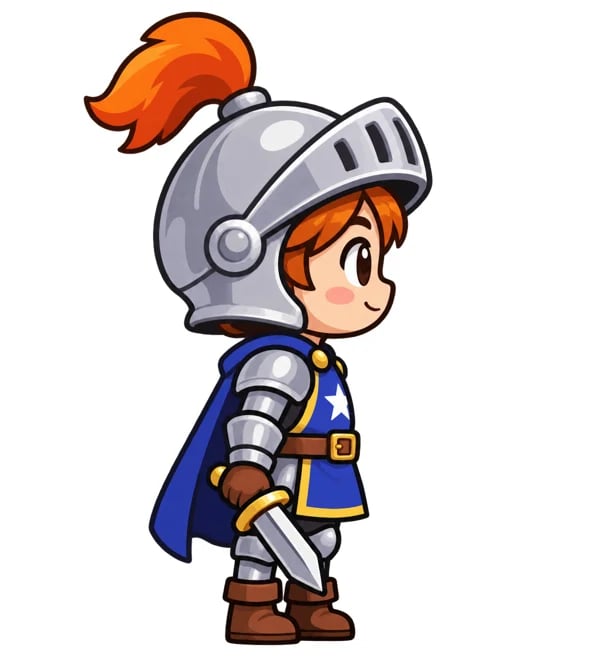
Il design del cavaliere secondo me funziona: si può usare tranquillamente come personaggio di gioco.
2. Definire le azioni
Le azioni si scrivono in request.json: dimensione dei riquadri, numero di fotogrammi per azione, fotogrammi al secondo, se va in loop e la descrizione dell'azione in inglese.
{
  "cell": { "width": 256, "height": 256 },
  "states": {
    "walk": {
      "frames": 6, "fps": 10, "loop": true,
      "action": "side-view walk cycle to the right: legs alternate stepping, arms swing gently, sword held low in the front hand, cape flutters slightly"
    },
    "attack": {
      "frames": 5, "fps": 10, "loop": false,
      "action": "sword swing to the right: raise the sword overhead, swing it down and forward in a big arc, sword extended forward low, then return to the idle stance; feet stay planted, no detached slash effects"
    }
  }
}
Il consiglio ufficiale: per le azioni singole come attacchi e salti, 4–6 fotogrammi sono la scelta più stabile; i movimenti ciclici come camminare e correre sono classificati come "sperimentali", perché l'IA di immagini non riesce ancora a garantire che piede sinistro e destro si alternino correttamente.
E più fotogrammi non vuol dire meglio: nei test ufficiali, con 9 o 12 fotogrammi compaiono più facilmente corpi duplicati, riquadri vuoti o pose impossibili da separare.
3. Generare, scontornare e comporre la sprite sheet
sprite-gen prepare --out-dir run --character-id chibi-knight \
  --base-image base.png --request request.json
sprite-gen gen-set --run-dir run --provider codex
sprite-gen extract --run-dir run
sprite-gen compose-atlas --run-dir run
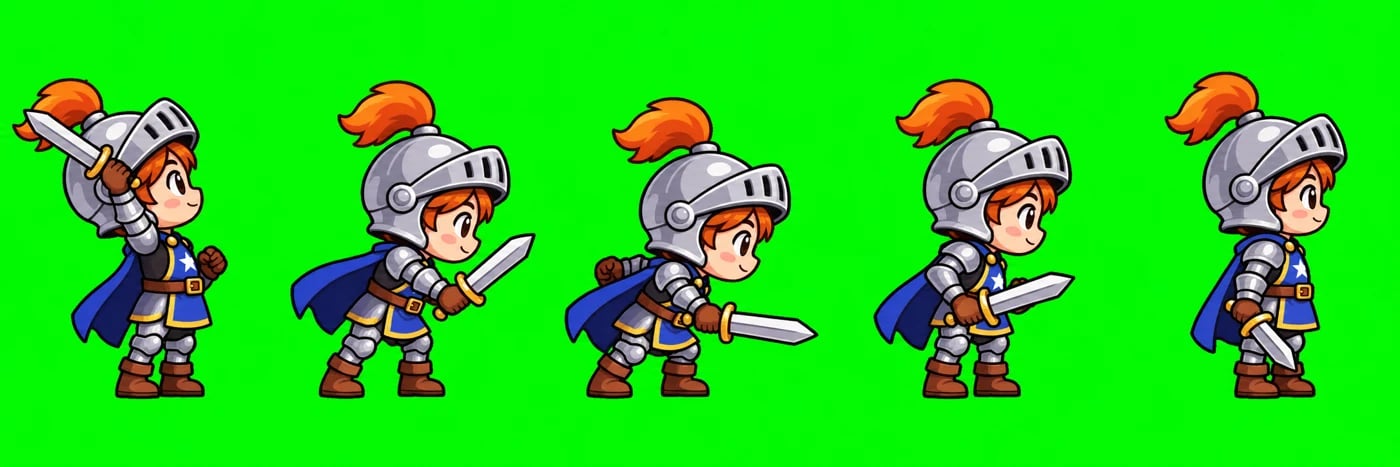
sprite-gen compose-gif --run-dir run --out-dir run/previewsprepare: sceglie in automatico il colore di sfondo più lontano dai colori del personaggio (stavolta il verde), scrive il prompt per l'IA di ogni azione e genera un'immagine guida del layout che segna la posizione di ogni riquadro.gen-set: per ogni azione chiede a codex una striscia orizzontale; più azioni vengono generate in parallelo. La camminata e il fendente sono partiti insieme e hanno richiesto circa 41 e 43 secondi.extract: rimuove il green screen, individua ogni posa e la ritaglia in riquadri trasparenti.compose-atlas: compone la sprite sheet e ilmanifest.json.compose-gif: genera una GIF di anteprima per ogni azione, così vedi subito come si muove.
Scontorno, ritaglio e composizione dell'atlante insieme richiedono pochi secondi: l'intero flusso sta sotto il minuto.
Ecco la striscia del fendente disegnata da codex, sullo sfondo verde scelto da prepare:
Dopo scontorno e ritaglio, ecco la sprite sheet composta: in alto i 6 fotogrammi della camminata, in basso i 5 del fendente, ogni riquadro 256×256.
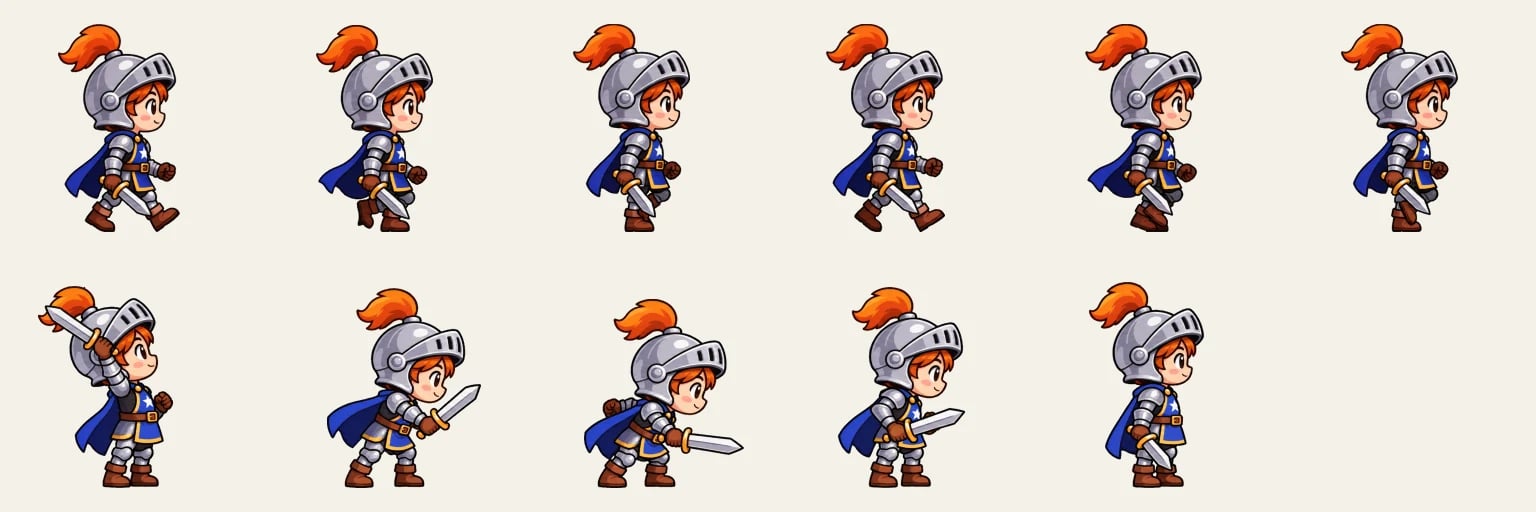
Ho controllato ogni fotogramma e, secondo me, i passi della camminata e la forza del fendente sono accettabili.
4. Riprodurla nel gioco
Nel manifest.json, frame_layout contiene le coordinate di ogni fotogramma nell'atlante, mentre animation indica quanto dura ciascuno e se l'azione va in loop. Il gioco deve solo leggerli, senza indovinare come tagliare i riquadri:
"frame_layout": {
  "sheetWidth": 1536, "sheetHeight": 512,
  "rows": {
    "walk":   [{ "x": 0, "y": 0, "w": 256, "h": 256 }, …],
    "attack": [{ "x": 0, "y": 256, "w": 256, "h": 256 }, …]
  }
}
Ho scritto un piccolo esempio web: il cavaliere cammina avanti e indietro, con la barra spaziatrice mena un fendente e poi torna da solo a camminare. Il cuore è qualche riga di JavaScript:
const M = await (await fetch("run/manifest.json")).json();
const sheet = new Image();
sheet.src = "run/" + M.sprite_sheet_alpha;

// Each tick: advance frames by durations_ms; a loop:false action returns to walk when done
const a = M.animation.rows[state];
t += dt * 1000;
while (t >= a.durations_ms[frame]) {
  t -= a.durations_ms[frame];
  frame++;
  if (frame >= a.frames) {
    if (a.loop) frame = 0;
    else { state = "walk"; frame = 0; break; }
  }
}

// Cut this frame out of the atlas and draw it; flip horizontally when walking left
const r = M.frame_layout.rows[state][frame];
ctx.save();
ctx.translate(x, 0);
if (dir < 0) ctx.scale(-1, 1);
ctx.drawImage(sheet, r.x, r.y, r.w, r.h, -r.w / 2, groundY + M.cell.safe_margin_y - r.h, r.w, r.h);
ctx.restore();
In fondo a ogni riquadro c'è un margine di sicurezza (safe_margin_y, qui 24 px): quando disegni, tienine conto nella posizione verticale, così i piedi del cavaliere poggiano a terra.
Test della versione video: animazioni 2D dei personaggi con i video di Grok Imagine
Nella versione a immagini ogni azione ha solo 5 o 6 fotogrammi e il movimento risulta a scatti. Il flusso B cambia approccio: dai l'immagine base a Grok Imagine, che gira un breve video del personaggio in movimento, e sprite-gen ne estrae esattamente un ciclo, a 24 fotogrammi al secondo.
Prima installa due strumenti
- img2webp: serve per esportare animazioni WebP trasparenti. Su Arch Linux sta nel pacchetto
libwebp-utils(sudo pacman -S libwebp-utils), su macOS si installawebpcon Homebrew. - RIFE: uno strumento di interpolazione dei fotogrammi, usato per sistemare i cicli di camminata e corsa che non si raccordano bene e i fotogrammi ripetuti. Si installa con il comando di sprite-gen; il download è di circa 830 MB e, a installazione finita, ne restano solo poche decine:
sprite-gen rife installServe anche ffmpeg, e bisogna prima accedere con grok login.
L'immagine base non può avere lo sfondo trasparente
È la trappola in cui si cade più facilmente. Il flusso video guarda il colore dei quattro angoli dell'immagine base per decidere lo sfondo: se l'immagine è trasparente, le zone trasparenti vengono inviate come nero per il video, ma in fase di scontorno vengono interpretate come bianco.
Risultato: l'armatura argentata del cavaliere, tendente al bianco, viene scambiata per sfondo e tagliata via: pugni sospesi nel vuoto, polpacci spezzati, bordi seghettati.
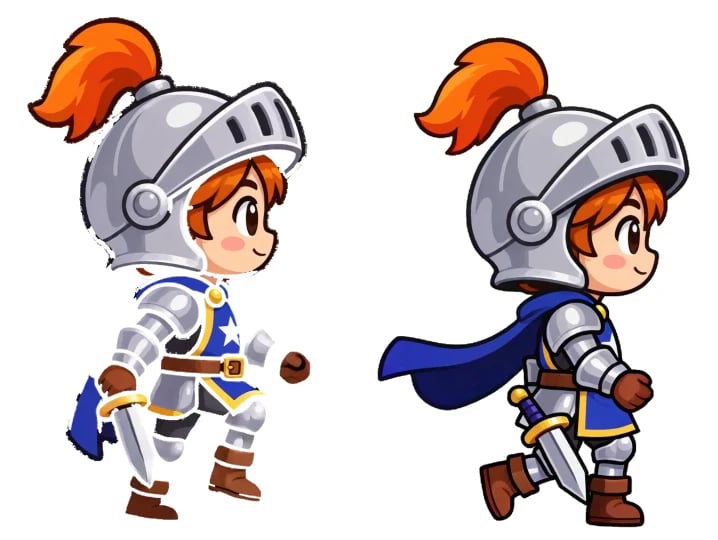
La soluzione è mettere prima il personaggio su uno sfondo verde puro (#00FF00) e aggiungere --key green:
sprite-gen video-set --base side=base-green.png --facing right --key green \
  --states walk,attack \
  --motion "attack=raises the sword overhead, swings it down and forward in a big arc, then returns to the idle stance; feet stay planted, no slash effects" \
  --out-dir vset
video-set fa tutto in sequenza: colloca l'immagine base in una tela adatta all'azione (per l'attacco una più larga), chiede il video a Grok, scontorna, trova il punto di loop e interpola i fotogrammi. Di default la camminata dura 3 secondi e l'attacco 2, i due video vengono girati in parallelo e l'intero flusso richiede circa 5 minuti.
Il risultato della versione video
- Camminata: 27 fotogrammi, esattamente un passo per gamba. Il mantello svolazza e le transizioni tra un passo e l'altro ci sono tutte.
- Fendente: 48 fotogrammi, 2 secondi. Il cavaliere parte dalla posizione di riposo, protende la spada in avanti, la solleva sopra la testa e la porta indietro per caricare il colpo, la abbatte in avanti con un ampio arco, poi la ritrae e torna alla posizione di riposo.
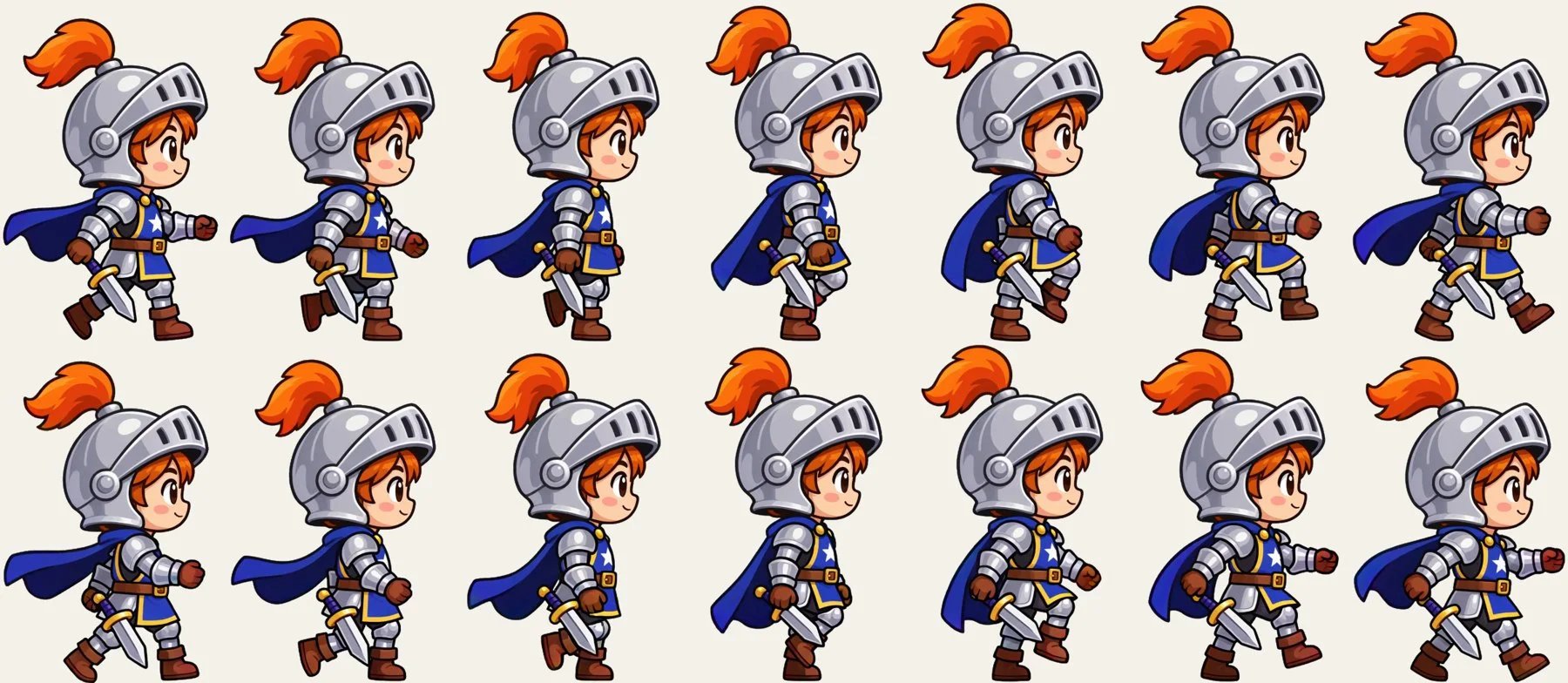
Anche i difetti sono evidenti: durante il fendente Grok disegna la spada sempre più lunga, fino a circa il doppio dell'originale. È il modello video a disegnarla così e sprite-gen non può correggerla. Inoltre, quando misura l'altezza del personaggio, sprite-gen include la spada alzata, quindi nei fotogrammi del fendente il personaggio risulta più piccolo che nella camminata. Quando li metti nel gioco, allineali tu in base all'altezza della posa in piedi.
Versione a immagini vs versione video
Stesso cavaliere, stessa camminata: sopra la versione a immagini, sotto quella video.
Versione a immagini (flusso A) | Versione video (flusso B) | |
|---|---|---|
IA usata | codex (abbonamento ChatGPT) | Grok Imagine (quota SuperGrok) |
Camminata | 6 fotogrammi | 27 fotogrammi |
Fendente | 5 fotogrammi | 48 fotogrammi |
Movimento | Il cambio di posa è brusco | Transizioni complete e continue |
Tempo di generazione | Meno di 1 minuto | Circa 5 minuti |
Attenzione a | La camminata è un'azione "sperimentale" | Immagine base non trasparente; la spada si allunga |
Output | sprite sheet + | Una striscia per azione + JSON, GIF, WebP |
Confrontando le due versioni, la differenza più grande si nota nel mantello. Quando il cavaliere della versione video cammina, il mantello ondeggia in modo naturalissimo: secondo me non ha niente da invidiare al lavoro finito di un grande studio.
Il walk cycle si può usare così com'è?
Ufficialmente camminata e corsa sono "sperimentali", e la documentazione richiede di controllare ogni azione riproducendo l'animazione, non guardando solo i singoli fotogrammi:
- Azioni cicliche (camminata, corsa): devono sembrare un avanzare continuo, non un dondolare sul posto; l'ultimo fotogramma deve riattaccarsi con naturalezza al primo.
- Azioni singole (attacco, salto): si devono distinguere inizio, metà e fine.
- Personaggi umanoidi: articolazioni come ginocchia e gomiti, e poi le mani, sono i punti che si rovinano più facilmente. In ogni fotogramma controlla che non ci siano arti in più o in meno e che la lunghezza delle braccia non cambi.
Se il risultato non va, la via ufficiale è rigenerare l'intera riga, senza ritoccare i fotogrammi a mano né cambiare la velocità di riproduzione per mascherare i problemi. Con questo cavaliere, nella versione a immagini i 6 fotogrammi della camminata alternano le gambe e i 5 del fendente sono un movimento completo: spada su, colpo, ritorno. Se vuoi una camminata più fluida, i 27 fotogrammi della versione video sono l'alternativa.
Nel caso di questo cavaliere, secondo me la camminata della versione a immagini si può mettere direttamente nel gioco.
I limiti di sprite-gen
Usandolo sul serio, ci sono parecchie cose da sapere prima:
- La qualità del movimento dipende dall'IA che disegna. sprite-gen si occupa di scontorno, ritaglio e composizione dell'atlante. Il movimento in sé è generato dall'IA di immagini o di video, e i problemi nel movimento sprite-gen non li può correggere. Nella versione a immagini si consigliano 4–6 fotogrammi per azione, al massimo 8; nei test ufficiali con 9 o 12 si rompe più facilmente. Stavolta il fendente della versione a immagini non porta la spada dietro la testa per caricare, e sembra più un affondo. La versione video invece allunga la spada sempre di più.
- La versione video ha molti passaggi ed è facile commettere errori. L'immagine base non può essere trasparente, i fotogrammi del fendente vengono rimpiccioliti e la generazione richiede alcuni minuti. Quando qualcosa va storto, scopri il motivo solo leggendo gli avvisi nel terminale: non proprio amichevole per i principianti.
- Tante funzioni, documentazione difficile. Oltre agli sprite, ci sono livelli di volto parlante (lip sync), composizione di scene, loghi con testo del titolo, estensione e montaggio di clip video. La documentazione è molto densa, alcune sezioni sono ancora in coreano, e la prima volta è difficile trovare la parte che ti serve.
- Aggiornamenti continui. Il progetto evolve in fretta e comandi e parametri cambiano spesso. Prima di seguire una guida trovata online (questa compresa), conviene lanciare
sprite-gen --helpper verificare che i comandi esistano ancora. - Poca scelta di IA per disegnare. Per le immagini solo codex, grok e openai; per i video solo Grok Imagine. Senza un abbonamento ChatGPT o SuperGrok, resta solo l'API a consumo.
- Supporto a Claude Code piuttosto spartano. Il comando di installazione ufficiale c'è solo per Codex; con Claude Code devi copiare tu la cartella nella directory delle skill.
sprite-gen costa qualcosa?
sprite-gen in sé è gratuito e open source; la spesa dipende dall'IA che usi per disegnare:
- codex: accesso con account ChatGPT, rientra nella quota del tuo abbonamento. È quella predefinita se non ne specifichi un'altra.
- grok: dopo l'accesso con lo strumento a riga di comando di grok, usa la quota Imagine di SuperGrok (nella versione video si gira un video per azione); solo senza accesso usa
XAI_API_KEY, a consumo. - openai: usa
OPENAI_API_KEY, a consumo, e viene usata solo se la indichi esplicitamente.
Quando entra in gioco una chiave API, sprite-gen avvisa nel terminale che "questa richiesta verrà addebitata" prima di inviarla. Se codex non è disponibile (accesso non fatto o quota esaurita), di default si ferma e ti chiede cosa usare al suo posto, senza passare di nascosto a un'API a pagamento.
Che differenza c'è rispetto a chiedere direttamente una sprite sheet all'IA?
Chiedere direttamente all'IA di immagini | sprite-gen | |
|---|---|---|
Aspetto del personaggio | Cambia facilmente da un riquadro all'altro | Ogni azione riceve la stessa immagine base per bloccare l'aspetto |
Sfondo | Spesso bianco o a scacchiera, difficile da scontornare | Sceglie in automatico il colore del green screen, dopo lo scontorno la trasparenza è reale |
Posizione dei fotogrammi | Storti, sovrapposti, di dimensioni diverse | Trova ogni posa, allinea i piedi e la mette in riquadri di dimensione fissa |
Lettura da parte del gioco | Misuri tu le coordinate |
|
Controllo | A occhio | GIF di anteprima e report di controllo per ogni azione |
L'IA si occupa solo del "disegnare". Scontorno, ritaglio e composizione dell'atlante sono passaggi fissi del programma; in questi passaggi, a parità di input il risultato è sempre lo stesso.
Se ti interessano le mie esperienze con l'IA nei giochi 3D, dai un'occhiata al flusso di lavoro Dream Loop per creare giochi con l'IA e al confronto tra script di Blender e Tripo AI per creare personaggi 3D.
Domande frequenti
sprite-gen è gratuito? Si può usare a scopo commerciale?
sprite-gen è software open source con licenza Apache-2.0: si usa gratis e anche in progetti commerciali. Il costo dell'IA che disegna è a parte: con codex rientra nell'abbonamento ChatGPT, con una chiave API si paga a consumo.
Che cos'è una sprite sheet?
È un'unica immagine che raccoglie i fotogrammi di più azioni di un personaggio, che il gioco poi ritaglia uno a uno in base alle coordinate e riproduce in sequenza. Oltre all'immagine, sprite-gen fornisce un manifest.json con le coordinate e la durata di ogni fotogramma.
Per usare sprite-gen servono per forza Claude Code o Codex?
No. È di per sé uno strumento a riga di comando e puoi lanciare i comandi tu stesso nel terminale. Installarlo come skill in Claude Code o Codex serve solo a far digitare quei comandi all'assistente di programmazione IA.
Si possono creare personaggi in pixel art?
Sì. sprite-gen ha funzioni dedicate alla pixel art: misura la dimensione della griglia di pixel del personaggio, così ogni fotogramma si allinea alla stessa griglia e non compaiono finti pixel di dimensioni diverse. L'immagine base però deve essere già in pixel art: cambiare il prompt non trasforma un altro stile in pixel art.
E se il walk cycle viene strano?
Nella documentazione ufficiale camminata e corsa sono azioni "sperimentali". Se il risultato non va, il consiglio è rigenerare l'intera riga senza ritoccare i fotogrammi a mano. In alternativa puoi passare al flusso B: Grok gira un video della camminata e sprite-gen ne estrae in automatico un ciclo di esattamente due passi. Il cavaliere del mio test ne è uscito con 27 fotogrammi, molto più fluido dei 6 della versione a immagini. Con il flusso B l'immagine base va messa prima su sfondo verde, non può essere trasparente.
La sprite sheet finita si può importare in Aseprite o in un motore di gioco?
manifest.json è un JSON generico, leggibile da qualsiasi motore o pagina web. sprite-gen può anche esportare un JSON in formato Aseprite, da usare direttamente con motori come Phaser e Flame.
Conclusione
sprite-gen scompone il "chiedere una sprite sheet all'IA" in tanti passaggi fissi: l'IA disegna e basta, mentre scontorno, ritaglio, allineamento e composizione dell'atlante sono gestiti dal programma.
Partendo da una sola immagine base del cavaliere, la versione a immagini mi ha dato in meno di un minuto le animazioni di camminata e fendente, pronte per il gioco. La versione video richiede qualche minuto in più e consuma quota Grok, con movimenti molto più fluidi; però l'immagine base va messa prima su sfondo verde, e la lunghezza della spada devi controllarla tu.
Però trasformare un'immagine in un personaggio che si muove è solo una delle tappe nella creazione di un gioco. Dal design dei personaggi alle animazioni, dagli effetti sonori fino all'integrazione nel gioco, sto collegando pezzo dopo pezzo un'intera pipeline di game design, e nei prossimi articoli condividerò altri trucchi pratici.
Per non perderti il prossimo articolo, seguimi su Threads e su X. Se anche tu stai creando personaggi per giochi 2D, lasciami un commento e raccontami come lavori.