Dùng sprite-gen biến ảnh nhân vật game thành sprite sheet
sprite-gen mã nguồn mở biến ảnh nhân vật thành sprite sheet. Mình thử bản ảnh và video Grok: hiệp sĩ đi bộ, vung kiếm; kèm cách cài và lệnh.
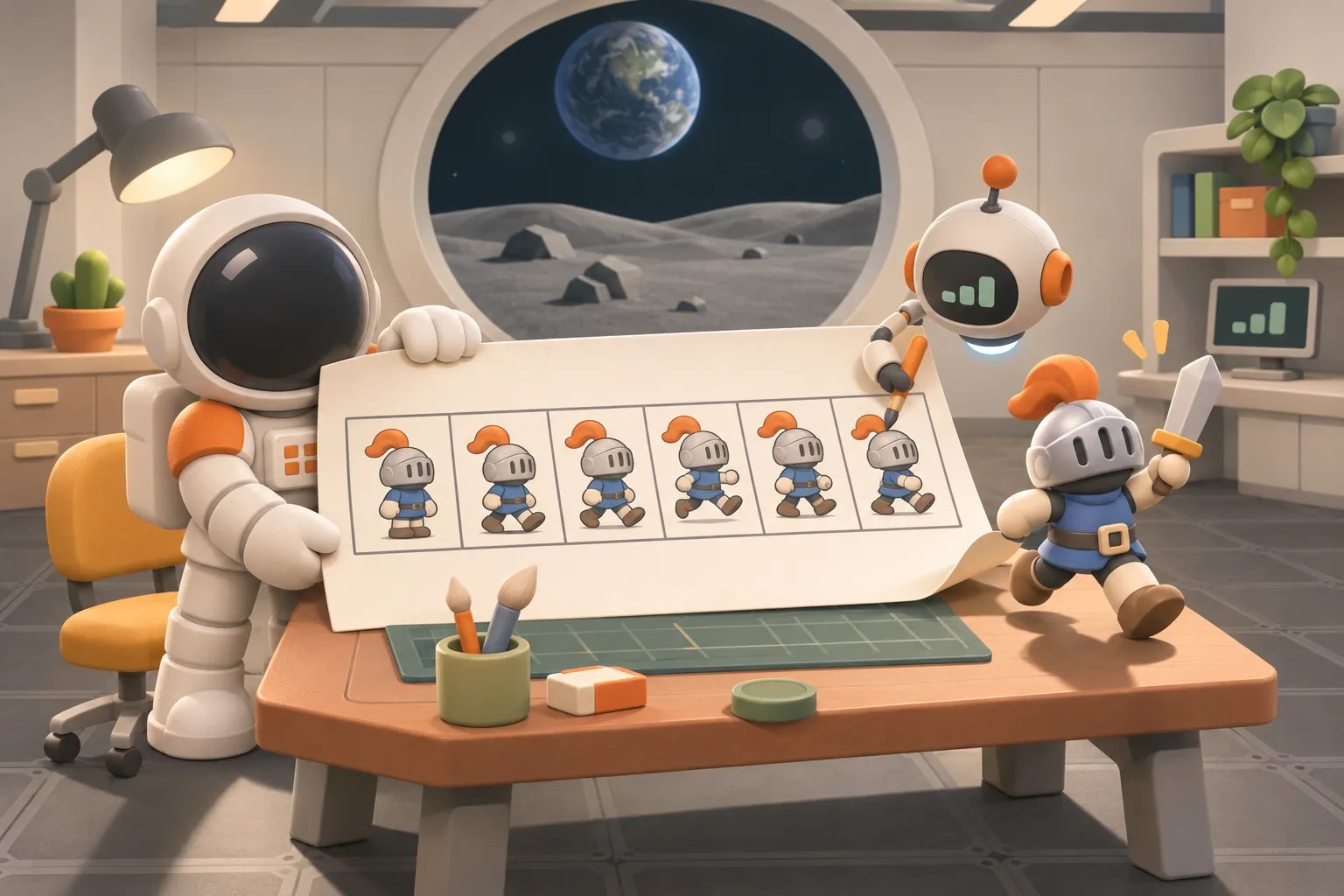
Làm hoạt hình 2D cho nhân vật game nghĩa là phải vẽ từng khung hình cho mỗi động tác, xếp chúng lên một tấm sprite sheet, rồi game cắt ra từng khung để phát. Bảo AI tạo ảnh vẽ thẳng một "sprite sheet" thì thường không dùng được: mặt nhân vật mỗi khung một kiểu, nền tách không sạch, tư thế xiêu vẹo không thẳng hàng, và game engine cũng chẳng biết khung nào nằm ở đâu.
sprite-gen là công cụ sinh ra để giải quyết đúng những chuyện này. Mình cài nó, tự làm từ đầu một hiệp sĩ chibi nguyên bản, cho cậu ấy đi bộ và vung kiếm, rồi đưa vào một mini game trên web. Mình đã thử cả hai cách: bản dùng ảnh và bản dùng video của Grok. Bài này tổng hợp cách cài, các lệnh mình thật sự chạy, kết quả thu được, và cái bẫy nhất định phải tránh ở bản video.
sprite-gen là gì?
sprite-gen là một công cụ dòng lệnh Python mã nguồn mở, đồng thời là một skill mà Codex và Claude Code có thể nạp vào. Đưa cho nó một ảnh nhân vật, nó sẽ:
- Nhờ AI tạo ảnh vẽ từng hàng cho từng động tác, đồng thời giữ cố định ngoại hình nhân vật;
- Xóa nền một màu (kiểu phông xanh) để nền trong suốt thật sự;
- Cắt từng tư thế thành các khung hình trong suốt, gọn gàng;
- Ghép thành một atlas (
sprite-sheet-alpha.png), kèm filemanifest.jsonmà game đọc được, ghi rõ tọa độ từng khung, tốc độ phát và có lặp lại hay không.
Thông tin dưới đây được tra cứu ngày 2026-11-23:
Mục | Nội dung |
|---|---|
Nhà phát triển | aldegad (GitHub) |
Giấy phép | Apache-2.0 |
Hình thức | Công cụ dòng lệnh Python, đồng thời là skill cho Codex/Claude Code |
Python | 3.11 trở lên |
AI dùng để vẽ | codex (đăng nhập bằng tài khoản ChatGPT), grok (xAI), openai (API key, tính phí theo lượt) |
Đầu ra | Atlas trong suốt, |
Xuất file | Aseprite JSON (cho Phaser, Flame), PNG từng khung |
sprite-gen làm được gì? Hai quy trình chính
sprite-gen có hai quy trình làm hoạt hình, cùng vài bộ công cụ nhỏ có thể dùng riêng:
Quy trình | Đầu vào → Đầu ra | AI sử dụng |
|---|---|---|
A · Atlas (atlas rows) | Một ảnh nhân vật + danh sách động tác → sprite sheet trong suốt + | AI tạo ảnh (codex, grok hoặc openai) |
B · Video thành vòng lặp | Một ảnh nhân vật → mỗi động tác một đoạn hoạt hình lặp trong suốt (GIF, WebP, dải ngang) | Video Grok Imagine |
Công cụ nhỏ | Tách nền ( | Không cần AI |
Mình đã thử cả hai quy trình. Quy trình A chỉ cần AI tạo ảnh; nếu dùng codex thì sẽ trừ vào hạn mức của tài khoản ChatGPT bạn đăng nhập, không cần đăng ký API riêng. Quy trình B dùng tính năng tạo video của Grok: đăng nhập qua công cụ dòng lệnh grok thì tính vào hạn mức Imagine của SuperGrok; chỉ khi không đăng nhập mới dùng API key của xAI và tính phí theo lượt.
Ngoài ra còn có "giao diện chọn lọc" (curation), mở một trang web để bạn so sánh, xóa, tinh chỉnh từng khung, xem thử khi phát lặp, rồi ghép lại atlas. Bước này có thể bỏ qua.
Hướng dẫn cài đặt sprite-gen
Dự án chỉ hỗ trợ chính thức việc cài đặt trong môi trường ảo (venv):
git clone https://github.com/aldegad/sprite-gen
cd sprite-gen
python3 -m venv .venv && source .venv/bin/activate
pip install -e .
sprite-gen --help
Sau đó đăng nhập AI tạo ảnh bạn muốn dùng. Với codex, chạy codex login một lần trong terminal và đăng nhập bằng tài khoản ChatGPT.
Dùng như một skill cho trợ lý lập trình AI
Thư mục sprite-gen có sẵn file SKILL.md, nên bạn cũng có thể để trợ lý lập trình AI (agent) tự vận hành:
- Codex: có lệnh cài chính thức:
  python3 ~/.codex/skills/.system/skill-installer/scripts/install-skill-from-github.py \
    --repo aldegad/sprite-gen --path . --name sprite-gen
- Claude Code: chép nguyên thư mục vào
~/.claude/skills/sprite-gen/, bên trong cũng phải tạo sẵn.venv.
Skill dùng biến môi trường SPRITE_GEN_ROOT để tìm nơi cài đặt (cần đặt trước thành đường dẫn đầy đủ tới thư mục), và luôn chạy bằng Python trong .venv, không chuyển sang Python của hệ thống. Sau đó chỉ cần nói với agent "làm giúp mình sprite sheet đi bộ và tấn công từ ảnh nhân vật này", nó sẽ chạy từng bước theo quy trình của skill.
Thực hành: hiệp sĩ chibi nguyên bản đi bộ và vung kiếm
Dưới đây là các bước mình đã thực hiện. Từ một tấm ảnh đến sprite sheet đưa thẳng vào game được, chỉ cần vài lệnh.
1. Vẽ ảnh gốc cho nhân vật trước
sprite-gen yêu cầu phải có một ảnh toàn thân ở tư thế đứng đã "chốt" làm ảnh gốc, mọi động tác sau đó đều lấy ảnh này làm chuẩn. Mình chưa có nhân vật sẵn, nên dùng lệnh gen của sprite-gen nhờ codex vẽ một nhân vật:
sprite-gen gen --provider codex --direction side --facing right --transparent \
  --out base.png \
  --prompt "Original cute chibi knight character for a 2D side-scrolling game, full body, standing idle pose. Big round head, rounded silver helmet with the visor raised showing a cheerful face, a short orange plume on top. Silver armor with a royal blue tabard bearing a simple white star, short dark blue cape, brown leather boots. Holding a short silver sword pointing down, no shield. Clean bold dark outlines, flat cel shading, hand-painted 2D game sprite style."
--direction side --facing right nghĩa là vẽ góc nhìn từ bên hông, quay mặt sang phải; khi nhân vật đi sang trái trong game cuộn ngang, chỉ cần lật ảnh theo chiều ngang. --transparent xuất thẳng ra nền trong suốt.
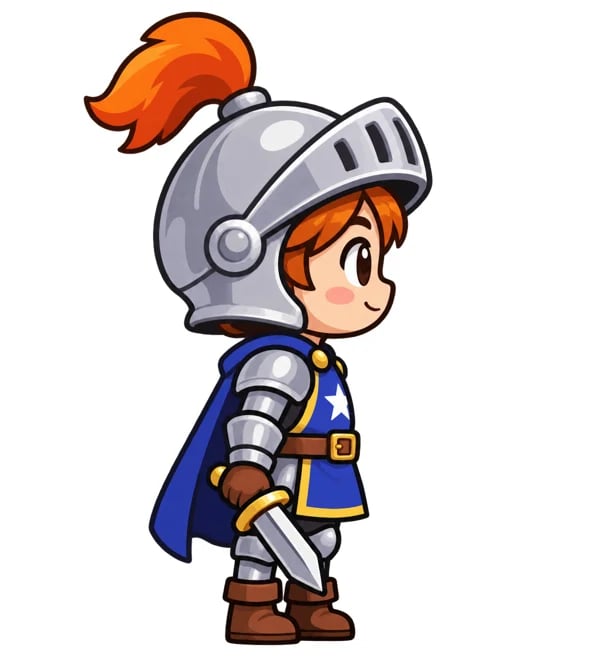
Mình thấy tạo hình hiệp sĩ này ổn, dùng làm nhân vật game luôn cũng không vấn đề gì.
2. Khai báo các động tác cần làm
Các động tác được ghi trong request.json: kích thước mỗi khung, mỗi động tác bao nhiêu khung, bao nhiêu khung mỗi giây, có lặp hay không, và mô tả động tác bằng tiếng Anh.
{
  "cell": { "width": 256, "height": 256 },
  "states": {
    "walk": {
      "frames": 6, "fps": 10, "loop": true,
      "action": "side-view walk cycle to the right: legs alternate stepping, arms swing gently, sword held low in the front hand, cape flutters slightly"
    },
    "attack": {
      "frames": 5, "fps": 10, "loop": false,
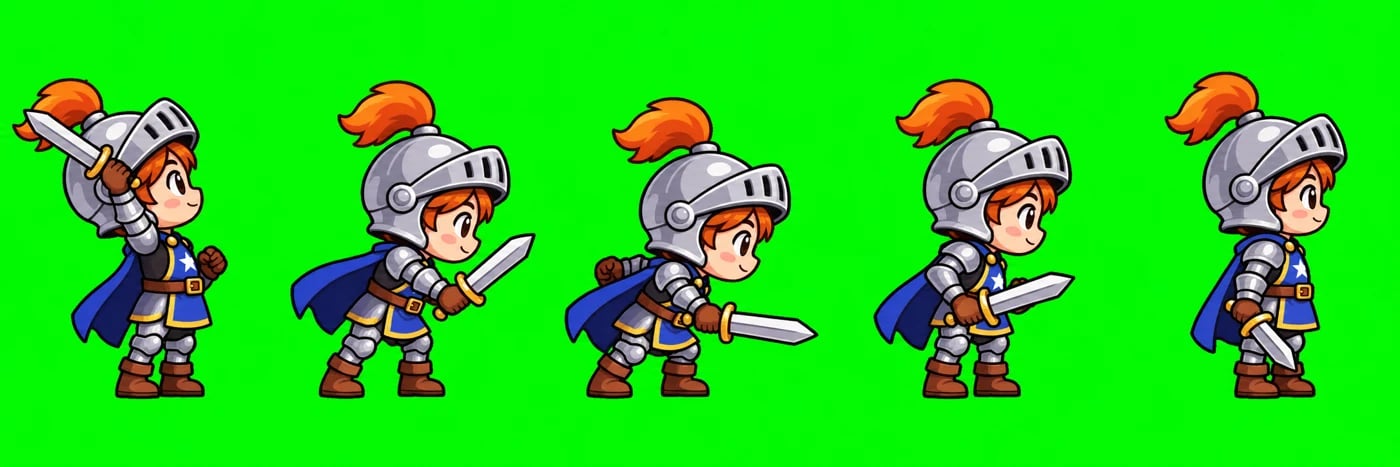
      "action": "sword swing to the right: raise the sword overhead, swing it down and forward in a big arc, sword extended forward low, then return to the idle stance; feet stay planted, no detached slash effects"
    }
  }
}
Khuyến nghị chính thức: động tác không lặp như tấn công, nhảy thì dùng 4–6 khung là ổn định nhất; còn các động tác di chuyển lặp lại như đi bộ, chạy được xếp vào loại "thử nghiệm", vì AI tạo ảnh vẫn chưa đảm bảo chân trái, chân phải bước luân phiên đúng.
Số khung cũng không phải càng nhiều càng tốt: theo thử nghiệm chính thức, 9 hay 12 khung lại dễ bị lặp thân người, khung trống hoặc tư thế không tách ra được.
3. Tạo ảnh, tách nền, ghép sprite sheet
sprite-gen prepare --out-dir run --character-id chibi-knight \
  --base-image base.png --request request.json
sprite-gen gen-set --run-dir run --provider codex
sprite-gen extract --run-dir run
sprite-gen compose-atlas --run-dir run
sprite-gen compose-gif --run-dir run --out-dir run/previewsprepare: tự chọn màu nền khác biệt nhất so với màu nhân vật (lần này là xanh lá), viết sẵn prompt cho AI ở từng động tác, và tạo một ảnh tham chiếu bố cục đánh dấu vị trí từng khung.gen-set: nhờ codex vẽ một dải ngang cho mỗi động tác, nhiều động tác chạy song song. Hai dải đi bộ và vung kiếm của mình được vẽ cùng lúc, lần lượt mất khoảng 41 và 43 giây.extract: xóa phông xanh, tìm từng tư thế, cắt thành các khung trong suốt.compose-atlas: ghép sprite sheet vàmanifest.json.compose-gif: xuất một GIF xem trước cho mỗi động tác, tiện xem ngay lúc nó chuyển động.
Tách nền, cắt khung, ghép atlas cộng lại chỉ mất vài giây, cả quy trình chưa tới một phút.
Dải vung kiếm do codex vẽ trông như thế này, nền là phông xanh mà prepare đã chọn:
Sau khi tách nền và cắt khung, đây là sprite sheet đã ghép xong: hàng trên là 6 khung đi bộ, hàng dưới là 5 khung vung kiếm, mỗi khung 256×256.
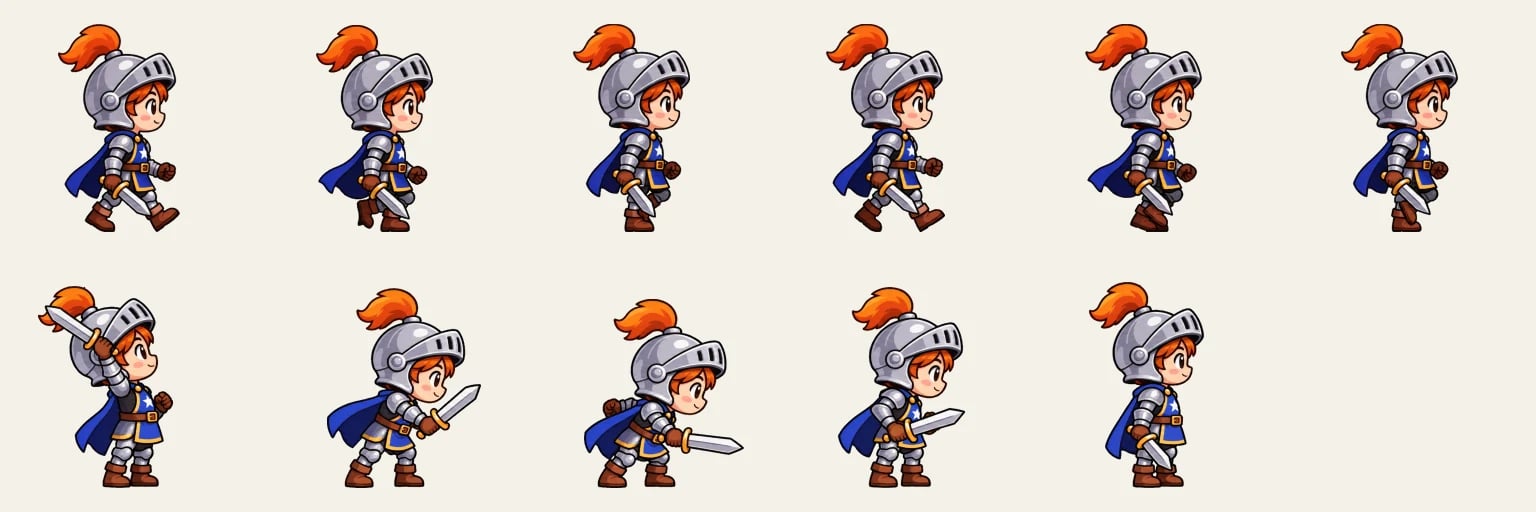
Mình đã xem kỹ từng khung, bước chân khi đi và lực vung kiếm mình thấy đều chấp nhận được.
4. Phát trong game
frame_layout trong manifest.json ghi tọa độ từng khung trên atlas, còn animation ghi mỗi khung dừng bao lâu và có lặp hay không. Game chỉ cần đọc theo, không phải tự đoán cách cắt khung:
"frame_layout": {
  "sheetWidth": 1536, "sheetHeight": 512,
  "rows": {
    "walk":   [{ "x": 0, "y": 0, "w": 256, "h": 256 }, …],
    "attack": [{ "x": 0, "y": 256, "w": 256, "h": 256 }, …]
  }
}
Mình viết một ví dụ nhỏ chạy trên web: hiệp sĩ đi qua đi lại, nhấn phím cách để vung kiếm, vung xong tự quay về đi bộ. Phần cốt lõi chỉ có vài dòng JavaScript:
const M = await (await fetch("run/manifest.json")).json();
const sheet = new Image();
sheet.src = "run/" + M.sprite_sheet_alpha;

// Each tick: advance frames by durations_ms; a loop:false action returns to walk when done
const a = M.animation.rows[state];
t += dt * 1000;
while (t >= a.durations_ms[frame]) {
  t -= a.durations_ms[frame];
  frame++;
  if (frame >= a.frames) {
    if (a.loop) frame = 0;
    else { state = "walk"; frame = 0; break; }
  }
}

// Cut this frame out of the atlas and draw it; flip horizontally when walking left
const r = M.frame_layout.rows[state][frame];
ctx.save();
ctx.translate(x, 0);
if (dir < 0) ctx.scale(-1, 1);
ctx.drawImage(sheet, r.x, r.y, r.w, r.h, -r.w / 2, groundY + M.cell.safe_margin_y - r.h, r.w, r.h);
ctx.restore();
Phía dưới mỗi khung có chừa một khoảng biên an toàn (safe_margin_y, lần này là 24 px), lúc vẽ phải tính khoảng biên này vào vị trí theo chiều dọc thì chân hiệp sĩ mới đứng trên mặt đất.
Thử bản video: làm hoạt hình 2D cho nhân vật bằng Grok Imagine
Ở bản ảnh, mỗi động tác chỉ có 5–6 khung nên trông giật giật. Quy trình B làm theo cách khác: đưa ảnh gốc cho Grok Imagine quay một đoạn video ngắn nhân vật đang chuyển động, rồi sprite-gen cắt ra từ video đúng một vòng lặp, 24 khung mỗi giây.
Cài trước hai công cụ
- img2webp: cần để xuất ảnh động WebP trong suốt. Trên Arch Linux nó nằm trong gói
libwebp-utils(sudo pacman -S libwebp-utils), trên macOS thì càiwebpqua Homebrew. - RIFE: công cụ nội suy khung hình, dùng để xử lý vòng lặp đi bộ, chạy bị nối không mượt và các khung bị trùng. Cài bằng lệnh riêng của sprite-gen, tải về khoảng 830 MB, cài xong chỉ còn vài chục MB:
sprite-gen rife installNgoài ra cần có ffmpeg, và đăng nhập trước bằng grok login.
Ảnh gốc không được dùng nền trong suốt
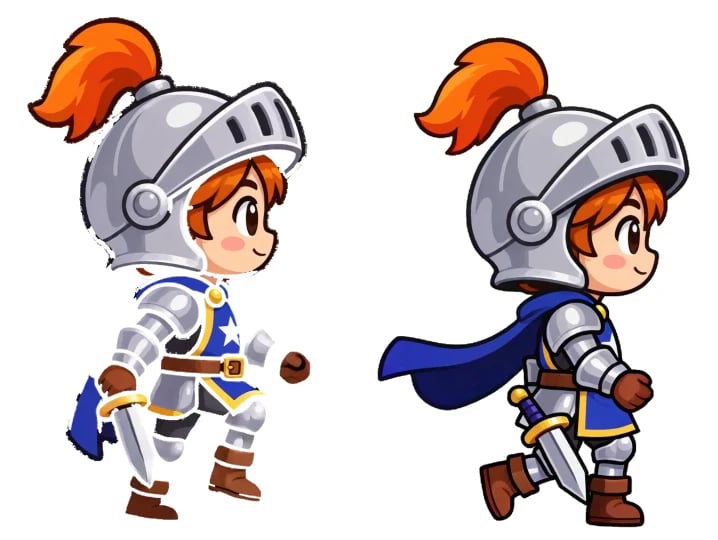
Đây là cái bẫy dễ dính nhất. Quy trình video dựa vào màu ở bốn góc ảnh gốc để quyết định màu nền. Nếu ảnh gốc trong suốt, phần trong suốt sẽ bị coi là màu đen khi tạo video, nhưng lúc tách nền lại bị nhận là màu trắng.
Kết quả là bộ giáp bạc sáng màu của hiệp sĩ bị cắt mất như thể là nền: nắm tay lơ lửng, cẳng chân đứt đoạn, viền răng cưa.
Cách giải là đặt nhân vật lên nền xanh lá thuần (#00FF00) trước, rồi thêm --key green:
sprite-gen video-set --base side=base-green.png --facing right --key green \
  --states walk,attack \
  --motion "attack=raises the sword overhead, swings it down and forward in a big arc, then returns to the idle stance; feet stay planted, no slash effects" \
  --out-dir vset
video-set sẽ lần lượt làm hết: đặt ảnh gốc vào khung vẽ phù hợp với động tác (tấn công dùng khung rộng hơn), nhờ Grok quay video, tách nền, tìm điểm lặp, nội suy khung. Mặc định video đi bộ dài 3 giây, tấn công 2 giây, hai đoạn quay cùng lúc, cả quy trình mất khoảng 5 phút.
Kết quả bản video
- Đi bộ: 27 khung, vừa đúng mỗi chân một bước. Áo choàng bay theo, các chuyển tiếp giữa những bước chân đều có đủ.
- Vung kiếm: 48 khung, 2 giây. Bắt đầu từ tư thế đứng, đưa kiếm ra trước, giơ qua đầu ra sau lấy đà, chém một vòng cung lớn về phía trước, rồi thu kiếm về tư thế đứng.
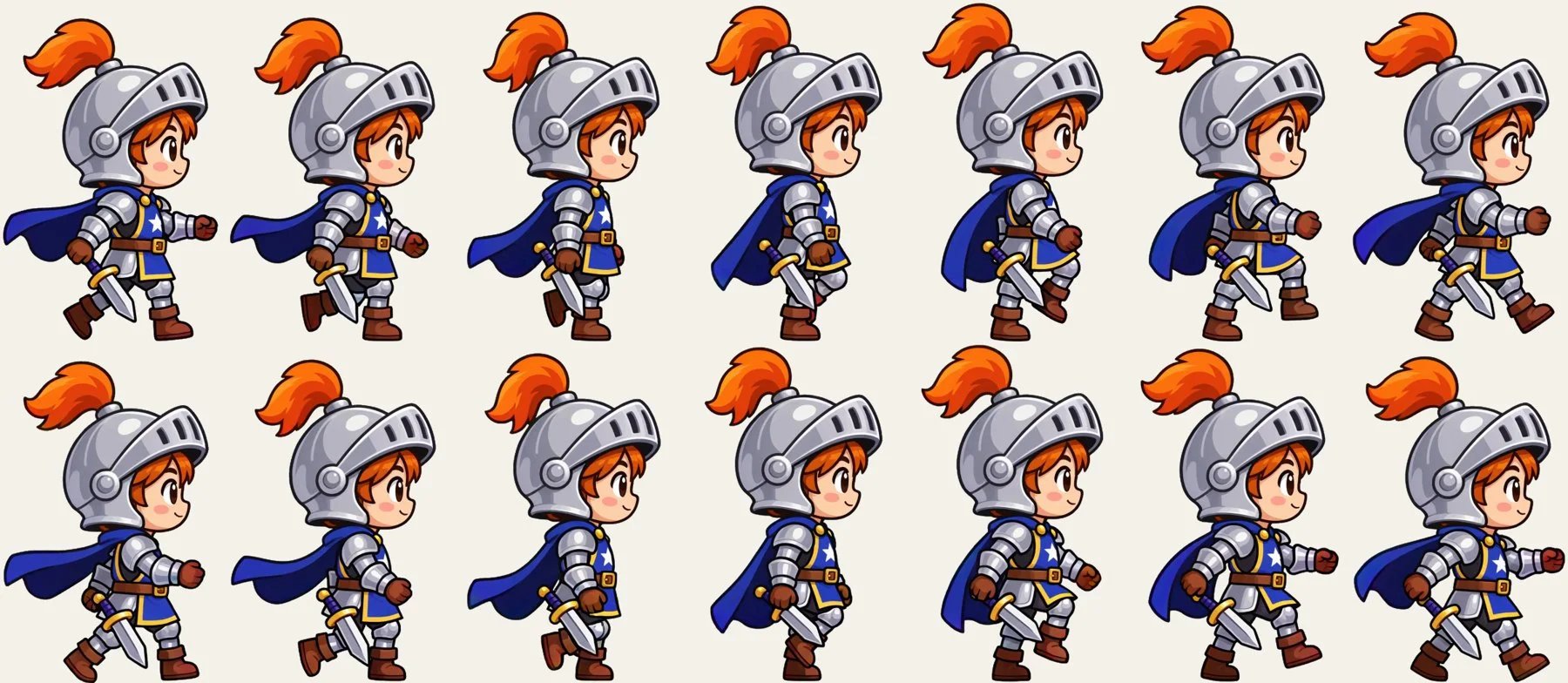
Nhược điểm cũng rất rõ: trong lúc vung, thanh kiếm bị Grok vẽ ngày càng dài, dài nhất khoảng gấp đôi ban đầu. Đây là do mô hình video vẽ ra, sprite-gen không sửa được. Ngoài ra, khi đo chiều cao nhân vật, sprite-gen tính cả thanh kiếm đang giơ cao, nên nhân vật trong các khung vung kiếm nhỏ hơn lúc đi bộ. Khi đưa vào game, bạn phải tự căn theo chiều cao ở tư thế đứng.
Bản ảnh và bản video
Cùng một hiệp sĩ, cùng kiểu đi, phía trên là bản ảnh, phía dưới là bản video:
Bản ảnh (quy trình A) | Bản video (quy trình B) | |
|---|---|---|
AI sử dụng | codex (gói ChatGPT) | Grok Imagine (hạn mức SuperGrok) |
Đi bộ | 6 khung | 27 khung |
Vung kiếm | 5 khung | 48 khung |
Chuyển động | Chuyển tư thế còn gượng | Chuyển tiếp đầy đủ, liền mạch |
Thời gian tạo | Chưa tới 1 phút | Khoảng 5 phút |
Cần lưu ý | Đi bộ là động tác "thử nghiệm" | Ảnh gốc không được trong suốt; kiếm bị dài ra |
Đầu ra | sprite sheet + | Mỗi động tác một dải ngang + JSON, GIF, WebP |
Đặt hai bản cạnh nhau, khác biệt lớn nhất nằm ở tấm áo choàng. Khi hiệp sĩ bản video bước đi, áo choàng đung đưa cực kỳ tự nhiên, mình thấy không thua gì thành phẩm của các studio lớn.
Walk cycle làm ra có dùng thẳng được không?
Tài liệu chính thức xếp đi bộ, chạy vào loại "thử nghiệm", tài liệu yêu cầu mỗi động tác đều phải phát hoạt hình lên để kiểm tra, không được chỉ nhìn từng khung riêng lẻ:
- Động tác lặp (đi bộ, chạy): phải trông như đang liên tục tiến lên, không phải nhún nhảy tại chỗ; khung cuối phải nối mượt về khung đầu.
- Động tác không lặp (tấn công, nhảy): phải thấy rõ phần mở đầu, giữa và kết thúc.
- Nhân vật hình người: các khớp như đầu gối, khuỷu tay, cùng với bàn tay, là chỗ dễ vẽ hỏng nhất. Khung nào cũng phải kiểm tra xem có thừa tay thiếu chân hay cánh tay dài ngắn thất thường không.
Nếu không đạt, cách làm chính thức là tạo lại cả hàng, đừng tự sửa từng khung bằng tay hay chỉnh tốc độ phát để che lấp. Với hiệp sĩ lần này, 6 khung đi bộ của bản ảnh có hai chân luân phiên, 5 khung vung kiếm có đủ giơ kiếm, chém xuống, thu kiếm; muốn bước đi mượt hơn thì 27 khung của bản video là một lựa chọn khác.
Riêng với hiệp sĩ lần này, mình thấy động tác đi bộ của bản ảnh có thể đưa thẳng vào game.
Nhược điểm của sprite-gen
Dùng thực tế rồi mới thấy, sprite-gen cũng có kha khá điểm cần biết trước:
- Chất lượng động tác phụ thuộc vào AI vẽ. sprite-gen lo tách nền, cắt khung, ghép atlas, còn bản thân động tác là do AI tạo ảnh hoặc AI tạo video sinh ra, lỗi ở động tác thì sprite-gen không sửa được. Bản ảnh mỗi động tác nên dùng 4–6 khung, tối đa 8 khung; theo thử nghiệm chính thức, 9 hay 12 khung lại dễ hỏng; lần này cú vung kiếm ở bản ảnh không giơ kiếm ra sau đầu để lấy đà, trông giống đâm tới hơn. Còn bản video thì vẽ thanh kiếm ngày càng dài.
- Bản video nhiều bước, dễ lỗi. Ảnh gốc không được dùng nền trong suốt, khung vung kiếm bị thu nhỏ, tạo cũng mất vài phút. Khi lỗi phải đọc cảnh báo trong terminal mới biết nguyên nhân, không thân thiện lắm với người mới.
- Nhiều tính năng, tài liệu khó đọc. Ngoài làm sprite còn có lớp khuôn mặt nói chuyện (đồng bộ khẩu hình), ghép cảnh, logo chữ tiêu đề, kéo dài và dựng đoạn video. Tài liệu có nội dung dày đặc, có đoạn vẫn còn bằng tiếng Hàn, lần đầu đọc khó tìm ra phần mình cần.
- Cập nhật rất thường xuyên. Dự án đổi mới nhanh, lệnh và tham số hay thay đổi. Trước khi làm theo hướng dẫn trên mạng (kể cả bài này), tốt nhất nên chạy
sprite-gen --helpmột lần để chắc lệnh vẫn còn. - Lựa chọn AI vẽ có hạn. Ảnh chỉ dùng được codex, grok, openai, video chỉ hỗ trợ Grok Imagine. Không có gói ChatGPT hay SuperGrok thì chỉ còn cách dùng API tính phí theo lượt.
- Hỗ trợ Claude Code khá sơ sài. Chính thức chỉ có lệnh cài cho Codex, với Claude Code bạn phải tự chép thư mục vào thư mục skills.
Dùng sprite-gen có tốn tiền không?
Bản thân sprite-gen miễn phí và mã nguồn mở, chi phí tùy vào AI bạn dùng để vẽ:
- codex: đăng nhập bằng tài khoản ChatGPT, tính vào hạn mức gói bạn đang dùng. Không chỉ định gì thì mặc định dùng cái này.
- grok: sau khi đăng nhập bằng công cụ dòng lệnh grok, sẽ dùng hạn mức Imagine của SuperGrok (bản video quay một đoạn cho mỗi động tác); không đăng nhập thì dùng
XAI_API_KEY, tính phí theo lượt gọi. - openai: dùng
OPENAI_API_KEY, tính phí theo lượt, chỉ được dùng khi bạn chỉ định rõ.
Khi dùng tới API key, sprite-gen sẽ nhắc trong terminal "lần này sẽ tính phí" trước khi gửi yêu cầu. Khi codex không dùng được (chưa đăng nhập hoặc hết hạn mức), mặc định nó sẽ dừng lại hỏi bạn muốn đổi sang cái nào, chứ không tự lén chuyển sang API tính phí.
Khác gì so với bảo AI vẽ thẳng sprite sheet?
Bảo AI tạo ảnh vẽ thẳng | sprite-gen | |
|---|---|---|
Ngoại hình nhân vật | Mỗi khung dễ mỗi kiểu | Mỗi động tác đều kèm cùng một ảnh gốc để giữ ngoại hình |
Nền | Thường là nền trắng hoặc ô caro, tách không sạch | Tự chọn màu phông xanh, tách xong là trong suốt thật sự |
Vị trí từng khung | Xiêu vẹo, chồng lên nhau, to nhỏ không đều | Tự tìm từng tư thế, căn theo bàn chân, đặt vào ô kích thước cố định |
Game đọc thế nào | Tự đo tọa độ |
|
Kiểm tra | Tự nhìn | Mỗi động tác có GIF xem trước và báo cáo kiểm tra |
AI chỉ lo bước "vẽ". Tách nền, cắt khung, ghép atlas đều là các bước xử lý cố định bằng chương trình; ở những bước này, cùng đầu vào sẽ cho ra cùng kết quả.
Nếu muốn xem kinh nghiệm mình dùng AI làm game 3D, bạn có thể đọc quy trình Dream Loop làm game bằng AI, và so sánh script Blender với Tripo AI khi làm nhân vật 3D.
Câu hỏi thường gặp
sprite-gen có miễn phí không? Dùng thương mại được không?
sprite-gen là phần mềm mã nguồn mở theo giấy phép Apache-2.0, dùng miễn phí và dùng cho dự án thương mại đều được. AI dùng để vẽ thì tính riêng: dùng codex thì tính vào gói ChatGPT, dùng API key thì tính phí theo lượt.
Sprite sheet là gì?
Sprite sheet là một tấm ảnh xếp các khung hình của nhiều động tác của một nhân vật, game dựa vào tọa độ để cắt ra từng khung và phát lần lượt. Ngoài ảnh, sprite-gen còn kèm theo manifest.json ghi tọa độ và thời gian phát của từng khung.
sprite-gen có bắt buộc dùng với Claude Code hay Codex không?
Không. Bản thân nó là công cụ dòng lệnh, bạn tự gõ lệnh trong terminal là chạy được. Cài nó thành skill trong Claude Code hay Codex chỉ là để trợ lý lập trình AI gõ các lệnh đó giúp bạn.
Có làm được nhân vật pixel art không?
Được. sprite-gen có tính năng xử lý pixel art, nó đo kích thước ô pixel của nhân vật để mọi khung đều khớp cùng một lưới, không xuất hiện pixel giả to nhỏ không đều. Ảnh gốc phải được vẽ theo phong cách pixel art ngay từ đầu, đổi prompt không biến được phong cách khác thành pixel art.
Hoạt hình đi bộ làm ra trông kỳ kỳ thì sao?
Đi bộ, chạy là động tác "thử nghiệm" trong tài liệu chính thức. Khi không đạt, tài liệu chính thức khuyên tạo lại cả hàng, đừng sửa từng khung bằng tay. Bạn cũng có thể chuyển sang quy trình B, để Grok quay một đoạn video đi bộ, sprite-gen sẽ tự cắt ra một vòng lặp đúng hai bước; hiệp sĩ mình thử ra 27 khung, mượt hơn nhiều so với 6 khung của bản ảnh. Khi dùng quy trình B, phải đặt ảnh gốc lên nền xanh lá trước, không được dùng nền trong suốt.
Sprite sheet làm xong có nhập vào Aseprite hay game engine được không?
manifest.json là JSON thông dụng, engine hay trang web nào cũng đọc được. sprite-gen cũng xuất được JSON định dạng Aseprite, cho các engine như Phaser, Flame dùng trực tiếp.
Kết luận
sprite-gen chia việc "bảo AI vẽ sprite sheet" thành nhiều bước cố định: AI chỉ vẽ, còn tách nền, cắt khung, căn chỉnh, ghép atlas đều giao cho chương trình.
Lần này bắt đầu từ một ảnh gốc hiệp sĩ, bản ảnh chưa tới một phút đã có hai bộ hoạt hình đi bộ và vung kiếm đưa vào game được. Bản video tốn thêm vài phút và hạn mức của Grok, động tác mượt hơn nhiều; nhưng phải đặt ảnh gốc lên nền xanh trước, và bạn phải tự kiểm tra độ dài thanh kiếm.
Có điều, biến một tấm ảnh thành nhân vật biết cử động chỉ là một bước trong quá trình làm game. Từ thiết kế nhân vật, hoạt hình, âm thanh cho tới đưa vào game, mình đang nối từng đoạn của cả dây chuyền thiết kế game lại với nhau, và sắp tới sẽ lần lượt chia sẻ thêm nhiều mẹo thực chiến.
Muốn đọc bài tiếp theo sớm nhất, hãy theo dõi mình trên Threads và X. Nếu bạn cũng đang làm nhân vật cho game 2D, rất mong bạn để lại bình luận chia sẻ cách làm của mình.