sprite-gen : transformer un dessin en sprite sheet avec l'IA
sprite-gen, open source, transforme un dessin de personnage en sprite sheet. Test avec un chevalier chibi : version image et vidéo Grok.
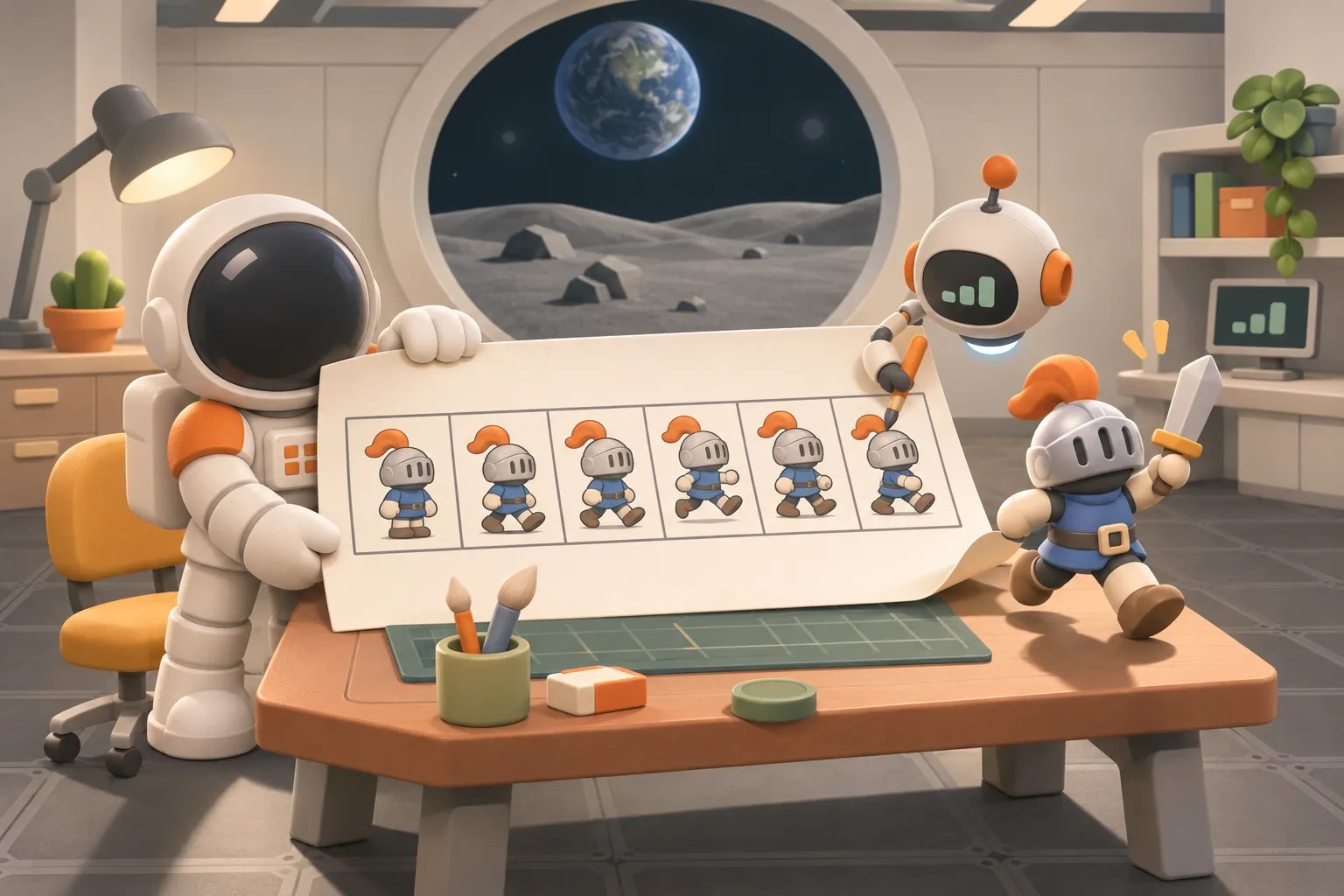
Pour animer un personnage de jeu 2D, il faut dessiner chaque mouvement image par image, puis tout ranger dans une sprite sheet que le jeu découpe et rejoue case par case. Demander directement une « sprite sheet » à une IA de génération d'images donne rarement quelque chose d'utilisable : le visage change d'une case à l'autre, le fond ne s'enlève pas proprement, les poses sont de travers et mal alignées, et le moteur de jeu ne sait pas où se trouve chaque image.
sprite-gen a été conçu pour régler exactement ces problèmes. Je l'ai installé, j'ai créé de zéro un chevalier chibi original, je l'ai fait marcher et frapper avec son épée, puis je l'ai fait tourner dans un petit jeu web. J'ai testé les deux méthodes, la version image et la version vidéo avec Grok. Dans cet article : l'installation, les commandes exactes que j'ai lancées, le résultat obtenu et le piège à éviter absolument avec la version vidéo.
Qu'est-ce que sprite-gen ?
sprite-gen est un outil open source en ligne de commande écrit en Python, qui sert aussi de skill que Codex et Claude Code peuvent charger. Vous lui donnez une seule image de personnage, et il :
- demande à une IA de génération d'images de dessiner chaque mouvement sur une ligne, en gardant l'apparence du personnage cohérente ;
- supprime le fond uni (un fond vert, par exemple) pour obtenir une vraie transparence ;
- découpe chaque pose en cases propres et transparentes ;
- assemble le tout dans un atlas (
sprite-sheet-alpha.png) accompagné d'unmanifest.jsonlisible par le jeu, qui indique les coordonnées de chaque case, la vitesse de lecture et si l'animation boucle.
Informations relevées le 2026-11-23 :
Élément | Détail |
|---|---|
Développeur | aldegad (GitHub) |
Licence | Apache-2.0 |
Forme | Outil Python en ligne de commande, et skill pour Codex / Claude Code |
Python | 3.11 ou plus |
IA de dessin | codex (connexion avec un compte ChatGPT), grok (xAI), openai (clé API, facturé à l'usage) |
Sortie | Atlas transparent, |
Export | JSON Aseprite (pour Phaser, Flame), PNG individuels |
Que fait sprite-gen ? Deux workflows principaux
sprite-gen propose deux façons de créer une animation 2D, plus quelques petits outils utilisables seuls :
Workflow | Entrée → sortie | IA utilisée |
|---|---|---|
A · Atlas (atlas rows) | Une image de personnage + liste de mouvements → sprite sheet transparente + | IA de génération d'images (codex, grok ou openai) |
B · Vidéo en boucle | Une image de personnage → une animation transparente en boucle par mouvement (GIF, WebP, bande horizontale) | Vidéo Grok Imagine |
Petits outils | Détourage ( | Aucune IA |
J'ai testé les deux workflows. Le workflow A n'a besoin que d'une IA de génération d'images : avec codex, c'est le quota de votre compte ChatGPT qui est utilisé, sans avoir à souscrire un accès API séparé. Le workflow B utilise la génération vidéo de Grok : on se connecte avec l'outil en ligne de commande grok, et c'est décompté du quota Imagine de SuperGrok ; ce n'est qu'en l'absence de connexion qu'il passe par une clé API xAI facturée à l'usage.
Il existe aussi une « interface de sélection » (curation) : elle ouvre une page web pour comparer, supprimer et ajuster chaque case, voir la boucle tourner, puis réassembler l'atlas. Cette étape est facultative.
Installer sprite-gen
L'installation n'est officiellement prise en charge que dans un environnement virtuel (venv) :
git clone https://github.com/aldegad/sprite-gen
cd sprite-gen
python3 -m venv .venv && source .venv/bin/activate
pip install -e .
sprite-gen --help
Ensuite, connectez-vous à l'IA de génération d'images que vous comptez utiliser. Avec codex, lancez une fois codex login dans le terminal et connectez-vous avec votre compte ChatGPT.
L'utiliser comme skill avec un assistant de code IA
Le dossier de sprite-gen contient un SKILL.md, ce qui permet aussi de laisser un assistant de code IA (un agent) s'en servir tout seul :
- Codex : une commande d'installation officielle est fournie :
  python3 ~/.codex/skills/.system/skill-installer/scripts/install-skill-from-github.py \
    --repo aldegad/sprite-gen --path . --name sprite-gen
- Claude Code : placez le dossier entier dans
~/.claude/skills/sprite-gen/, avec le.venvdéjà créé à l'intérieur.
Le skill retrouve l'emplacement d'installation grâce à la variable d'environnement SPRITE_GEN_ROOT (à régler d'abord sur le chemin complet du dossier), et lance toujours le Python du .venv, jamais celui du système. Il suffit ensuite de dire à l'agent « transforme ce personnage en sprite sheet de marche et d'attaque », et il suit le workflow du skill étape par étape.
En pratique : la marche et le coup d'épée d'un chevalier chibi original
Voici les étapes que j'ai réellement suivies. D'une seule image à une sprite sheet prête pour le jeu, il ne faut que quelques commandes.
1. Dessiner d'abord une image de base du personnage
sprite-gen demande au départ une image « validée » du personnage en pied, debout, qui sert de référence pour tous les mouvements. Je n'avais pas de personnage sous la main, alors j'ai demandé à codex d'en dessiner un avec la commande gen de sprite-gen :
sprite-gen gen --provider codex --direction side --facing right --transparent \
  --out base.png \
  --prompt "Original cute chibi knight character for a 2D side-scrolling game, full body, standing idle pose. Big round head, rounded silver helmet with the visor raised showing a cheerful face, a short orange plume on top. Silver armor with a royal blue tabard bearing a simple white star, short dark blue cape, brown leather boots. Holding a short silver sword pointing down, no shield. Clean bold dark outlines, flat cel shading, hand-painted 2D game sprite style."
--direction side --facing right demande une vue de profil, tournée vers la droite ; dans un jeu à défilement horizontal, il suffit de retourner l'image pour marcher vers la gauche. --transparent produit directement un fond transparent.
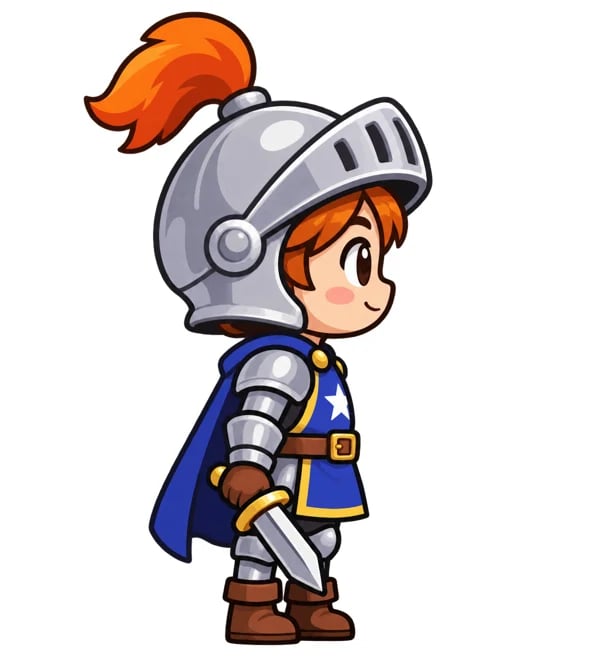
Je trouve ce design de chevalier réussi : il peut servir tel quel de personnage de jeu.
2. Définir les mouvements
Les mouvements se décrivent dans request.json : la taille des cases, le nombre d'images par mouvement, le nombre d'images par seconde, l'activation ou non de la boucle, et une description du mouvement en anglais.
{
  "cell": { "width": 256, "height": 256 },
  "states": {
    "walk": {
      "frames": 6, "fps": 10, "loop": true,
      "action": "side-view walk cycle to the right: legs alternate stepping, arms swing gently, sword held low in the front hand, cape flutters slightly"
    },
    "attack": {
      "frames": 5, "fps": 10, "loop": false,
      "action": "sword swing to the right: raise the sword overhead, swing it down and forward in a big arc, sword extended forward low, then return to the idle stance; feet stay planted, no detached slash effects"
    }
  }
}
Conseil officiel : pour les mouvements uniques comme une attaque ou un saut, 4 à 6 images, c'est le plus fiable. Les mouvements en boucle comme la marche ou la course sont classés « expérimentaux », car une IA de génération d'images n'arrive pas encore à garantir une alternance correcte des pieds gauche et droit.
Et plus d'images ne veut pas dire mieux : d'après les tests officiels, à 9 ou 12 images, on obtient plus souvent des corps en double, des cases vides ou des poses impossibles à séparer.
3. Générer, détourer, assembler la sprite sheet
sprite-gen prepare --out-dir run --character-id chibi-knight \
  --base-image base.png --request request.json
sprite-gen gen-set --run-dir run --provider codex
sprite-gen extract --run-dir run
sprite-gen compose-atlas --run-dir run
sprite-gen compose-gif --run-dir run --out-dir run/previewsprepare: choisit automatiquement la couleur de fond la plus éloignée des couleurs du personnage (du vert, cette fois), rédige le prompt de chaque mouvement pour l'IA et produit une image de mise en page qui repère l'emplacement de chaque case.gen-set: demande à codex une bande horizontale par mouvement, plusieurs mouvements étant générés en parallèle. Ma marche et mon coup d'épée ont été dessinés en même temps, en 41 et 43 secondes environ.extract: retire le fond vert, repère chaque pose et la découpe en cases transparentes.compose-atlas: assemble la sprite sheet et lemanifest.json.compose-gif: exporte un GIF d'aperçu par mouvement, pour voir directement l'animation.
Détourage, découpe et assemblage de l'atlas prennent quelques secondes en tout : le workflow complet tient en moins d'une minute.
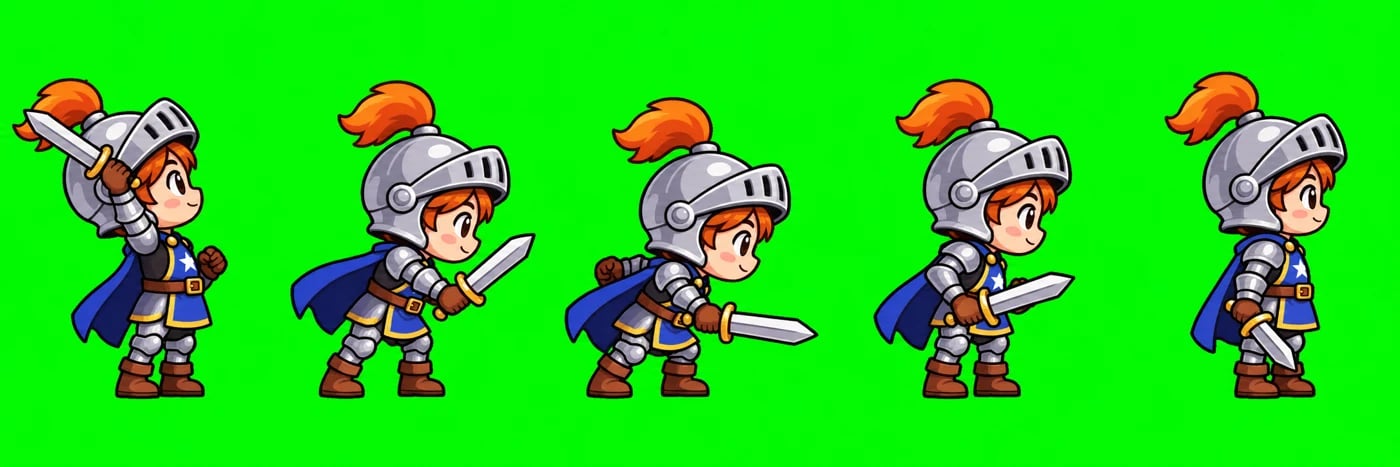
Voici la bande du coup d'épée dessinée par codex, sur le fond vert choisi par prepare :
Après détourage et découpe, la sprite sheet assemblée : en haut, 6 cases de marche ; en bas, 5 cases de coup d'épée, chacune en 256×256.
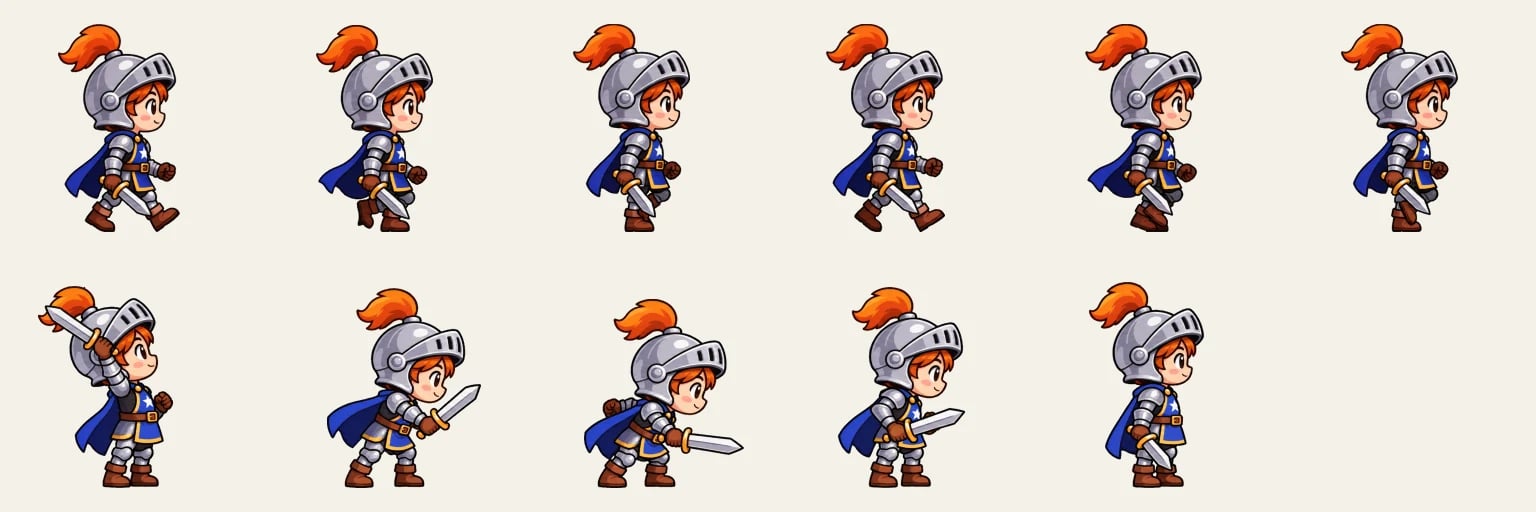
J'ai vérifié chaque case : les pas de la marche et la force du coup d'épée me semblent acceptables.
4. Lire l'animation dans le jeu
Dans manifest.json, frame_layout donne les coordonnées de chaque case dans l'atlas, et animation indique combien de temps afficher chaque case et si le mouvement boucle. Le jeu n'a qu'à lire ces données, sans deviner comment découper la grille :
"frame_layout": {
  "sheetWidth": 1536, "sheetHeight": 512,
  "rows": {
    "walk":   [{ "x": 0, "y": 0, "w": 256, "h": 256 }, …],
    "attack": [{ "x": 0, "y": 256, "w": 256, "h": 256 }, …]
  }
}
J'ai écrit un petit exemple web : le chevalier marche de gauche à droite, la barre d'espace déclenche le coup d'épée, puis il reprend sa marche automatiquement. Le cœur du code tient en quelques lignes de JavaScript :
const M = await (await fetch("run/manifest.json")).json();
const sheet = new Image();
sheet.src = "run/" + M.sprite_sheet_alpha;

// Each tick: advance frames by durations_ms; a loop:false action returns to walk when done
const a = M.animation.rows[state];
t += dt * 1000;
while (t >= a.durations_ms[frame]) {
  t -= a.durations_ms[frame];
  frame++;
  if (frame >= a.frames) {
    if (a.loop) frame = 0;
    else { state = "walk"; frame = 0; break; }
  }
}

// Cut this frame out of the atlas and draw it; flip horizontally when walking left
const r = M.frame_layout.rows[state][frame];
ctx.save();
ctx.translate(x, 0);
if (dir < 0) ctx.scale(-1, 1);
ctx.drawImage(sheet, r.x, r.y, r.w, r.h, -r.w / 2, groundY + M.cell.safe_margin_y - r.h, r.w, r.h);
ctx.restore();
Chaque case garde une marge de sécurité en bas (safe_margin_y, ici 24 px) : au moment du dessin, il faut en tenir compte dans la position verticale pour que les pieds du chevalier reposent bien sur le sol.
Version vidéo : une animation 2D de personnage avec la génération vidéo de Grok Imagine
Avec la version image, un mouvement ne compte que 5 ou 6 cases, et l'animation paraît saccadée. Le workflow B procède autrement : il confie l'image de base à Grok Imagine pour tourner une courte vidéo du personnage en mouvement, puis sprite-gen en extrait exactement un cycle, à 24 images par seconde.
Installer d'abord deux outils
- img2webp : nécessaire pour exporter des animations WebP transparentes. Sous Arch Linux, il fait partie du paquet
libwebp-utils(sudo pacman -S libwebp-utils) ; sous macOS, installezwebpavec Homebrew. - RIFE : un outil d'interpolation d'images, qui sert à corriger les cycles de marche et de course mal raccordés ainsi que les images en double. Il s'installe avec une commande de sprite-gen ; le téléchargement pèse environ 830 MB, et il ne reste que quelques dizaines de MB une fois installé :
sprite-gen rife installIl faut aussi ffmpeg, et se connecter d'abord avec grok login.
L'image de base ne doit pas avoir de fond transparent
C'est le piège le plus courant. Le workflow vidéo regarde la couleur des quatre coins de l'image de base pour choisir la couleur de fond. Si l'image de base est transparente, les zones transparentes sont traitées comme du noir lors de la génération de la vidéo, mais considérées comme du blanc au détourage.
Résultat : l'armure argentée du chevalier, plutôt claire, est prise pour du fond et découpée. Poings qui flottent dans le vide, mollets coupés, bords en dents de scie.
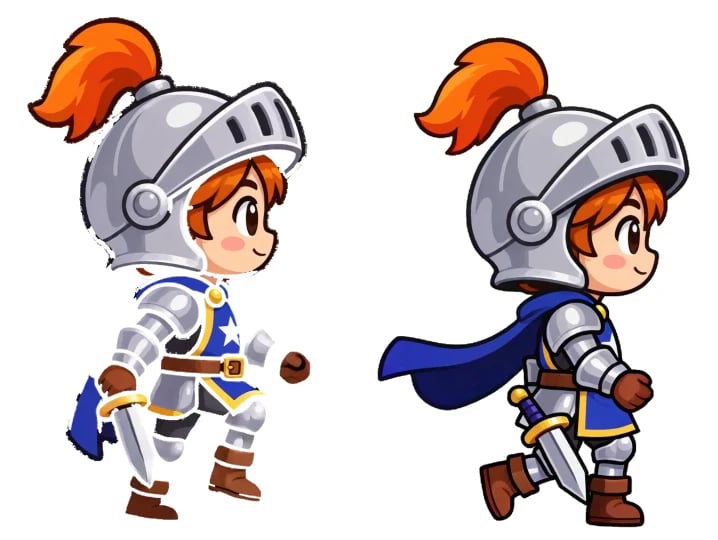
La solution : poser d'abord le personnage sur un fond vert pur (#00FF00), puis ajouter --key green :
sprite-gen video-set --base side=base-green.png --facing right --key green \
  --states walk,attack \
  --motion "attack=raises the sword overhead, swings it down and forward in a big arc, then returns to the idle stance; feet stay planted, no slash effects" \
  --out-dir vset
video-set enchaîne tout : il place l'image de base sur une toile adaptée au mouvement (plus large pour l'attaque), demande la vidéo à Grok, détoure, trouve le point de boucle et interpole les images. Par défaut, la vidéo de marche dure 3 secondes et celle d'attaque 2 secondes ; les deux sont tournées en parallèle, et le tout prend environ 5 minutes.
Le résultat de la version vidéo
- Marche : 27 images, exactement un pas de chaque pied. La cape suit le mouvement, et les transitions entre les pas sont toutes là.
- Coup d'épée : 48 images, 2 secondes. Il part de la position debout, tend l'épée vers l'avant, la lève au-dessus de la tête et la ramène en arrière pour prendre de l'élan, l'abat vers l'avant dans un grand arc, puis rengaine et revient en position debout.
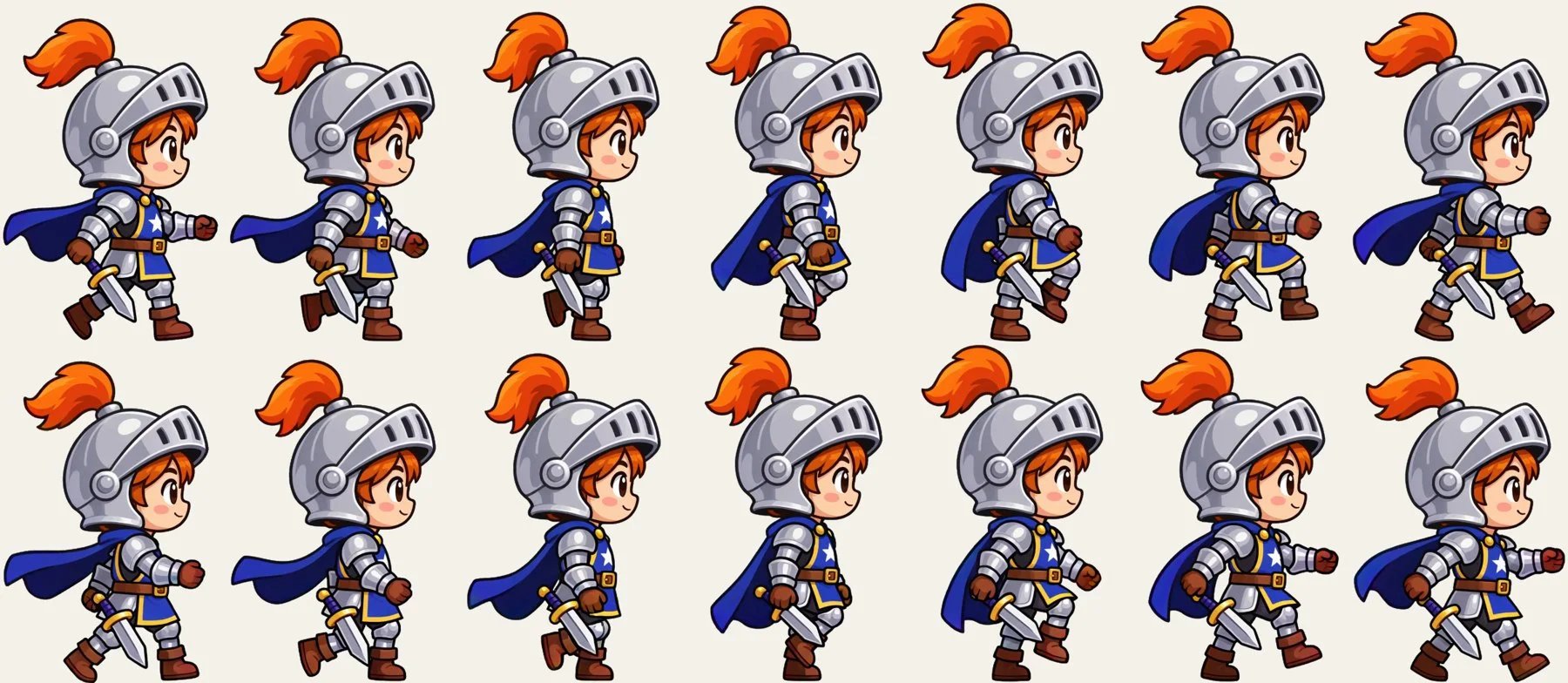
Les défauts sont tout aussi visibles : pendant le coup d'épée, Grok dessine une épée de plus en plus longue, jusqu'à environ deux fois sa taille d'origine. Cela vient du modèle vidéo, et sprite-gen ne peut pas le corriger. Autre point : sprite-gen inclut l'épée levée quand il mesure la hauteur du personnage, si bien que le personnage apparaît plus petit dans les cases du coup d'épée que dans celles de la marche. Dans le jeu, il faut les aligner soi-même sur la hauteur de la position debout.
Version image ou version vidéo
Même chevalier, même marche : en haut la version image, en bas la version vidéo.
Version image (workflow A) | Version vidéo (workflow B) | |
|---|---|---|
IA utilisée | codex (abonnement ChatGPT) | Grok Imagine (quota SuperGrok) |
Marche | 6 images | 27 images |
Coup d'épée | 5 images | 48 images |
Mouvement | Changements de pose brusques | Transitions complètes et continues |
Temps de génération | Moins d'une minute | Environ 5 minutes |
Points d'attention | La marche est un mouvement « expérimental » | Pas d'image de base transparente ; l'épée s'allonge |
Sortie | Sprite sheet + | Une bande horizontale + JSON, GIF, WebP par mouvement |
Côte à côte, c'est la cape qui fait la plus grande différence. Quand le chevalier de la version vidéo marche, sa cape bouge de façon très naturelle ; à mon avis, ça n'a rien à envier au travail fini d'un grand studio.
Le cycle de marche est-il utilisable tel quel ?
La marche et la course sont classées « expérimentales » par l'équipe du projet, et la documentation demande de vérifier chaque mouvement en lisant l'animation, pas seulement en regardant les cases une à une :
- Mouvements en boucle (marche, course) : on doit voir une avancée continue, pas un personnage qui sautille sur place ; la dernière case doit s'enchaîner en douceur avec la première.
- Mouvements uniques (attaque, saut) : on doit distinguer un début, un milieu et une fin.
- Personnages humanoïdes : les articulations comme les genoux et les coudes, ainsi que les mains, sont les parties les plus souvent ratées. Vérifiez sur chaque case qu'il n'y a ni membre en trop ni membre manquant, et que la longueur des bras ne change pas.
Si le résultat ne convient pas, la méthode officielle consiste à régénérer toute la ligne, et non à retoucher les cases à la main ou à changer la vitesse de lecture pour masquer le problème. Pour ce chevalier, la marche de la version image alterne bien les pieds sur 6 cases, et les 5 cases du coup d'épée forment un mouvement complet : épée levée, abattue, ramenée. Pour une marche plus fluide, les 27 images de la version vidéo sont une autre option.
Pour ce chevalier, je trouve que la marche de la version image peut aller directement dans le jeu.
Les défauts de sprite-gen
À l'usage, il y a aussi pas mal de choses à savoir avant de se lancer :
- La qualité du mouvement dépend de l'IA qui dessine. sprite-gen gère le détourage, la découpe et l'assemblage de l'atlas. Le mouvement lui-même est généré par l'IA d'images ou de vidéo, et sprite-gen ne peut pas corriger ses défauts. En version image, on recommande 4 à 6 cases par mouvement, 8 au maximum ; d'après les tests officiels, à 9 ou 12 cases, ça casse plus facilement. Ici, le coup d'épée de la version image ne ramène pas l'épée derrière la tête pour prendre de l'élan, et ressemble plutôt à un estoc vers l'avant. La version vidéo, elle, allonge l'épée au fil des images.
- La version vidéo comporte de nombreuses étapes et se prête aux erreurs. L'image de base ne doit pas être transparente, les cases du coup d'épée sont réduites, et la génération prend plusieurs minutes. En cas d'erreur, seuls les avertissements du terminal donnent la cause : pas très accueillant pour un débutant.
- Beaucoup de fonctions, une documentation difficile à lire. En plus des sprites, l'outil propose des calques de visage parlant (lip sync), de la composition de scènes, des logos de titre en texte, ainsi que le prolongement et le montage de clips vidéo. La documentation est très dense, certaines parties sont même en coréen, et il est difficile de trouver ce qu'on cherche la première fois.
- Des mises à jour très fréquentes. Le projet évolue vite, et les commandes comme les options changent souvent. Avant de suivre un tutoriel trouvé en ligne (celui-ci compris), lancez d'abord
sprite-gen --helppour vérifier que les commandes existent toujours. - Peu de choix d'IA de dessin. Pour les images : codex, grok ou openai uniquement ; pour la vidéo : seulement Grok Imagine. Sans abonnement ChatGPT ou SuperGrok, il ne reste que les API facturées à l'usage.
- Une prise en charge de Claude Code assez sommaire. Seul Codex a une commande d'installation officielle ; pour Claude Code, il faut placer soi-même le dossier dans le répertoire des skills.
sprite-gen est-il payant ?
sprite-gen lui-même est gratuit et open source ; le coût dépend de l'IA qui dessine :
- codex : connexion avec un compte ChatGPT, décompté du quota de votre abonnement actuel. C'est le choix par défaut si vous ne précisez rien.
- grok : après connexion avec l'outil en ligne de commande grok, il utilise le quota Imagine de SuperGrok (la version vidéo tourne une séquence par mouvement) ; sans connexion, il passe par
XAI_API_KEY, facturé à l'usage. - openai : utilise
OPENAI_API_KEY, facturé à l'usage, et seulement si vous le demandez explicitement.
Quand une clé API entre en jeu, sprite-gen affiche dans le terminal, avant d'envoyer la requête, un rappel indiquant que « cette opération sera facturée ». Si codex est indisponible (pas connecté ou quota épuisé), il s'arrête par défaut pour vous demander quoi utiliser à la place, sans basculer en douce vers une API payante.
Quelle différence avec une sprite sheet demandée directement à l'IA ?
Demander directement à une IA de génération d'images | sprite-gen | |
|---|---|---|
Apparence du personnage | Change facilement d'une case à l'autre | Chaque mouvement reçoit la même image de base pour verrouiller l'apparence |
Fond | Souvent blanc ou en damier, difficile à enlever | Couleur de fond vert choisie automatiquement, vraie transparence après détourage |
Position de chaque case | De travers, superposée, de tailles différentes | Chaque pose repérée automatiquement, pieds alignés, cases de taille fixe |
Lecture par le jeu | Coordonnées à mesurer soi-même |
|
Vérification | À l'œil | GIF d'aperçu et rapport de contrôle pour chaque mouvement |
L'IA ne s'occupe que du « dessin ». Le détourage, la découpe et l'assemblage de l'atlas sont des traitements fixes du programme ; pour ces étapes, les mêmes entrées donnent toujours le même résultat.
Si mon expérience de création de jeux 3D avec l'IA vous intéresse, voyez le workflow Dream Loop pour créer un jeu avec l'IA et la comparaison entre scripts Blender et Tripo AI pour créer un personnage 3D.
Questions fréquentes
sprite-gen est-il gratuit ? Peut-on l'utiliser commercialement ?
sprite-gen est un logiciel open source sous licence Apache-2.0 : il est gratuit et utilisable dans des projets commerciaux. L'IA qui dessine se paie à part : avec codex, c'est inclus dans l'abonnement ChatGPT ; avec une clé API, c'est facturé à l'usage.
Qu'est-ce qu'une sprite sheet ?
Une sprite sheet rassemble sur une seule image les différentes images des mouvements d'un personnage ; le jeu les découpe ensuite case par case d'après leurs coordonnées pour les animer. En plus de l'image, sprite-gen fournit un manifest.json qui enregistre les coordonnées et la durée de chaque case.
Faut-il forcément passer par Claude Code ou Codex ?
Non. C'est avant tout un outil en ligne de commande, que vous pouvez lancer vous-même dans le terminal. L'installer comme skill dans Claude Code ou Codex permet simplement à l'assistant de code IA de taper ces commandes pour vous.
Peut-on faire des personnages en pixel art ?
Oui. sprite-gen a une fonction dédiée au pixel art : il mesure la taille de la grille de pixels du personnage pour aligner chaque case sur la même grille, sans faux pixels de tailles différentes. L'image de base doit elle-même être en pixel art : changer le prompt ne transforme pas un autre style en pixel art.
Que faire si le cycle de marche paraît bizarre ?
La marche et la course sont des mouvements « expérimentaux » dans la documentation officielle. Si le résultat ne convient pas, l'équipe conseille de régénérer toute la ligne plutôt que de retoucher les cases à la main. Vous pouvez aussi passer au workflow B : Grok tourne une vidéo de marche, et sprite-gen en extrait automatiquement une boucle d'exactement deux pas. Le cycle de marche de mon chevalier de test compte 27 images, pour un résultat bien plus fluide qu'avec les 6 de la version image. Avec le workflow B, posez d'abord l'image de base sur un fond vert, pas sur un fond transparent.
Peut-on importer la sprite sheet dans Aseprite ou un moteur de jeu ?
manifest.json est un JSON générique, lisible par n'importe quel moteur ou page web. sprite-gen peut aussi exporter un JSON au format Aseprite, utilisable directement par des moteurs comme Phaser ou Flame.
Conclusion
sprite-gen découpe « demander une sprite sheet à l'IA » en une série d'étapes fixes : l'IA ne fait que dessiner, et le détourage, la découpe, l'alignement et l'assemblage de l'atlas sont confiés au programme.
Ici, à partir d'une seule image de chevalier, la version image a produit en moins d'une minute deux animations prêtes pour le jeu, la marche et le coup d'épée. La version vidéo prend quelques minutes de plus et consomme du quota Grok, pour un mouvement bien plus fluide ; mais il faut d'abord poser l'image de base sur fond vert, et vérifier soi-même la longueur de l'épée.
Cela dit, transformer une image en personnage animé n'est qu'une étape dans la création d'un jeu. Du design des personnages à l'animation, aux effets sonores et à l'intégration dans le jeu, je relie peu à peu toute une chaîne de game design, et je partagerai d'autres astuces concrètes au fil des prochains articles.
Pour voir le prochain article en avant-première, suivez-moi sur Threads et X. Si vous créez vous aussi des personnages de jeu 2D, laissez un commentaire pour partager votre méthode.