Tutorial de sprite-gen: de una imagen a una sprite sheet con IA
sprite-gen, de código abierto, convierte un personaje en sprite sheet. Probé un caballero chibi: versión de imagen y de vídeo con Grok.
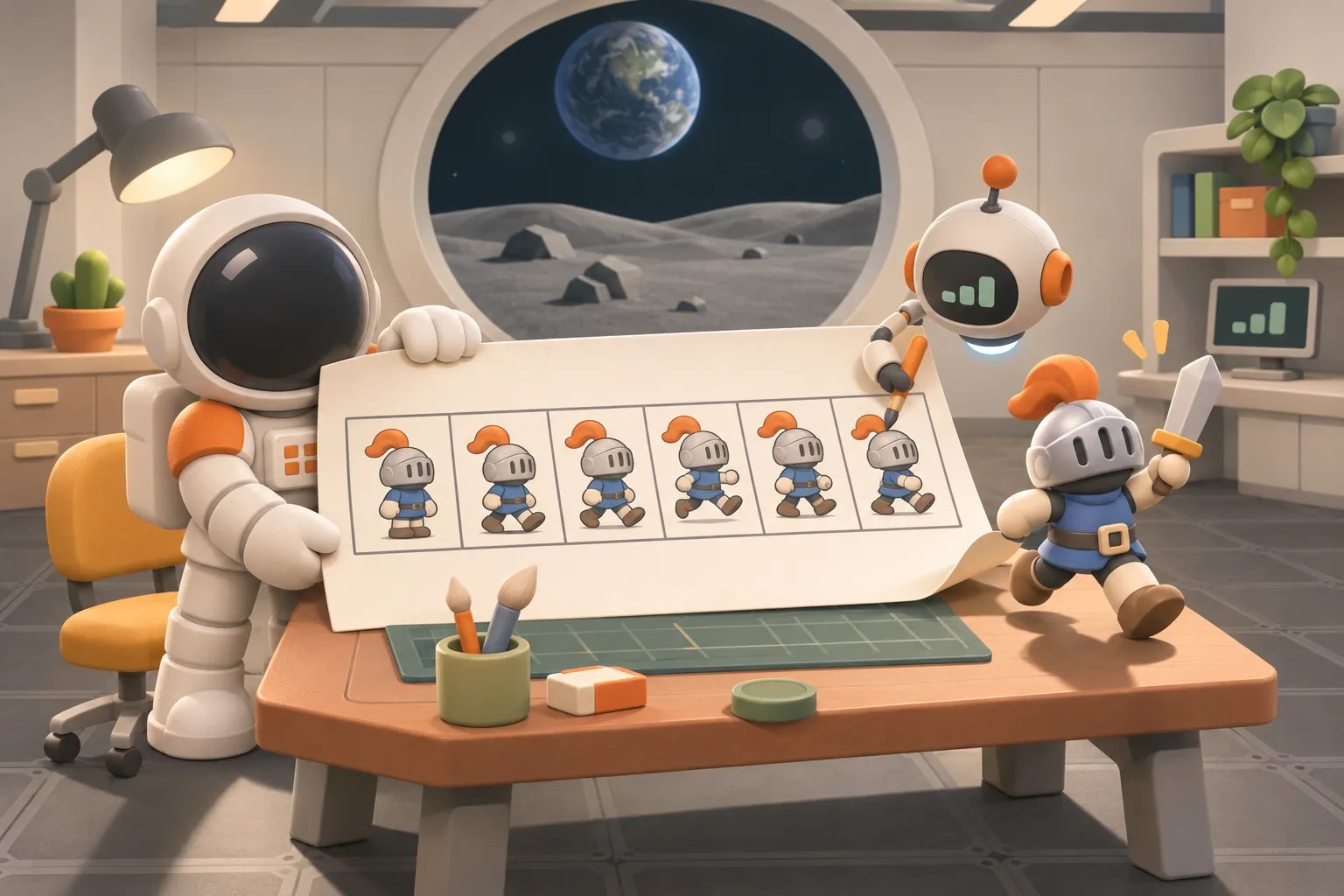
Para animar un personaje de un juego 2D hay que dibujar cada movimiento fotograma a fotograma y ordenarlo todo en una sprite sheet (hoja de sprites), que el juego recorta y reproduce casilla por casilla. Pedirle directamente a una IA de imágenes una «sprite sheet» casi nunca sirve: la cara cambia un poco en cada casilla, el fondo no se quita bien, las poses salen torcidas y desalineadas, y el motor del juego no sabe dónde está cada fotograma.
sprite-gen nació justo para resolver estos problemas. Lo instalé, creé desde cero un caballero chibi original, lo puse a caminar y a dar un tajo con la espada, y al final lo hice funcionar en un pequeño juego web. Probé los dos métodos, la versión de imagen y la versión de vídeo con Grok. En este artículo te cuento cómo instalarlo, los comandos exactos que usé, los resultados y la trampa que sí o sí hay que evitar en la versión de vídeo.
¿Qué es sprite-gen?
sprite-gen es una herramienta de línea de comandos de código abierto escrita en Python, y a la vez un skill que pueden cargar Codex y Claude Code. Le das una sola imagen del personaje y:
- le pide a una IA de imágenes que dibuje cada movimiento en una fila, manteniendo coherente la apariencia del personaje;
- elimina los fondos de color plano, como un croma verde, para lograr una transparencia real;
- recorta cada pose en casillas limpias y transparentes;
- lo junta todo en un atlas (
sprite-sheet-alpha.png) con unmanifest.jsonque el juego puede leer, donde figuran las coordenadas de cada casilla, la velocidad de reproducción y si la animación se repite en bucle.
Datos consultados el 2026-11-23:
Elemento | Detalle |
|---|---|
Desarrollador | aldegad (GitHub) |
Licencia | Apache-2.0 |
Formato | Herramienta de línea de comandos en Python, y también skill para Codex / Claude Code |
Python | 3.11 o superior |
IA que dibuja | codex (inicio de sesión con cuenta de ChatGPT), grok (xAI), openai (clave de API, pago por uso) |
Salida | Atlas transparente, |
Exportación | JSON de Aseprite (para Phaser, Flame), PNG sueltos |
¿Qué hace sprite-gen? Dos flujos principales
sprite-gen tiene dos flujos para crear animaciones 2D, además de algunas herramientas pequeñas que se pueden usar por separado:
Flujo | Entrada → salida | IA que usa |
|---|---|---|
A · Atlas (atlas rows) | Una imagen del personaje + lista de movimientos → sprite sheet transparente + | IA de imágenes (codex, grok u openai) |
B · Vídeo a bucle | Una imagen del personaje → una animación transparente en bucle por movimiento (GIF, WebP, tira horizontal) | Vídeo de Grok Imagine |
Herramientas | Recorte de fondo ( | No necesitan IA |
Probé los dos flujos. El flujo A solo necesita una IA de imágenes: con codex se usa la cuota de tu cuenta de ChatGPT, sin tener que contratar acceso a una API aparte. El flujo B usa la generación de vídeo de Grok: inicias sesión con la herramienta de línea de comandos de grok y se descuenta de la cuota de Imagine de SuperGrok; solo si no has iniciado sesión recurre a una clave de API de xAI con pago por uso.
También hay una «interfaz de selección» (curation), que abre una página web para comparar, borrar y ajustar cada casilla, ver el bucle en movimiento y volver a montar el atlas. Este paso es opcional.
Cómo instalar sprite-gen
Oficialmente solo se admite la instalación en un entorno virtual (venv):
git clone https://github.com/aldegad/sprite-gen
cd sprite-gen
python3 -m venv .venv && source .venv/bin/activate
pip install -e .
sprite-gen --help
Después, inicia sesión en la IA de imágenes que vayas a usar. Con codex, ejecuta una vez codex login en la terminal e inicia sesión con tu cuenta de ChatGPT.
Usarlo como skill con un asistente de programación con IA
La carpeta de sprite-gen incluye un SKILL.md, así que también puedes dejar que un asistente de programación con IA (un agente) lo maneje por su cuenta:
- Codex: hay un comando de instalación oficial:
  python3 ~/.codex/skills/.system/skill-installer/scripts/install-skill-from-github.py \
    --repo aldegad/sprite-gen --path . --name sprite-gen
- Claude Code: coloca la carpeta completa en
~/.claude/skills/sprite-gen/, también con el.venvya creado dentro.
El skill localiza la instalación con la variable de entorno SPRITE_GEN_ROOT (antes hay que darle la ruta completa de la carpeta) y siempre ejecuta el Python del .venv, nunca el del sistema. Luego basta con decirle al agente «convierte esta imagen del personaje en una sprite sheet de caminar y atacar», y seguirá el flujo del skill paso a paso.
Manos a la obra: caminata y tajo de espada de un caballero chibi original
Estos son los pasos que seguí de verdad. Solo hacen falta unos pocos comandos para pasar de una imagen a una sprite sheet lista para el juego.
1. Primero, dibujar una imagen base del personaje
sprite-gen pide primero una imagen «definitiva» del personaje de cuerpo entero y de pie, que sirve de referencia para todos los movimientos. Yo no tenía ningún personaje a mano, así que le pedí a codex que dibujara uno con el comando gen de sprite-gen:
sprite-gen gen --provider codex --direction side --facing right --transparent \
  --out base.png \
  --prompt "Original cute chibi knight character for a 2D side-scrolling game, full body, standing idle pose. Big round head, rounded silver helmet with the visor raised showing a cheerful face, a short orange plume on top. Silver armor with a royal blue tabard bearing a simple white star, short dark blue cape, brown leather boots. Holding a short silver sword pointing down, no shield. Clean bold dark outlines, flat cel shading, hand-painted 2D game sprite style."
--direction side --facing right indica vista lateral mirando a la derecha; en un juego de desplazamiento lateral, para caminar hacia la izquierda basta con voltear la imagen en horizontal. --transparent genera directamente un fondo transparente.
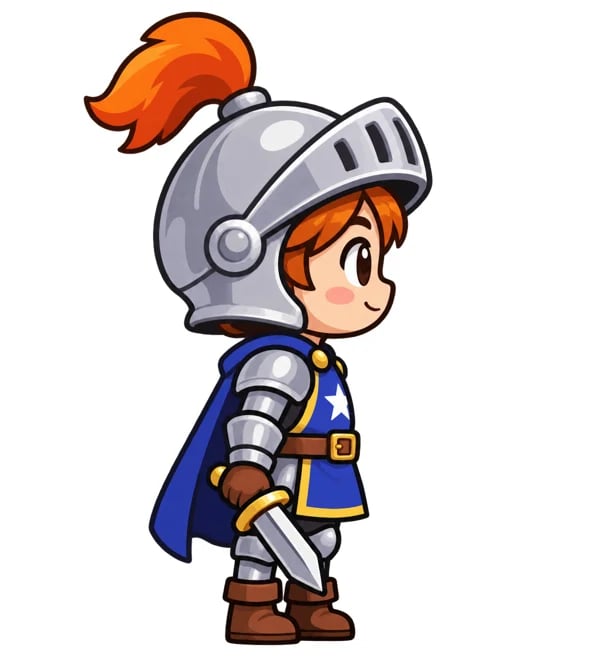
Me parece que el diseño del caballero funciona: se puede usar tal cual como personaje del juego.
2. Definir los movimientos
Los movimientos se escriben en request.json: el tamaño de cada casilla, cuántos fotogramas tiene cada movimiento, cuántos fotogramas por segundo, si se repite en bucle y una descripción del movimiento en inglés.
{
  "cell": { "width": 256, "height": 256 },
  "states": {
    "walk": {
      "frames": 6, "fps": 10, "loop": true,
      "action": "side-view walk cycle to the right: legs alternate stepping, arms swing gently, sword held low in the front hand, cape flutters slightly"
    },
    "attack": {
      "frames": 5, "fps": 10, "loop": false,
      "action": "sword swing to the right: raise the sword overhead, swing it down and forward in a big arc, sword extended forward low, then return to the idle stance; feet stay planted, no detached slash effects"
    }
  }
}
La recomendación oficial: para movimientos de una sola vez, como atacar o saltar, lo más estable es usar de 4 a 6 fotogramas. Los movimientos en bucle como caminar o correr están marcados como «experimentales», porque una IA de imágenes todavía no garantiza que los pies izquierdo y derecho se alternen correctamente.
Y más fotogramas no siempre es mejor: según las pruebas oficiales, con 9 o 12 fotogramas aparecen con más facilidad cuerpos duplicados, casillas vacías o poses imposibles de separar.
3. Generar, quitar el fondo y montar la sprite sheet
sprite-gen prepare --out-dir run --character-id chibi-knight \
  --base-image base.png --request request.json
sprite-gen gen-set --run-dir run --provider codex
sprite-gen extract --run-dir run
sprite-gen compose-atlas --run-dir run
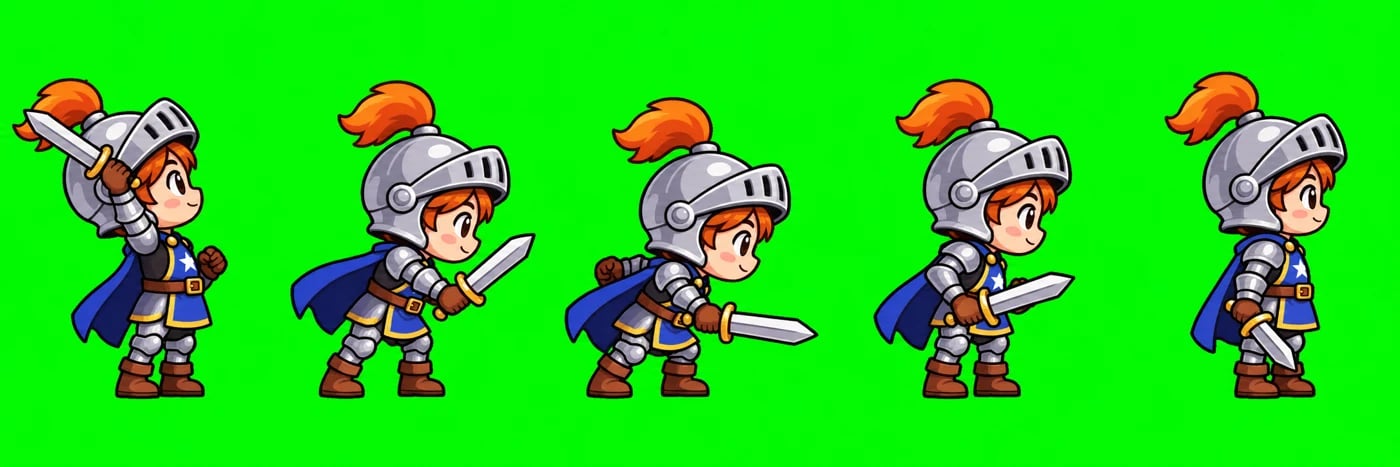
sprite-gen compose-gif --run-dir run --out-dir run/previewsprepare: elige automáticamente el color de fondo que más contrasta con los colores del personaje (esta vez, verde), escribe el prompt de cada movimiento para la IA y crea una imagen de referencia de la distribución que marca la posición de cada casilla.gen-set: le pide a codex una tira horizontal por movimiento, y varios movimientos se generan a la vez. La caminata y el tajo se dibujaron al mismo tiempo y tardaron unos 41 y 43 segundos, respectivamente.extract: quita el croma verde, localiza cada pose y la recorta en casillas transparentes.compose-atlas: monta la sprite sheet y elmanifest.json.compose-gif: genera un GIF de vista previa por movimiento, para ver directamente cómo se mueve.
Quitar el fondo, recortar las casillas y montar el atlas lleva solo unos segundos en total: todo el flujo tarda menos de un minuto.
Así quedó la tira del tajo de espada que dibujó codex, sobre el croma verde que eligió prepare:
Tras quitar el fondo y recortar, la sprite sheet montada: arriba, 6 casillas de caminata; abajo, 5 casillas del tajo, cada una de 256×256.
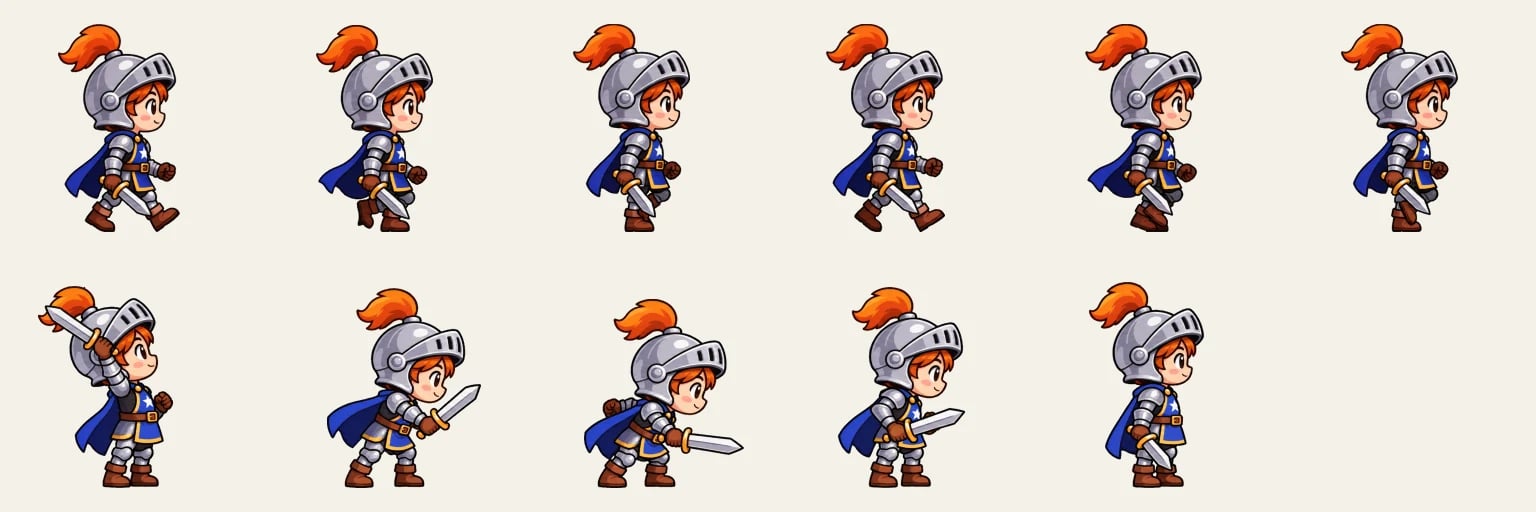
Revisé cada casilla: los pasos de la caminata y la fuerza del tajo me parecen aceptables.
4. Reproducirla en el juego
En manifest.json, frame_layout contiene las coordenadas de cada casilla dentro del atlas, y animation indica cuánto dura cada casilla y si el movimiento va en bucle. El juego solo tiene que leerlo, sin adivinar cómo cortar la cuadrícula:
"frame_layout": {
  "sheetWidth": 1536, "sheetHeight": 512,
  "rows": {
    "walk":   [{ "x": 0, "y": 0, "w": 256, "h": 256 }, …],
    "attack": [{ "x": 0, "y": 256, "w": 256, "h": 256 }, …]
  }
}
Escribí un pequeño ejemplo web: el caballero camina de un lado a otro, con la barra espaciadora da un tajo y, al terminar, vuelve a caminar solo. El núcleo son unas pocas líneas de JavaScript:
const M = await (await fetch("run/manifest.json")).json();
const sheet = new Image();
sheet.src = "run/" + M.sprite_sheet_alpha;

// Each tick: advance frames by durations_ms; a loop:false action returns to walk when done
const a = M.animation.rows[state];
t += dt * 1000;
while (t >= a.durations_ms[frame]) {
  t -= a.durations_ms[frame];
  frame++;
  if (frame >= a.frames) {
    if (a.loop) frame = 0;
    else { state = "walk"; frame = 0; break; }
  }
}

// Cut this frame out of the atlas and draw it; flip horizontally when walking left
const r = M.frame_layout.rows[state][frame];
ctx.save();
ctx.translate(x, 0);
if (dir < 0) ctx.scale(-1, 1);
ctx.drawImage(sheet, r.x, r.y, r.w, r.h, -r.w / 2, groundY + M.cell.safe_margin_y - r.h, r.w, r.h);
ctx.restore();
Cada casilla deja un margen de seguridad en la parte inferior (safe_margin_y, aquí 24 px). Al dibujar, hay que tener en cuenta este margen en la posición vertical para que los pies del caballero se apoyen en el suelo.
Prueba de la versión de vídeo: animación 2D de personajes con la generación de vídeo de Grok Imagine
En la versión de imagen, cada movimiento tiene solo 5 o 6 fotogramas y se ve a saltos. El flujo B lo hace de otra manera: entrega la imagen base a Grok Imagine para que grabe un vídeo corto del personaje en movimiento, y luego sprite-gen extrae exactamente un ciclo, a 24 fotogramas por segundo.
Primero, instalar dos herramientas
- img2webp: hace falta para exportar animaciones WebP transparentes. En Arch Linux viene en el paquete
libwebp-utils(sudo pacman -S libwebp-utils); en macOS, instalawebpcon Homebrew. - RIFE: una herramienta de interpolación de fotogramas que sirve para arreglar los ciclos de caminar y correr que no enlazan con suavidad y los fotogramas repetidos. Se instala con un comando del propio sprite-gen; la descarga pesa unos 830 MB y, una vez instalado, solo ocupa unas decenas de MB:
sprite-gen rife installAdemás necesitas ffmpeg y haber iniciado sesión antes con grok login.
La imagen base no puede tener fondo transparente
Es la trampa más habitual. El flujo de vídeo mira el color de las cuatro esquinas de la imagen base para decidir el color de fondo. Si la imagen base es transparente, las zonas transparentes se tratan como negro al generar el vídeo, pero al quitar el fondo se interpretan como blanco.
Resultado: la armadura plateada del caballero, bastante clara, se toma por fondo y se recorta. Puños flotando en el aire, pantorrillas cortadas y bordes dentados.
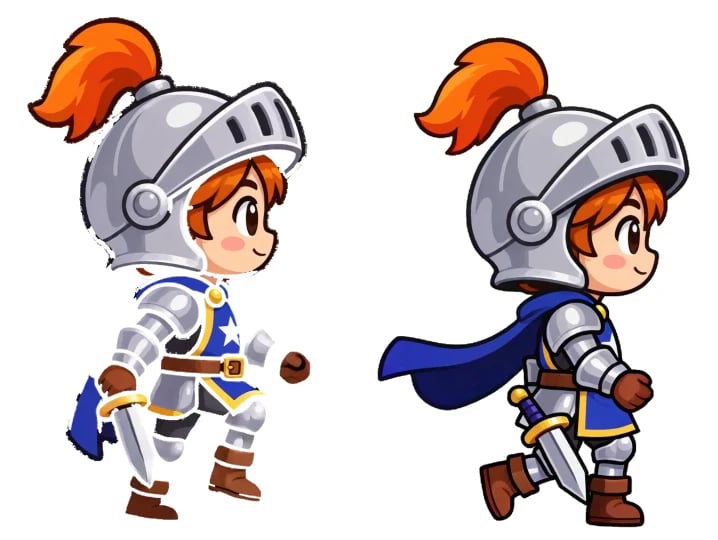
La solución es colocar primero al personaje sobre un fondo verde puro (#00FF00) y añadir --key green:
sprite-gen video-set --base side=base-green.png --facing right --key green \
  --states walk,attack \
  --motion "attack=raises the sword overhead, swings it down and forward in a big arc, then returns to the idle stance; feet stay planted, no slash effects" \
  --out-dir vset
video-set lo hace todo en orden: coloca la imagen base en un lienzo adecuado al movimiento (más ancho para el ataque), le pide el vídeo a Grok, quita el fondo, encuentra el punto de bucle e interpola fotogramas. Por defecto, el vídeo de caminata dura 3 segundos y el de ataque 2 segundos; los dos se graban a la vez, y todo el proceso tarda unos 5 minutos.
Resultado de la versión de vídeo
- Caminata: 27 fotogramas, exactamente un paso con cada pie. La capa ondea con el movimiento y están todas las transiciones entre pasos.
- Tajo de espada: 48 fotogramas, 2 segundos. Parte de la postura de pie, extiende la espada hacia delante, la levanta sobre la cabeza y la lleva hacia atrás para tomar impulso, la descarga hacia delante en un gran arco y luego la recoge y vuelve a la postura de pie.
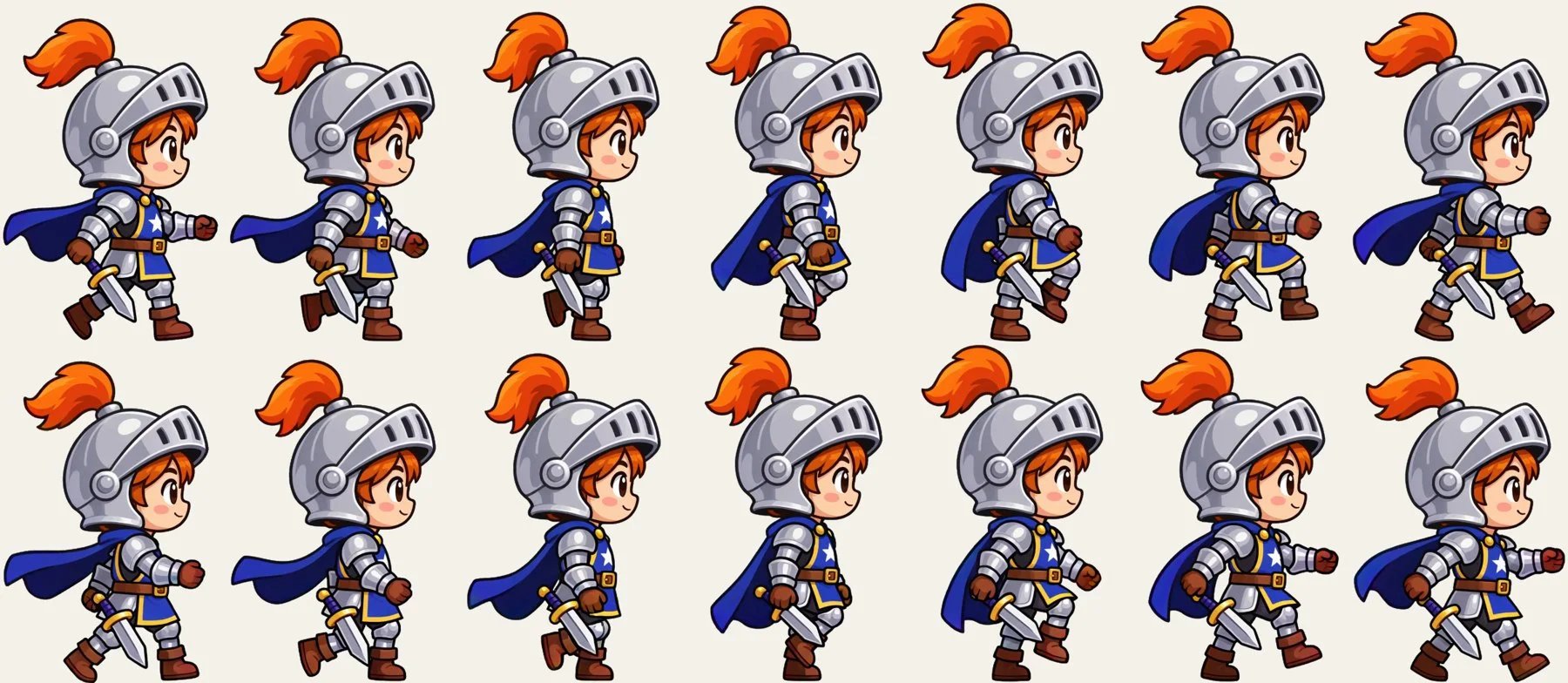
Los defectos también saltan a la vista: durante el tajo, Grok dibuja la espada cada vez más larga, hasta unas dos veces su tamaño original. Es cosa del modelo de vídeo y sprite-gen no puede corregirlo. Además, sprite-gen incluye la espada levantada al medir la altura del personaje, así que en las casillas del tajo el personaje queda más pequeño que al caminar. Al meterlas en el juego hay que alinearlas a mano con la altura de la postura de pie.
Versión de imagen vs. versión de vídeo
El mismo caballero y la misma forma de caminar: arriba, la versión de imagen; abajo, la versión de vídeo.
Versión de imagen (flujo A) | Versión de vídeo (flujo B) | |
|---|---|---|
IA que usa | codex (suscripción a ChatGPT) | Grok Imagine (cuota de SuperGrok) |
Caminata | 6 fotogramas | 27 fotogramas |
Tajo de espada | 5 fotogramas | 48 fotogramas |
Movimiento | Cambios de pose bruscos | Transiciones completas y continuas |
Tiempo de generación | Menos de 1 minuto | Unos 5 minutos |
A tener en cuenta | Caminar es un movimiento «experimental» | Imagen base no transparente; la espada se alarga |
Salida | Sprite sheet + | Una tira horizontal + JSON, GIF y WebP por movimiento |
Viéndolos juntos, lo que más cambia es la capa. Cuando camina el caballero de la versión de vídeo, la capa se mueve con muchísima naturalidad; en mi opinión, no tiene nada que envidiar al trabajo terminado de un gran estudio.
¿Se puede usar el ciclo de caminata tal cual?
Caminar y correr están marcados oficialmente como «experimentales», y la documentación exige revisar cada movimiento reproduciendo la animación, no solo mirando casilla por casilla:
- Movimientos en bucle (caminar, correr): tiene que verse un avance continuo, no un balanceo arriba y abajo en el sitio; la última casilla debe enlazar suavemente con la primera.
- Movimientos de una sola vez (atacar, saltar): debe distinguirse un inicio, un desarrollo y un final.
- Personajes humanoides: las articulaciones como rodillas y codos, y también las manos, son lo que más falla. Revisa en cada casilla que no sobren ni falten extremidades y que la longitud de los brazos no cambie.
Si el resultado no convence, el método oficial es regenerar toda la fila, en lugar de retocar casillas a mano o cambiar la velocidad de reproducción para disimular. En este caballero, la caminata de la versión de imagen alterna bien los pies en 6 casillas, y las 5 casillas del tajo forman un movimiento completo: levantar la espada, descargarla y recogerla. Si quieres una caminata más fluida, los 27 fotogramas de la versión de vídeo son otra opción.
En el caso de este caballero, creo que la caminata de la versión de imagen puede ir directamente al juego.
Los inconvenientes de sprite-gen
Después de usarlo, también hay bastantes cosas que conviene saber de antemano:
- La calidad del movimiento depende de la IA que dibuja. sprite-gen se encarga de quitar el fondo, recortar y montar el atlas. El movimiento en sí lo genera la IA de imágenes o de vídeo, y los problemas del movimiento no se pueden corregir con sprite-gen. En la versión de imagen se recomiendan de 4 a 6 casillas por movimiento, 8 como máximo; según las pruebas oficiales, con 9 o 12 se estropea con más facilidad. Aquí, el tajo de la versión de imagen no llevó la espada detrás de la cabeza para tomar impulso y parece más bien una estocada hacia delante. La versión de vídeo, en cambio, alarga la espada cada vez más.
- La versión de vídeo tiene muchos pasos y falla con facilidad. La imagen base no puede ser transparente, las casillas del tajo se reducen y la generación tarda varios minutos. Cuando algo falla, solo los avisos de la terminal te dicen por qué: no resulta muy accesible para principiantes.
- Muchas funciones y una documentación difícil de leer. Además de sprites, tiene capas de cara que habla (sincronización labial), composición de escenas, logos de título con texto y extensión y edición de clips de vídeo. La documentación es muy densa, algunas partes están incluso en coreano, y la primera vez cuesta encontrar lo que buscas.
- Actualizaciones muy frecuentes. El proyecto avanza rápido y los comandos y parámetros cambian a menudo. Antes de seguir cualquier tutorial de internet (incluido este), ejecuta primero
sprite-gen --helppara confirmar que los comandos siguen existiendo. - Pocas opciones de IA para dibujar. Para imágenes, solo codex, grok u openai; para vídeo, solo Grok Imagine. Sin una suscripción a ChatGPT o SuperGrok, solo quedan las API de pago por uso.
- El soporte para Claude Code es bastante básico. Oficialmente solo hay un comando de instalación para Codex; en Claude Code tienes que poner la carpeta tú mismo en el directorio de skills.
¿Cuesta dinero usar sprite-gen?
sprite-gen en sí es gratuito y de código abierto; el gasto depende de qué IA dibuje:
- codex: inicias sesión con tu cuenta de ChatGPT y se descuenta de la cuota de tu suscripción actual. Es la opción por defecto si no indicas otra.
- grok: tras iniciar sesión con la herramienta de línea de comandos de grok, usa la cuota de Imagine de SuperGrok (la versión de vídeo graba un clip por movimiento); si no has iniciado sesión, usa
XAI_API_KEY, con pago por uso. - openai: usa
OPENAI_API_KEY, con pago por uso, y solo se emplea si lo indicas expresamente.
Cuando entra en juego una clave de API, sprite-gen avisa en la terminal, antes de enviar la petición, de que «esta vez se cobrará». Si codex no está disponible (sin sesión iniciada o con la cuota agotada), por defecto se detiene y te pregunta qué usar en su lugar, sin cambiar a escondidas a una API de pago.
¿Qué diferencia hay con pedirle a la IA que dibuje la sprite sheet directamente?
Pedírselo directamente a una IA de imágenes | sprite-gen | |
|---|---|---|
Apariencia del personaje | Suele cambiar de una casilla a otra | Cada movimiento lleva la misma imagen base para fijar la apariencia |
Fondo | A menudo blanco o de cuadros, no se quita bien | Color de croma verde elegido automáticamente, transparencia real tras quitar el fondo |
Posición de cada casilla | Torcida, superpuesta, de tamaños distintos | Localiza cada pose, alinea los pies y la coloca en casillas de tamaño fijo |
Cómo lo lee el juego | Mides tú las coordenadas |
|
Revisión | A ojo | GIF de vista previa e informe de revisión de cada movimiento |
La IA solo se encarga de «dibujar». Quitar el fondo, recortar y montar el atlas son procesos fijos del programa; en estos pasos, la misma entrada siempre da el mismo resultado.
Si te interesa mi experiencia creando juegos 3D con IA, puedes leer el flujo de trabajo Dream Loop para hacer juegos con IA y la comparativa entre scripts de Blender y Tripo AI para crear personajes 3D.
Preguntas frecuentes
¿sprite-gen es gratis? ¿Se puede usar con fines comerciales?
sprite-gen es software de código abierto con licencia Apache-2.0: es gratuito y se puede usar en proyectos comerciales. La IA que dibuja se paga aparte: con codex entra en la suscripción a ChatGPT; con una clave de API, se paga por uso.
¿Qué es una sprite sheet (hoja de sprites)?
Es una sola imagen donde se colocan los fotogramas de varios movimientos de un personaje; el juego los recorta casilla por casilla según sus coordenadas y los reproduce. Además de la imagen, sprite-gen entrega un manifest.json con las coordenadas y la duración de cada casilla.
¿Hace falta usar Claude Code o Codex con sprite-gen?
No. Es una herramienta de línea de comandos y puedes ejecutar los comandos tú mismo en la terminal. Instalarlo como skill en Claude Code o Codex solo sirve para que el asistente de programación con IA escriba esos comandos por ti.
¿Sirve para personajes en pixel art?
Sí. sprite-gen tiene una función para pixel art: mide el tamaño de la cuadrícula de píxeles del personaje para que cada casilla quede alineada a la misma cuadrícula, sin píxeles falsos de tamaños distintos. La imagen base tiene que ser pixel art desde el principio; cambiar el prompt no convierte otro estilo en pixel art.
¿Qué hago si el ciclo de caminata sale raro?
Caminar y correr son movimientos «experimentales» en la documentación oficial. Si el resultado no convence, recomiendan regenerar toda la fila en lugar de retocar casillas a mano. También puedes pasar al flujo B: Grok graba un vídeo caminando y sprite-gen extrae automáticamente un bucle de exactamente dos pasos. Mi caballero de prueba salió con 27 fotogramas, mucho más fluido que los 6 de la versión de imagen. Con el flujo B, coloca antes la imagen base sobre fondo verde, no uses fondo transparente.
¿Puedo importar la sprite sheet en Aseprite o en un motor de juego?
manifest.json es un JSON genérico que cualquier motor o página web puede leer. sprite-gen también puede exportar JSON en formato Aseprite, que motores como Phaser o Flame usan directamente.
Conclusión
sprite-gen divide «pedirle a la IA una sprite sheet» en una serie de pasos fijos: la IA solo dibuja, y quitar el fondo, recortar, alinear y montar el atlas queda en manos del programa.
Partiendo de una sola imagen del caballero, la versión de imagen consiguió en menos de un minuto dos animaciones listas para el juego, caminar y dar un tajo. La versión de vídeo tarda unos minutos más y consume cuota de Grok, y el movimiento es mucho más fluido; pero antes hay que poner la imagen base sobre fondo verde y revisar tú mismo la longitud de la espada.
Eso sí, convertir una imagen en un personaje animado es solo una parada en el desarrollo de un juego. Del diseño de personajes a la animación, los efectos de sonido y la integración en el juego, estoy conectando paso a paso todo un flujo de diseño de juegos, y poco a poco iré compartiendo más trucos prácticos.
Si quieres ver el próximo artículo en cuanto salga, sígueme en Threads y X. Y si tú también estás creando personajes para juegos 2D, déjame un comentario y cuéntame cómo lo haces.