Como criar uma sprite sheet com IA usando o sprite-gen
O sprite-gen, open source, transforma uma imagem em sprite sheet. Testei um cavaleiro chibi andando e atacando, com imagens e vídeo Grok.
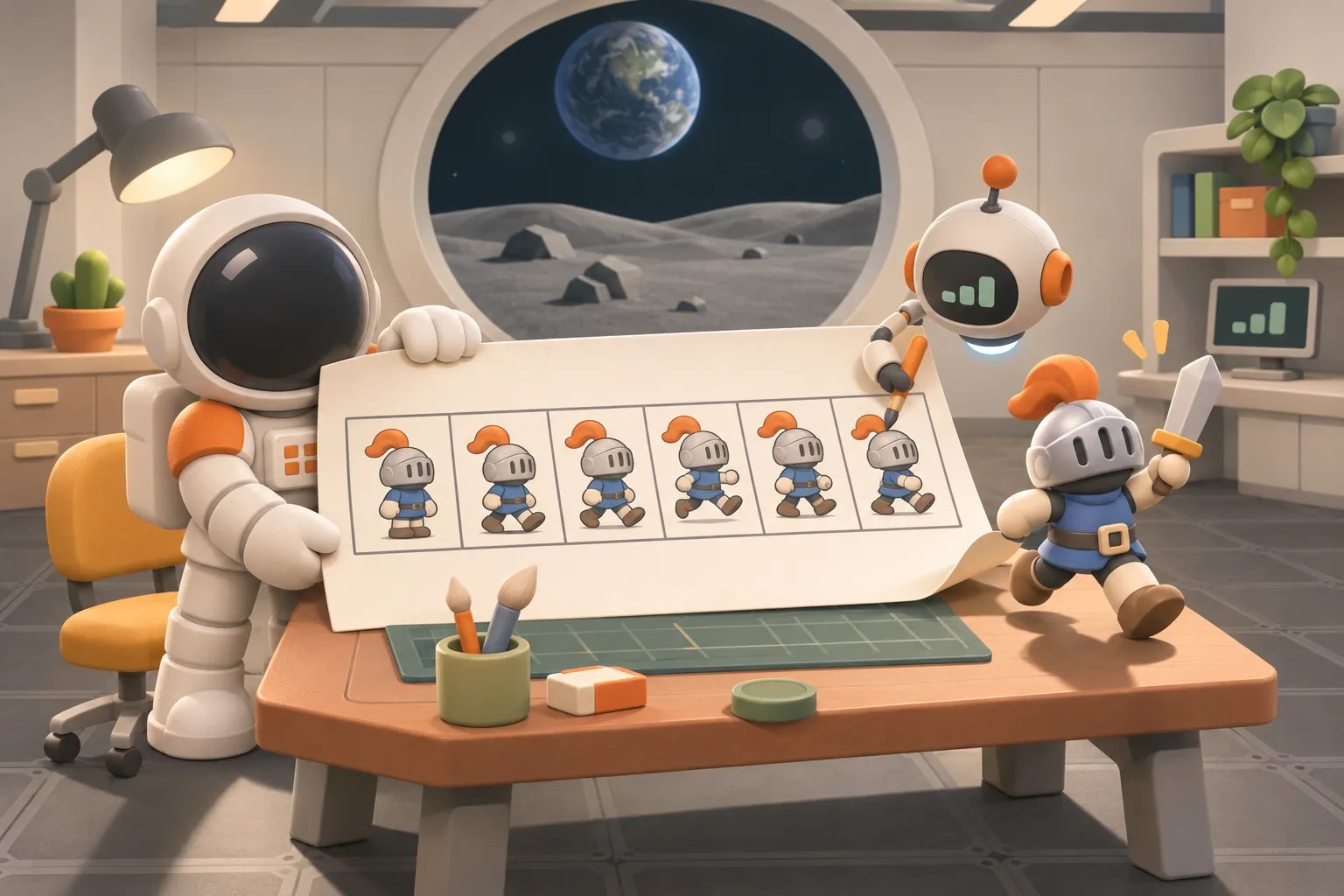
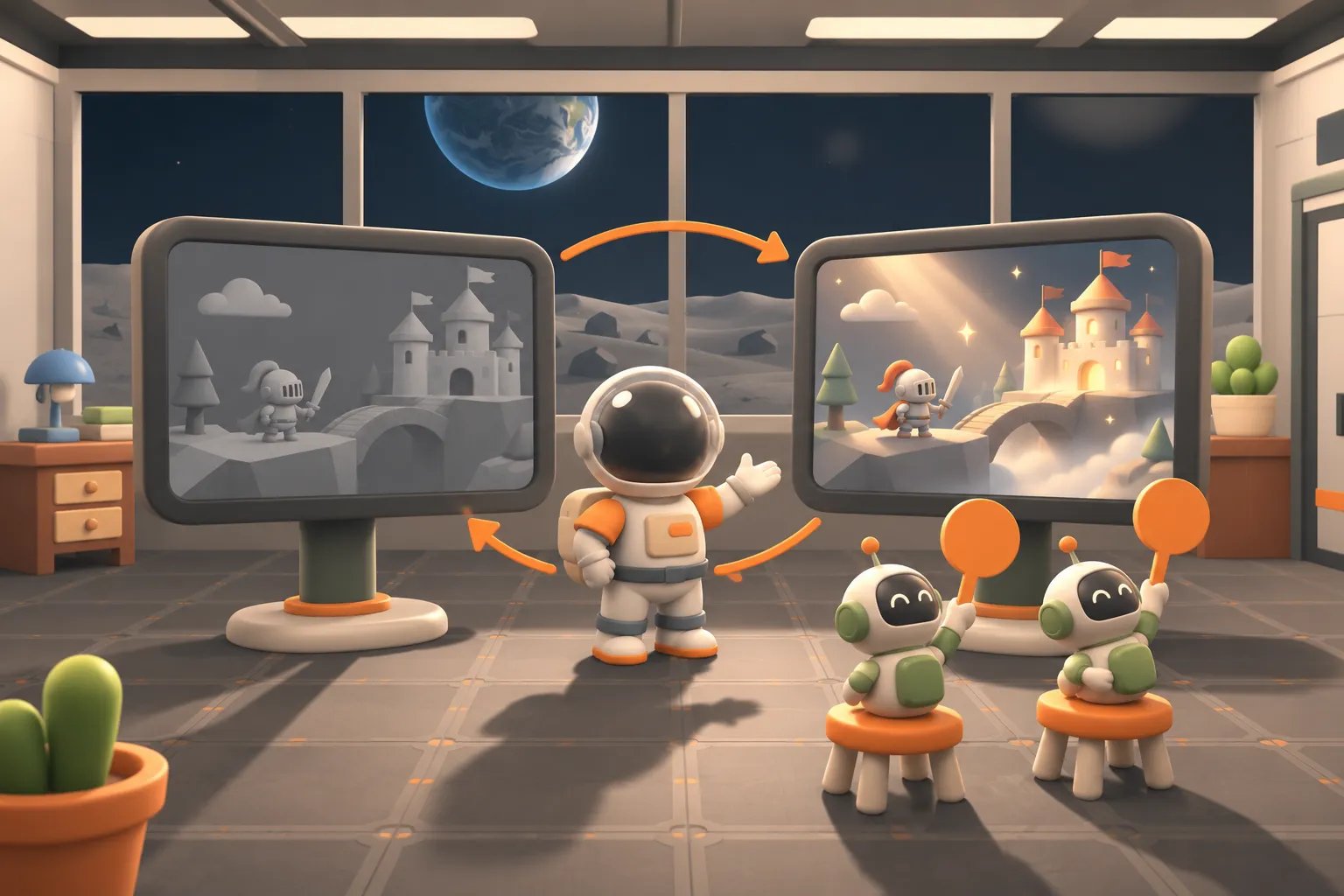
Para animar um personagem de jogo 2D, cada movimento precisa ser desenhado quadro a quadro e organizado numa sprite sheet, que o jogo recorta e reproduz quadro por quadro. Pedir direto a uma IA de geração de imagens uma "sprite sheet" quase nunca dá certo: o rosto muda um pouco em cada quadro, o fundo não sai direito, as poses ficam tortas e desalinhadas, e a engine do jogo não sabe onde está cada quadro.
O sprite-gen foi feito justamente para resolver esses problemas. Instalei, criei do zero um cavaleiro chibi original, fiz ele andar e golpear com a espada e, no fim, coloquei tudo para rodar num joguinho web. Testei os dois jeitos, a versão por imagem e a versão por vídeo com Grok. Neste post, mostro a instalação, os comandos que usei de verdade, o resultado e a armadilha que você precisa evitar de qualquer jeito na versão por vídeo.
O que é o sprite-gen?
O sprite-gen é uma ferramenta de linha de comando open source em Python e, ao mesmo tempo, uma skill que o Codex e o Claude Code podem carregar. Você entrega uma única imagem do personagem e ele:
- pede a uma IA de geração de imagens que desenhe cada movimento em uma linha própria, mantendo a aparência do personagem consistente;
- remove fundos de cor sólida, como um chroma key verde, deixando uma transparência de verdade;
- recorta cada pose em quadros limpos e transparentes;
- monta tudo num atlas (
sprite-sheet-alpha.png) com ummanifest.jsonque o jogo consegue ler, informando as coordenadas de cada quadro, a velocidade de reprodução e se a animação fica em loop.
Dados consultados em 2026-11-23:
Item | Detalhes |
|---|---|
Desenvolvedor | aldegad (GitHub) |
Licença | Apache-2.0 |
Formato | Ferramenta de linha de comando em Python, também skill do Codex / Claude Code |
Python | 3.11 ou superior |
IA que desenha | codex (login com conta do ChatGPT), grok (xAI), openai (chave de API, cobrança por uso) |
Saída | Atlas transparente, |
Exportação | JSON do Aseprite (para Phaser, Flame), PNGs avulsos |
O que o sprite-gen faz? Dois fluxos principais
O sprite-gen tem dois fluxos para criar animação 2D, além de algumas ferramentinhas que dá para usar sozinhas:
Fluxo | Entrada → saída | IA usada |
|---|---|---|
A · Atlas (atlas rows) | Uma imagem do personagem + lista de movimentos → sprite sheet transparente + | IA de geração de imagens (codex, grok ou openai) |
B · Vídeo para loop | Uma imagem do personagem → uma animação transparente em loop por movimento (GIF, WebP, tira horizontal) | Vídeo do Grok Imagine |
Ferramentinhas | Remoção de fundo ( | Não precisam de IA |
Testei os dois fluxos. O fluxo A só precisa de uma IA de geração de imagens: com o codex, usa a cota da sua conta do ChatGPT, sem precisar contratar acesso a uma API à parte. O fluxo B usa a geração de vídeo do Grok: você faz login com a ferramenta de linha de comando do grok e o uso sai da cota do Imagine do SuperGrok; só sem login ele usa uma chave de API da xAI com cobrança por uso.
Tem também uma "interface de curadoria" (curation), que abre uma página web para comparar, apagar e ajustar cada quadro, ver o loop rodando e montar o atlas de novo. Esse passo é opcional.
Como instalar o sprite-gen
Oficialmente, a instalação só é suportada num ambiente virtual (venv):
git clone https://github.com/aldegad/sprite-gen
cd sprite-gen
python3 -m venv .venv && source .venv/bin/activate
pip install -e .
sprite-gen --help
Depois, faça login na IA de geração de imagens que vai usar. Com o codex, rode uma vez codex login no terminal e entre com sua conta do ChatGPT.
Usando como skill num assistente de programação com IA
A pasta do sprite-gen traz um SKILL.md, então dá para deixar um assistente de programação com IA (um agente) operar a ferramenta sozinho:
- Codex: há um comando de instalação oficial:
  python3 ~/.codex/skills/.system/skill-installer/scripts/install-skill-from-github.py \
    --repo aldegad/sprite-gen --path . --name sprite-gen
- Claude Code: coloque a pasta inteira em
~/.claude/skills/sprite-gen/, também com o.venvjá criado dentro.
A skill encontra o local da instalação pela variável de ambiente SPRITE_GEN_ROOT (defina antes com o caminho completo da pasta) e sempre usa o Python do .venv, nunca o do sistema. Depois é só dizer ao agente "transforme esta imagem do personagem numa sprite sheet de andar e atacar", e ele segue o fluxo da skill passo a passo.
Na prática: caminhada e golpe de espada de um cavaleiro chibi original
Estes são os passos que segui de verdade. De uma única imagem até uma sprite sheet pronta para o jogo, bastam alguns comandos.
1. Primeiro, desenhar uma imagem base do personagem
O sprite-gen pede primeiro uma imagem "definitiva" do personagem de corpo inteiro, em pé, que serve de referência para todos os movimentos. Eu não tinha nenhum personagem pronto, então pedi ao codex para desenhar um com o comando gen do sprite-gen:
sprite-gen gen --provider codex --direction side --facing right --transparent \
  --out base.png \
  --prompt "Original cute chibi knight character for a 2D side-scrolling game, full body, standing idle pose. Big round head, rounded silver helmet with the visor raised showing a cheerful face, a short orange plume on top. Silver armor with a royal blue tabard bearing a simple white star, short dark blue cape, brown leather boots. Holding a short silver sword pointing down, no shield. Clean bold dark outlines, flat cel shading, hand-painted 2D game sprite style."
--direction side --facing right define uma vista lateral, virada para a direita; num jogo de rolagem lateral, para andar para a esquerda basta espelhar a imagem na horizontal. --transparent já gera o fundo transparente.
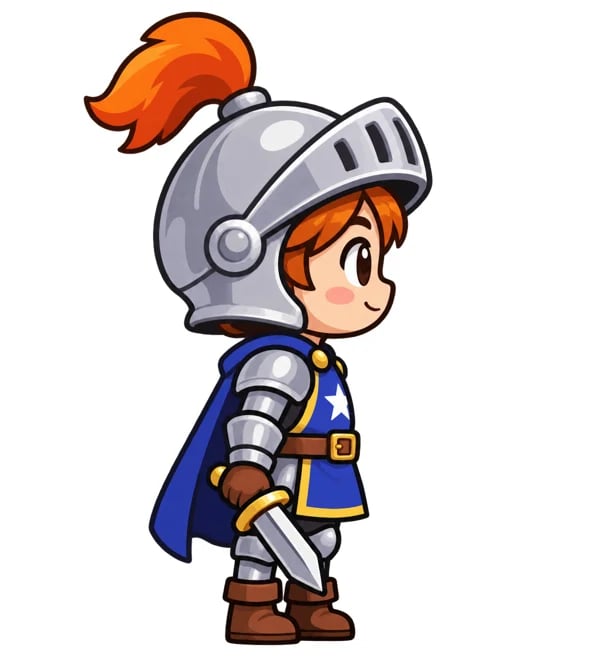
Achei que o visual do cavaleiro ficou bom: dá para usar direto como personagem do jogo.
2. Definir os movimentos
Os movimentos ficam no request.json: o tamanho de cada quadro, quantos quadros cada movimento tem, quantos quadros por segundo, se fica em loop e uma descrição do movimento em inglês.
{
  "cell": { "width": 256, "height": 256 },
  "states": {
    "walk": {
      "frames": 6, "fps": 10, "loop": true,
      "action": "side-view walk cycle to the right: legs alternate stepping, arms swing gently, sword held low in the front hand, cape flutters slightly"
    },
    "attack": {
      "frames": 5, "fps": 10, "loop": false,
      "action": "sword swing to the right: raise the sword overhead, swing it down and forward in a big arc, sword extended forward low, then return to the idle stance; feet stay planted, no detached slash effects"
    }
  }
}
A recomendação oficial: para movimentos únicos, como ataque ou pulo, usar de 4 a 6 quadros é o mais seguro. Deslocamentos em loop, como andar ou correr, são classificados como "experimentais", porque a IA de geração de imagens ainda não garante que os pés esquerdo e direito se alternem certinho.
E mais quadros não significam um resultado melhor: nos testes oficiais, com 9 ou 12 quadros aparecem com mais facilidade corpos duplicados, quadros vazios ou poses que não dá para separar.
3. Gerar, remover o fundo e montar a sprite sheet
sprite-gen prepare --out-dir run --character-id chibi-knight \
  --base-image base.png --request request.json
sprite-gen gen-set --run-dir run --provider codex
sprite-gen extract --run-dir run
sprite-gen compose-atlas --run-dir run
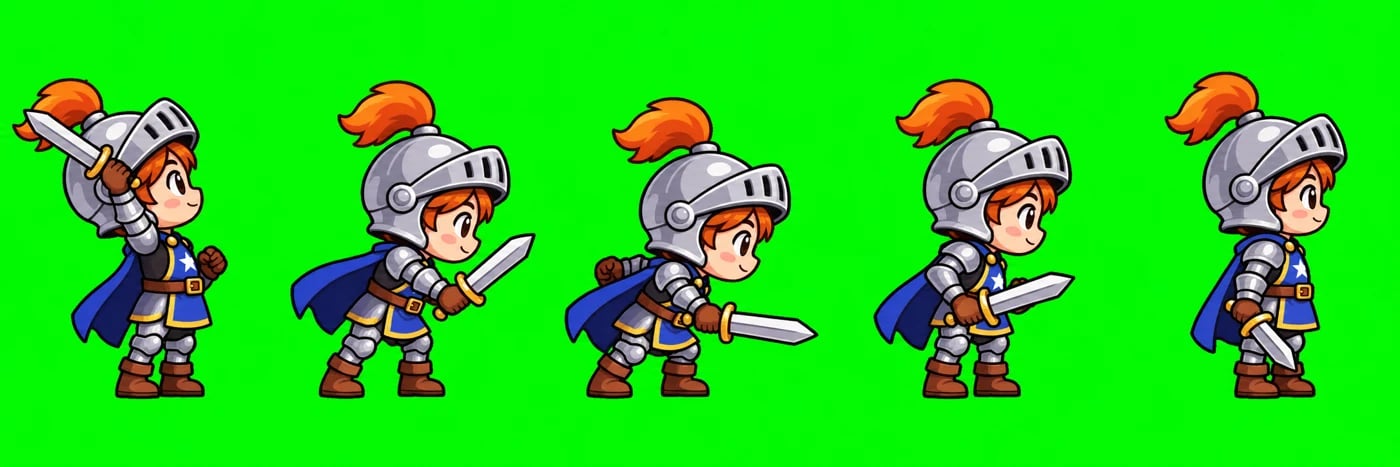
sprite-gen compose-gif --run-dir run --out-dir run/previewsprepare: escolhe automaticamente a cor de fundo que mais contrasta com as cores do personagem (desta vez, verde), escreve o prompt de cada movimento para a IA e gera uma imagem de referência de layout que marca a posição de cada quadro.gen-set: pede ao codex uma tira horizontal por movimento, e vários movimentos são gerados ao mesmo tempo. A caminhada e o golpe foram desenhados juntos e levaram cerca de 41 e 43 segundos, respectivamente.extract: tira o chroma key verde, encontra cada pose e recorta em quadros transparentes.compose-atlas: monta a sprite sheet e omanifest.json.compose-gif: gera um GIF de prévia para cada movimento, para você ver direto a animação.
Remover o fundo, recortar os quadros e montar o atlas leva só alguns segundos no total: o fluxo inteiro fica abaixo de um minuto.
Esta é a tira do golpe de espada que o codex desenhou, no fundo verde escolhido pelo prepare:
Esta é a sprite sheet montada após remover o fundo e recortar os quadros: em cima, 6 quadros de caminhada; embaixo, 5 quadros do golpe de espada, cada um com 256×256.
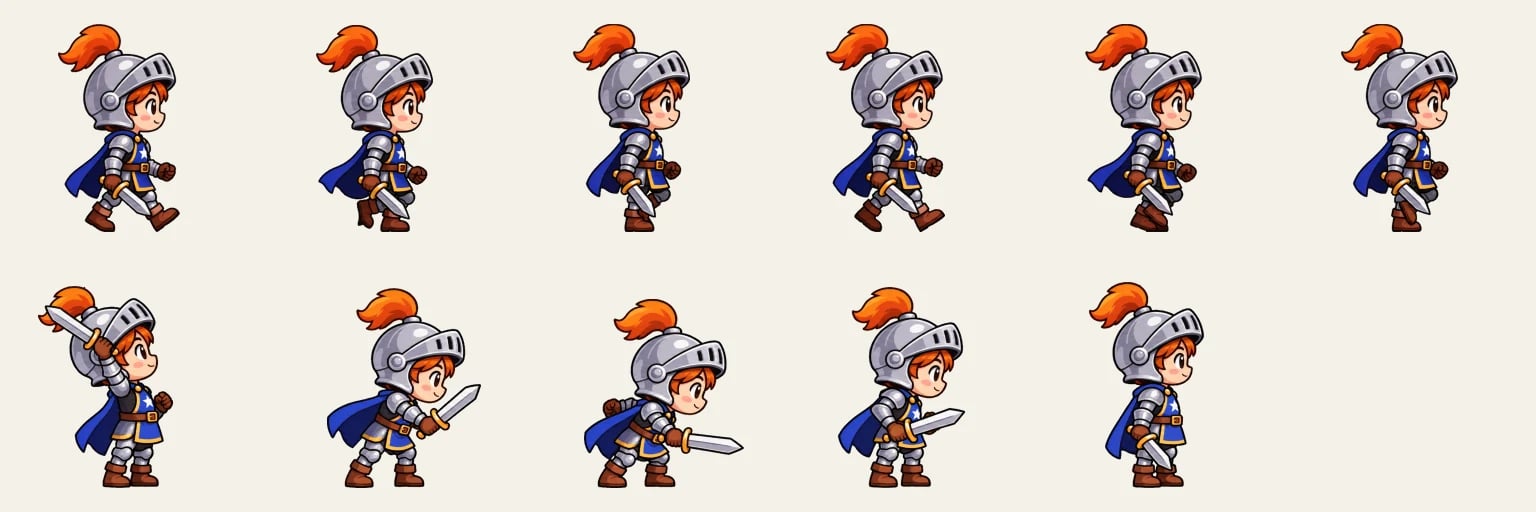
Conferi cada quadro e, para mim, os passos da caminhada e a força do golpe com a espada estão aceitáveis.
4. Rodar no jogo
No manifest.json, frame_layout traz as coordenadas de cada quadro no atlas, e animation diz quanto tempo cada quadro fica na tela e se o movimento fica em loop. O jogo só precisa ler isso, sem adivinhar como cortar a grade:
"frame_layout": {
  "sheetWidth": 1536, "sheetHeight": 512,
  "rows": {
    "walk":   [{ "x": 0, "y": 0, "w": 256, "h": 256 }, …],
    "attack": [{ "x": 0, "y": 256, "w": 256, "h": 256 }, …]
  }
}
Escrevi um pequeno exemplo web: o cavaleiro anda de um lado para o outro, a barra de espaço faz ele golpear com a espada e, depois do golpe, ele volta a andar sozinho. O núcleo são só algumas linhas de JavaScript:
const M = await (await fetch("run/manifest.json")).json();
const sheet = new Image();
sheet.src = "run/" + M.sprite_sheet_alpha;

// Each tick: advance frames by durations_ms; a loop:false action returns to walk when done
const a = M.animation.rows[state];
t += dt * 1000;
while (t >= a.durations_ms[frame]) {
  t -= a.durations_ms[frame];
  frame++;
  if (frame >= a.frames) {
    if (a.loop) frame = 0;
    else { state = "walk"; frame = 0; break; }
  }
}

// Cut this frame out of the atlas and draw it; flip horizontally when walking left
const r = M.frame_layout.rows[state][frame];
ctx.save();
ctx.translate(x, 0);
if (dir < 0) ctx.scale(-1, 1);
ctx.drawImage(sheet, r.x, r.y, r.w, r.h, -r.w / 2, groundY + M.cell.safe_margin_y - r.h, r.w, r.h);
ctx.restore();
Cada quadro tem uma margem de segurança na parte de baixo (safe_margin_y, aqui 24 px). Na hora de desenhar, leve essa margem em conta na posição vertical para os pés do cavaleiro ficarem no chão.
Teste da versão por vídeo: animação 2D de personagem com a geração de vídeo do Grok Imagine
Na versão por imagem, cada movimento tem só 5 ou 6 quadros e fica meio travado. O fluxo B faz diferente: entrega a imagem base ao Grok Imagine para gravar um vídeo curto do personagem em movimento, e o sprite-gen extrai dele exatamente um ciclo, a 24 quadros por segundo.
Antes, instale duas ferramentas
- img2webp: necessário para exportar animações WebP transparentes. No Arch Linux, vem no pacote
libwebp-utils(sudo pacman -S libwebp-utils); no macOS, instalewebppelo Homebrew. - RIFE: ferramenta de interpolação de quadros, usada para corrigir ciclos de andar e correr que não emendam suavemente e quadros repetidos. É instalado com um comando do próprio sprite-gen; o download tem cerca de 830 MB e, depois de instalado, sobram só algumas dezenas de MB:
sprite-gen rife installTambém é preciso ter o ffmpeg e fazer login antes com grok login.
A imagem base não pode ter fundo transparente
Essa é a armadilha mais comum. O fluxo de vídeo olha a cor dos quatro cantos da imagem base para decidir a cor de fundo. Se a imagem base for transparente, as áreas transparentes são enviadas como preto para a gravação, mas na remoção do fundo são tratadas como branco.
Resultado: a armadura prateada do cavaleiro, que é bem clara, é confundida com o fundo e cortada: punhos flutuando no ar, canelas cortadas, bordas serrilhadas.
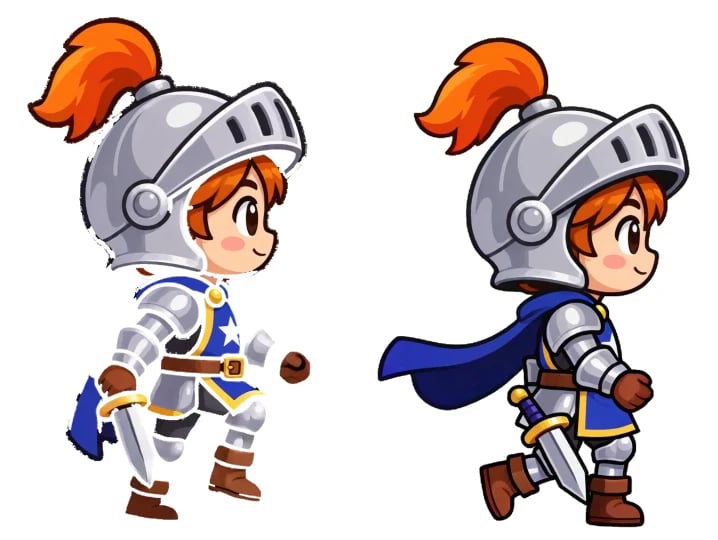
A solução é colocar antes o personagem num fundo verde puro (#00FF00) e adicionar --key green:
sprite-gen video-set --base side=base-green.png --facing right --key green \
  --states walk,attack \
  --motion "attack=raises the sword overhead, swings it down and forward in a big arc, then returns to the idle stance; feet stay planted, no slash effects" \
  --out-dir vset
O video-set faz tudo em sequência: coloca a imagem base numa tela adequada ao movimento (mais larga para o ataque), pede o vídeo ao Grok, remove o fundo, encontra o ponto de loop e interpola os quadros. Por padrão, o vídeo de caminhada dura 3 segundos e o de ataque, 2 segundos; os dois são gravados ao mesmo tempo, e o processo todo leva cerca de 5 minutos.
O resultado da versão por vídeo
- Caminhada: 27 quadros, exatamente um passo com cada pé. A capa balança junto, e todas as transições entre os passos estão lá.
- Golpe de espada: 48 quadros, 2 segundos. Começa na postura em pé, estica a espada para a frente, ergue acima da cabeça e leva para trás para pegar impulso, desce para a frente num arco amplo e depois recolhe a espada e volta à postura em pé.
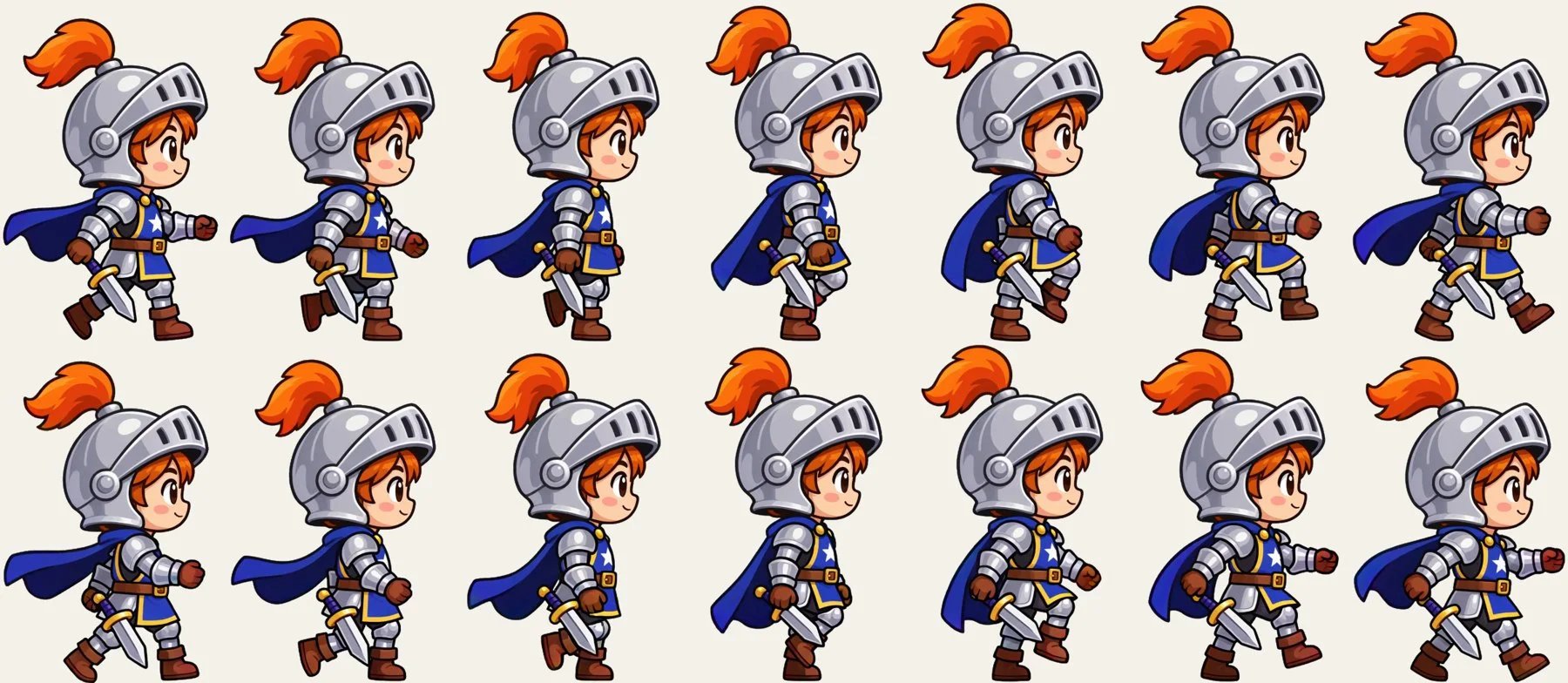
Os defeitos também são bem visíveis: durante o golpe, o Grok desenha a espada cada vez mais comprida, chegando a cerca de duas vezes o tamanho original. Isso vem do modelo de vídeo, e o sprite-gen não consegue corrigir. Além disso, o sprite-gen conta a espada erguida ao medir a altura do personagem, então o personagem nos quadros do golpe fica menor do que na caminhada. Ao colocá-los no jogo, alinhe você mesmo pela altura da postura em pé.
Versão por imagem vs. versão por vídeo
O mesmo cavaleiro e o mesmo jeito de andar: em cima, a versão por imagem; embaixo, a versão por vídeo.
Versão por imagem (fluxo A) | Versão por vídeo (fluxo B) | |
|---|---|---|
IA usada | codex (assinatura do ChatGPT) | Grok Imagine (cota do SuperGrok) |
Caminhada | 6 quadros | 27 quadros |
Golpe de espada | 5 quadros | 48 quadros |
Movimento | A troca de poses é brusca | Transições completas e contínuas |
Tempo de geração | Menos de 1 minuto | Cerca de 5 minutos |
Pontos de atenção | Andar é um movimento "experimental" | Imagem base não pode ser transparente; a espada cresce |
Saída | Sprite sheet + | Uma tira horizontal + JSON, GIF e WebP por movimento |
Vendo os dois lado a lado, o que mais muda é a capa. Quando o cavaleiro da versão por vídeo anda, a capa balança de um jeito muito natural; na minha opinião, não fica devendo nada ao trabalho finalizado de um grande estúdio.
A animação de caminhada dá para usar direto?
Andar e correr são classificados oficialmente como "experimentais", e a documentação exige conferir cada movimento reproduzindo a animação, não só olhando quadros isolados:
- Movimentos em loop (andar, correr): tem que parecer um avanço contínuo, não um sobe e desce no mesmo lugar; o último quadro precisa emendar suavemente no primeiro.
- Movimentos únicos (ataque, pulo): dá para ver começo, meio e fim.
- Personagens humanoides: articulações como joelhos e cotovelos, além das mãos, são o que mais dá problema. Confira em cada quadro se não sobram ou faltam membros e se o comprimento dos braços não muda.
Se o resultado não ficar bom, o método oficial é gerar a linha inteira de novo, em vez de retocar quadros à mão ou mudar a velocidade de reprodução para disfarçar. Neste cavaleiro, a caminhada da versão por imagem alterna os pés direitinho em 6 quadros, e os 5 quadros do golpe formam um movimento completo: erguer a espada, golpear e recolher. Se você quiser uma caminhada mais fluida, os 27 quadros da versão por vídeo são outra opção.
No caso deste cavaleiro, acho que a caminhada da versão por imagem pode ir direto para o jogo.
Os pontos fracos do sprite-gen
Usando na prática, também tem bastante coisa que vale saber antes:
- A qualidade do movimento depende da IA que desenha. O sprite-gen cuida de remover o fundo, recortar e montar o atlas. O movimento em si é gerado pela IA de imagem ou de vídeo, e problemas no movimento não podem ser corrigidos pelo sprite-gen. Na versão por imagem, o recomendado é de 4 a 6 quadros por movimento, no máximo 8; nos testes oficiais, com 9 ou 12 quadros quebra com mais facilidade. Aqui, o golpe da versão por imagem não levou a espada para trás da cabeça para pegar impulso e parece mais uma estocada para a frente. Já a versão por vídeo vai deixando a espada cada vez mais comprida.
- A versão por vídeo tem muitas etapas e é propensa a erros. A imagem base não pode ser transparente, os quadros do golpe ficam menores e a geração leva alguns minutos. Quando dá erro, só os avisos no terminal dizem o motivo, o que não é muito amigável para quem está começando.
- Muitos recursos, documentação difícil de ler. Além de sprites, tem camadas de rosto falante (lip sync), composição de cenas, logos com texto de título e extensão e edição de clipes de vídeo. A documentação é muito densa, algumas partes estão até em coreano, e na primeira leitura é difícil achar o que você procura.
- Atualizações muito frequentes. O projeto evolui rápido, e comandos e parâmetros mudam com frequência. Antes de seguir qualquer tutorial da internet (inclusive este), rode primeiro
sprite-gen --helppara confirmar que os comandos ainda existem. - Pouca escolha de IA para desenhar. Para imagem, só codex, grok ou openai; para vídeo, só Grok Imagine. Sem assinatura do ChatGPT ou do SuperGrok, restam apenas as APIs com cobrança por uso.
- O suporte ao Claude Code é bem básico. Oficialmente só existe um comando de instalação para o Codex; no Claude Code, você mesmo precisa colocar a pasta no diretório de skills.
O sprite-gen é pago?
O sprite-gen em si é gratuito e open source; o custo depende de qual IA desenha:
- codex: login com a conta do ChatGPT, contando na cota da assinatura que você já tem. É o padrão quando você não especifica nada.
- grok: depois de fazer login pela ferramenta de linha de comando do grok, usa a cota do Imagine do SuperGrok (a versão por vídeo grava um clipe por movimento); só sem login ele usa
XAI_API_KEY, com cobrança por uso. - openai: usa
OPENAI_API_KEY, com cobrança por uso, e só entra em ação quando você pede explicitamente.
Quando uma chave de API entra em jogo, o sprite-gen avisa no terminal, antes de enviar a requisição, que "desta vez haverá cobrança". Se o codex não estiver disponível (sem login ou com a cota esgotada), por padrão ele para e pergunta o que usar no lugar, sem trocar escondido para uma API paga.
Qual a diferença de pedir a sprite sheet direto para a IA?
Pedir direto a uma IA de geração de imagens | sprite-gen | |
|---|---|---|
Aparência do personagem | Costuma mudar de um quadro para outro | Cada movimento recebe a mesma imagem base para travar a aparência |
Fundo | Muitas vezes branco ou xadrez, difícil de remover | Cor de chroma key verde escolhida automaticamente, transparência real após remover o fundo |
Posição de cada quadro | Torta, sobreposta, de tamanhos diferentes | Encontra cada pose, alinha os pés e encaixa em quadros de tamanho fixo |
Como o jogo lê | Você mede as coordenadas |
|
Conferência | No olho | GIF de prévia e relatório de verificação de cada movimento |
A IA só cuida de "desenhar". Remover o fundo, recortar e montar o atlas são etapas fixas do programa; nessas etapas, a mesma entrada sempre gera o mesmo resultado.
Se quiser ver minha experiência criando jogos 3D com IA, confira o fluxo Dream Loop para fazer jogos com IA e a comparação entre scripts do Blender e o Tripo AI para criar personagens 3D.
Perguntas frequentes
O sprite-gen é gratuito? Dá para usar comercialmente?
O sprite-gen é um software open source com licença Apache-2.0: é gratuito e pode ser usado em projetos comerciais. O custo da IA que desenha é separado: com o codex, entra na assinatura do ChatGPT; com chave de API, a cobrança é por uso.
O que é uma sprite sheet?
É uma única imagem que reúne os quadros de vários movimentos de um personagem; o jogo recorta cada quadro pelas coordenadas e reproduz a animação. Além da imagem, o sprite-gen entrega um manifest.json com as coordenadas e a duração de cada quadro.
Preciso usar o Claude Code ou o Codex com o sprite-gen?
Não. Ele é uma ferramenta de linha de comando e você pode rodar os comandos sozinho no terminal. Instalar como skill no Claude Code ou no Codex só faz o assistente de programação com IA digitar esses comandos por você.
Dá para criar personagens em pixel art?
Dá. O sprite-gen tem uma função para pixel art: ele mede o tamanho da grade de pixels do personagem para que cada quadro se alinhe à mesma grade, sem pixels falsos de tamanhos diferentes. A imagem base já precisa ser pixel art; mudar o prompt não transforma outro estilo em pixel art.
E se a animação de caminhada ficar estranha?
Andar e correr são movimentos "experimentais" na documentação oficial. Se o resultado não ficar bom, a recomendação é gerar a linha inteira de novo em vez de retocar quadros à mão. Você também pode partir para o fluxo B: o Grok grava um vídeo de caminhada e o sprite-gen extrai automaticamente um loop de exatamente dois passos. O cavaleiro do meu teste ficou com 27 quadros, muito mais fluido que os 6 da versão por imagem. No fluxo B, coloque antes a imagem base em fundo verde, não use fundo transparente.
Dá para importar a sprite sheet no Aseprite ou numa engine de jogo?
O manifest.json é um JSON genérico que qualquer engine ou página web consegue ler. O sprite-gen também exporta JSON no formato do Aseprite, que engines como Phaser e Flame usam direto.
Conclusão
O sprite-gen divide "pedir uma sprite sheet para a IA" em várias etapas fixas: a IA só desenha, e remover o fundo, recortar, alinhar e montar o atlas fica por conta do programa.
Partindo de uma única imagem base do cavaleiro, a versão por imagem entregou em menos de um minuto as animações de andar e golpear com a espada, prontas para o jogo. A versão por vídeo leva alguns minutos a mais e consome cota do Grok, e o movimento fica bem mais fluido; mas a imagem base precisa ir antes para um fundo verde, e você mesmo tem que conferir o comprimento da espada.
Mas transformar uma imagem num personagem animado é só uma das etapas na criação de um jogo. Do design de personagens à animação, aos efeitos sonoros e à integração no jogo, estou conectando aos poucos todo um pipeline de game design, e vou compartilhar mais dicas práticas nos próximos posts.
Para ver o próximo post assim que sair, me siga no Threads e no X. Se você também está criando personagens para jogos 2D, deixe um comentário contando como você faz.