sprite-gen 教程:一张角色图生成 sprite sheet 精灵图
开源工具 sprite-gen 能将一张角色图变成游戏用的 sprite sheet。用原创 Q 版骑士实测图片版和 Grok 视频版的走路、挥剑效果,附安装方法与命令。
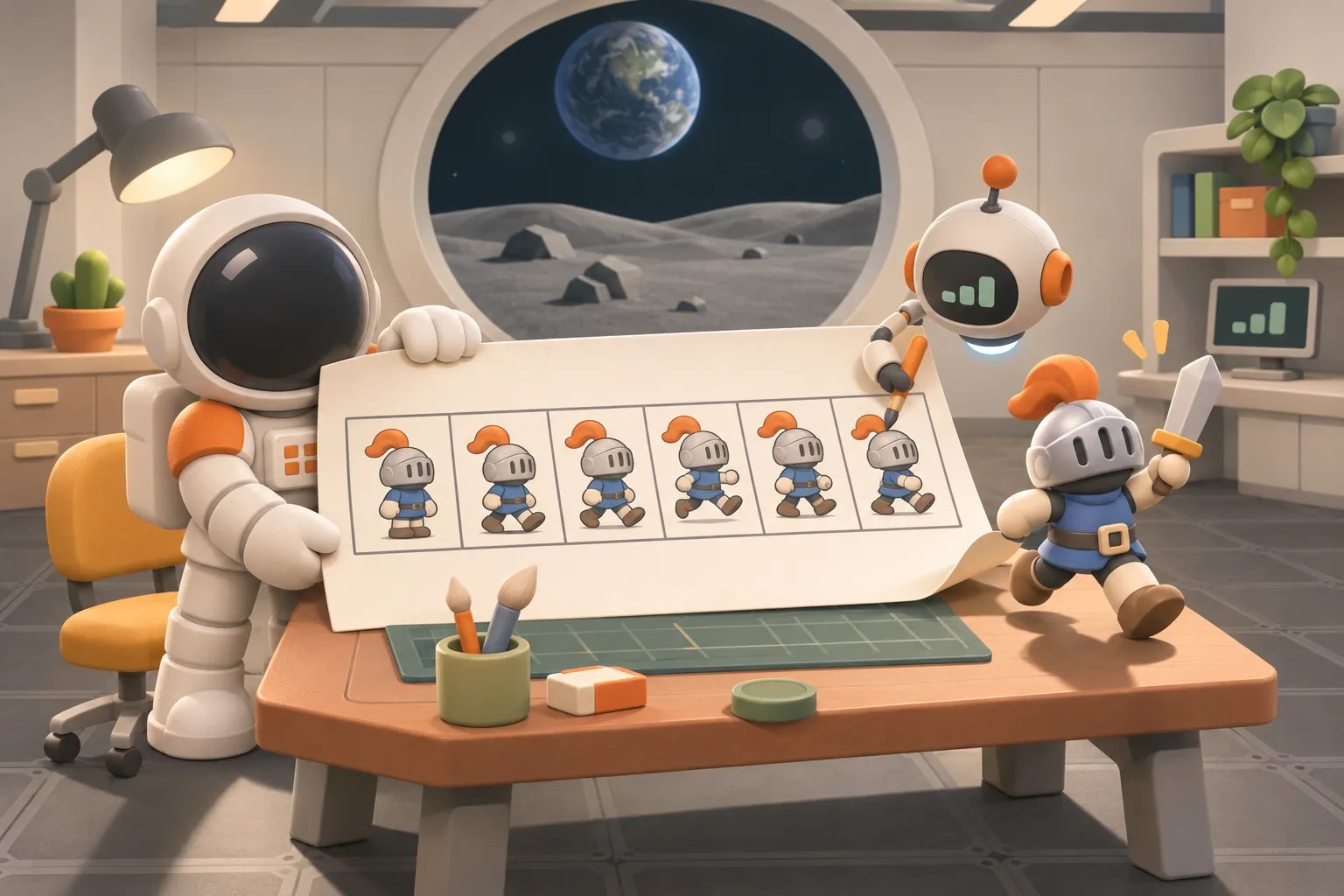
做 2D 游戏的角色动画,每个动作都要一帧一帧画出来,排成一张 sprite sheet(精灵图),游戏再一帧一帧切出来播放。直接让图片 AI 画“sprite sheet”通常没法用:每一帧的脸都不太一样,背景抠不干净,姿势东倒西歪对不齐,游戏引擎也不知道每一帧在哪里。
sprite-gen 就是为了解决这些问题而做的工具。我把它装好,从零做了一个原创的 Q 版骑士,让他走路、挥剑,最后放进网页小游戏里播放。图片版和 Grok 视频版两种做法我都实测了,这篇整理了安装方法、实际用的命令、做出来的效果,以及视频版一定要避开的坑。
sprite-gen 是什么?
sprite-gen 是一个开源的 Python 命令行工具,同时也是 Codex 和 Claude Code 可以加载的 skill。给它一张角色图,它会:
- 让图片 AI 一行一行画出每个动作,同时锁定角色的长相;
- 把绿幕之类的纯色背景去掉,变成真正的透明;
- 把每个姿势切成一帧一帧干净的透明图;
- 拼成一张图集(
sprite-sheet-alpha.png),附上游戏读得懂的manifest.json,写明每一帧的坐标、播放速度、是否循环。
以下资料查询日期为 2026-11-23:
项目 | 内容 |
|---|---|
开发者 | aldegad(GitHub) |
许可证 | Apache-2.0 |
形式 | Python 命令行工具,也是 Codex/Claude Code 的 skill |
Python | 3.11 及以上 |
画图用的 AI | codex(用 ChatGPT 账号登录)、grok(xAI)、openai(API 密钥,按次计费) |
输出 | 透明图集、 |
导出 | Aseprite JSON(给 Phaser、Flame 用)、单张 PNG |
sprite-gen 能做什么?两条主要流程
sprite-gen 有两条做动画的流程,外加几组可以单独使用的小工具:
流程 | 输入 → 输出 | 用到的 AI |
|---|---|---|
A · 图集(atlas rows) | 一张角色图+动作清单 → 透明 sprite sheet+ | 图片 AI(codex、grok 或 openai) |
B · 视频转循环 | 一张角色图 → 每个动作一段透明的循环动画(GIF、WebP、横条图) | Grok Imagine 视频 |
小工具 | 抠图( | 不需要 AI |
这篇两条流程我都实测了。A 流程只需要图片 AI,用 codex 的话就是用 ChatGPT 账号登录后的额度,不用另外申请 API。B 流程要用 Grok 的视频生成:用 grok 的命令行工具登录,算在 SuperGrok 的 Imagine 额度里;没有登录时才用 xAI 的 API 密钥按次计费。
另外还有一个“挑选界面”(curation),会打开一个网页让你比较、删除、微调每一帧,看循环播放的效果,再重新拼成图集。这一步可以跳过。
sprite-gen 安装教程
官方只支持用虚拟环境(venv)安装:
git clone https://github.com/aldegad/sprite-gen
cd sprite-gen
python3 -m venv .venv && source .venv/bin/activate
pip install -e .
sprite-gen --help
接着登录要用的图片 AI。用 codex 的话,先在终端跑一次 codex login,用 ChatGPT 账号登录。
当成 skill 给 AI 编程助手用
sprite-gen 的文件夹里有 SKILL.md,所以也可以让 AI 编程助手(agent)自己操作:
- Codex:官方提供了安装命令:
  python3 ~/.codex/skills/.system/skill-installer/scripts/install-skill-from-github.py \
    --repo aldegad/sprite-gen --path . --name sprite-gen
- Claude Code:把整个文件夹放到
~/.claude/skills/sprite-gen/,里面同样要建好.venv。
skill 会通过环境变量 SPRITE_GEN_ROOT 找到安装位置(要先设成文件夹的完整路径),并且一律用 .venv 里的 Python 执行,不会改用系统的 Python。之后直接跟 agent 说“帮我把这张角色图做成走路和攻击的 sprite sheet”就行,它会按 skill 的流程一步一步跑。
实操:原创 Q 版骑士走路和挥剑
下面是我实际做的步骤,从一张图到可以放进游戏的 sprite sheet,只要几条命令。
1. 先画一张角色底图
sprite-gen 要求先有一张“定稿”的全身站姿作为底图,之后每个动作都以它为准。我没有现成的角色,就用 sprite-gen 的 gen 命令让 codex 画一个:
sprite-gen gen --provider codex --direction side --facing right --transparent \
  --out base.png \
  --prompt "Original cute chibi knight character for a 2D side-scrolling game, full body, standing idle pose. Big round head, rounded silver helmet with the visor raised showing a cheerful face, a short orange plume on top. Silver armor with a royal blue tabard bearing a simple white star, short dark blue cape, brown leather boots. Holding a short silver sword pointing down, no shield. Clean bold dark outlines, flat cel shading, hand-painted 2D game sprite style."
--direction side --facing right 指定画侧面、面朝右边;横版滚动游戏往左走时,把图左右翻转就行。--transparent 直接输出透明背景。
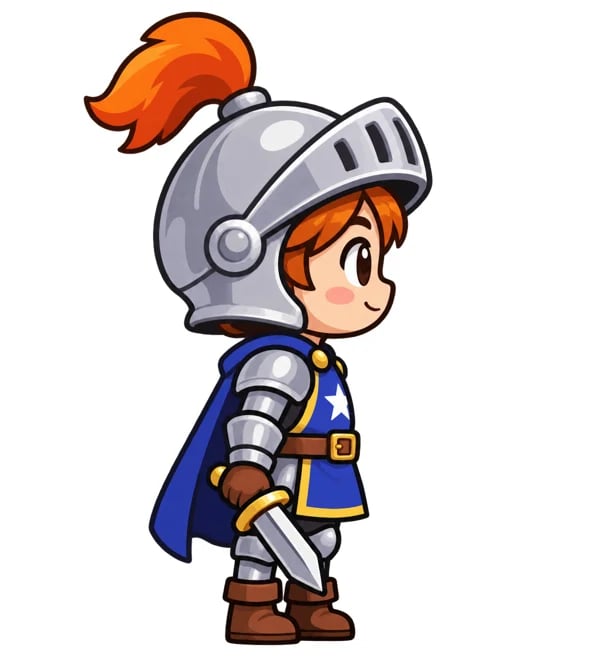
这个骑士造型我觉得可以,直接拿来当游戏角色没问题。
2. 设定要做哪些动作
动作写在 request.json 里:每帧的尺寸、每个动作几帧、每秒几帧、是否循环,以及动作的英文描述。
{
  "cell": { "width": 256, "height": 256 },
  "states": {
    "walk": {
      "frames": 6, "fps": 10, "loop": true,
      "action": "side-view walk cycle to the right: legs alternate stepping, arms swing gently, sword held low in the front hand, cape flutters slightly"
    },
    "attack": {
      "frames": 5, "fps": 10, "loop": false,
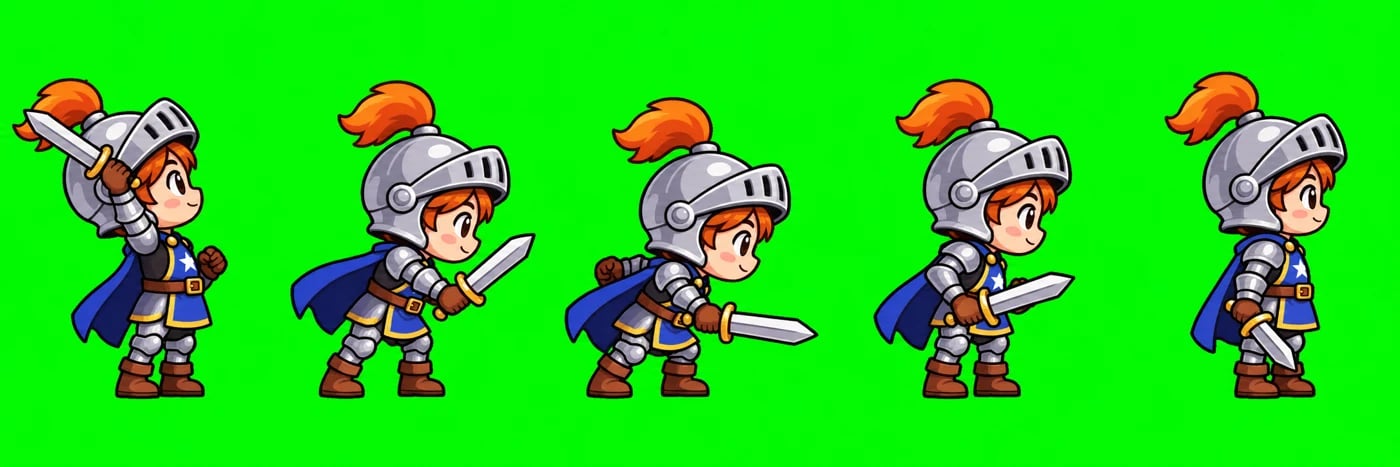
      "action": "sword swing to the right: raise the sword overhead, swing it down and forward in a big arc, sword extended forward low, then return to the idle stance; feet stay planted, no detached slash effects"
    }
  }
}
官方建议,攻击、跳跃这类一次性动作用 4~6 帧最稳。走路、跑步这类循环动作则被列为“实验性”,因为图片 AI 还不太能保证左右脚正确交替。
帧数也不是越多越好。官方实测 9 帧、12 帧反而容易出现重复的身体、空帧或切不开的情况。
3. 生成、抠图、拼成 sprite sheet
sprite-gen prepare --out-dir run --character-id chibi-knight \
  --base-image base.png --request request.json
sprite-gen gen-set --run-dir run --provider codex
sprite-gen extract --run-dir run
sprite-gen compose-atlas --run-dir run
sprite-gen compose-gif --run-dir run --out-dir run/previewsprepare:自动挑一个和角色颜色差异最大的背景色(这次是绿色),为每个动作写好给 AI 的提示词,再生成一张标出每帧位置的布局参考图。gen-set:每个动作让 codex 画一张横条图,多个动作同时进行。我的走路和挥剑两张同时画,分别花了约 41、43 秒。extract:去掉绿幕,找出每个姿势,切成一帧一帧的透明图。compose-atlas:拼成 sprite sheet 和manifest.json。compose-gif:每个动作输出一个预览 GIF,方便直接看动起来的效果。
抠图、切帧、拼图集这三步加起来只要几秒,整个流程不到一分钟。
codex 画出来的挥剑横条是这样的,背景是 prepare 选的绿幕:
抠图、切帧之后拼成的 sprite sheet:上排是走路 6 帧,下排是挥剑 5 帧,每帧 256×256。
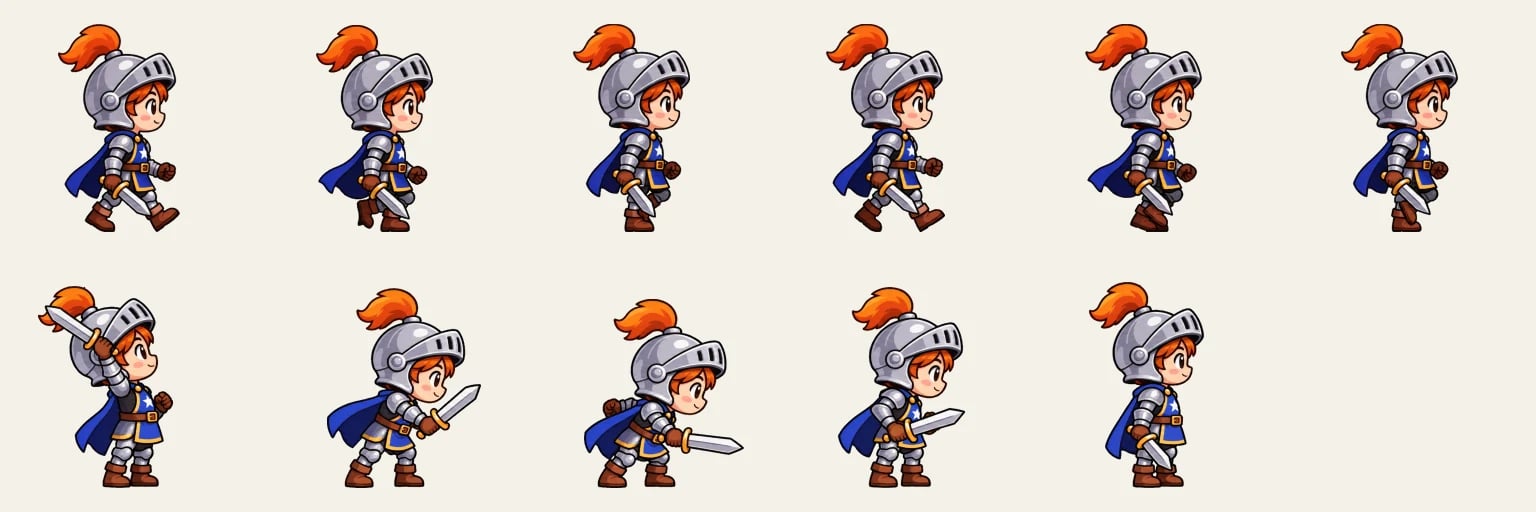
每一帧我都看过,走路的步伐和挥剑的力度,我觉得都可以接受。
4. 在游戏里播放
manifest.json 里的 frame_layout 写了每一帧在图集上的坐标,animation 写了每帧停留多久、是否循环。游戏照着读就行,不用自己猜网格怎么切:
"frame_layout": {
  "sheetWidth": 1536, "sheetHeight": 512,
  "rows": {
    "walk":   [{ "x": 0, "y": 0, "w": 256, "h": 256 }, …],
    "attack": [{ "x": 0, "y": 256, "w": 256, "h": 256 }, …]
  }
}
我写了一个网页小示例:骑士会左右走动,按空格键挥剑,挥完自动回到走路。核心只有几行 JavaScript:
const M = await (await fetch("run/manifest.json")).json();
const sheet = new Image();
sheet.src = "run/" + M.sprite_sheet_alpha;

// 每一帧:按 durations_ms 换帧,loop:false 的动作播完后回到走路
const a = M.animation.rows[state];
t += dt * 1000;
while (t >= a.durations_ms[frame]) {
  t -= a.durations_ms[frame];
  frame++;
  if (frame >= a.frames) {
    if (a.loop) frame = 0;
    else { state = "walk"; frame = 0; break; }
  }
}

// 从图集裁出这一帧画到画面上;往左走时左右翻转
const r = M.frame_layout.rows[state][frame];
ctx.save();
ctx.translate(x, 0);
if (dir < 0) ctx.scale(-1, 1);
ctx.drawImage(sheet, r.x, r.y, r.w, r.h, -r.w / 2, groundY + M.cell.safe_margin_y - r.h, r.w, r.h);
ctx.restore();每一帧底部留了一段安全边距(safe_margin_y,这次是 24 px),绘制时要把这段留白算进垂直位置,骑士的脚才会踩在地上。
视频版实测:用 Grok Imagine 视频生成做 2D 角色动画
图片版一个动作只有 5、6 帧,看起来一顿一顿的。B 流程换了个做法:把底图交给 Grok Imagine 拍一段角色在动的短视频,sprite-gen 再从视频里切出刚好一个循环,每秒 24 帧。
先装两个工具
- img2webp:输出透明的 WebP 动画要用。Arch Linux 在
libwebp-utils软件包里(sudo pacman -S libwebp-utils),macOS 用 Homebrew 装webp。 - RIFE:补帧工具,用来处理走路、跑步动画循环衔接不顺以及帧重复的问题。用 sprite-gen 自带的命令安装,下载约 830 MB,装好后只留几十 MB:
sprite-gen rife install另外要有 ffmpeg,并且先用 grok login 登录。
底图不能是透明背景
这是最容易踩的坑。视频流程会根据底图四个角的颜色决定背景色。如果底图是透明的,生成视频时透明区域会被当成黑色;抠图时却又被判断成白色。
结果骑士身上偏白的银色盔甲被当成背景切掉:拳头悬空、小腿断开,边缘也出现锯齿。
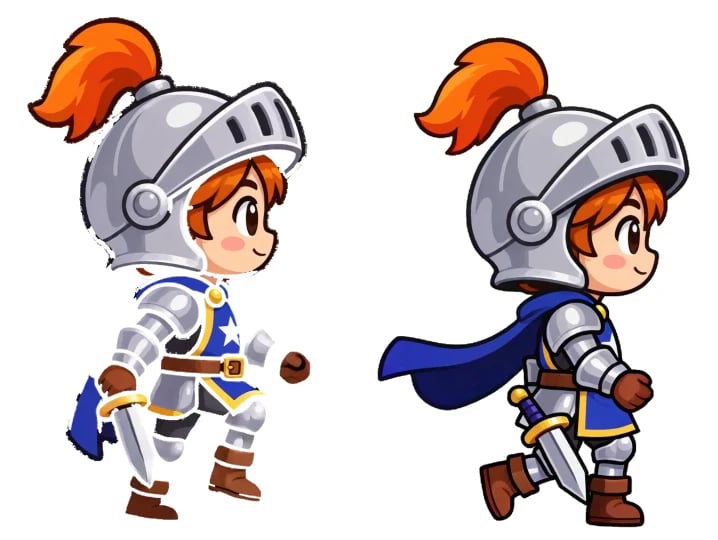
解决办法是先把角色放到纯绿(#00FF00)背景上,再加 --key green:
sprite-gen video-set --base side=base-green.png --facing right --key green \
  --states walk,attack \
  --motion "attack=raises the sword overhead, swings it down and forward in a big arc, then returns to the idle stance; feet stay planted, no slash effects" \
  --out-dir vset
video-set 会依次做完:把底图放进适合这个动作的画布(攻击用比较宽的)、让 Grok 拍视频、抠图、找出循环点、补帧。走路视频默认 3 秒、攻击 2 秒,两段同时拍,整个流程大约 5 分钟。
视频版的效果
- 走路:27 帧,刚好左右各一步。披风会跟着飘,步伐之间的过渡都有。
- 挥剑:48 帧、2 秒。从站姿开始,剑向前伸、举过头顶向后蓄力、大弧度向前挥下,再收剑回到站姿。
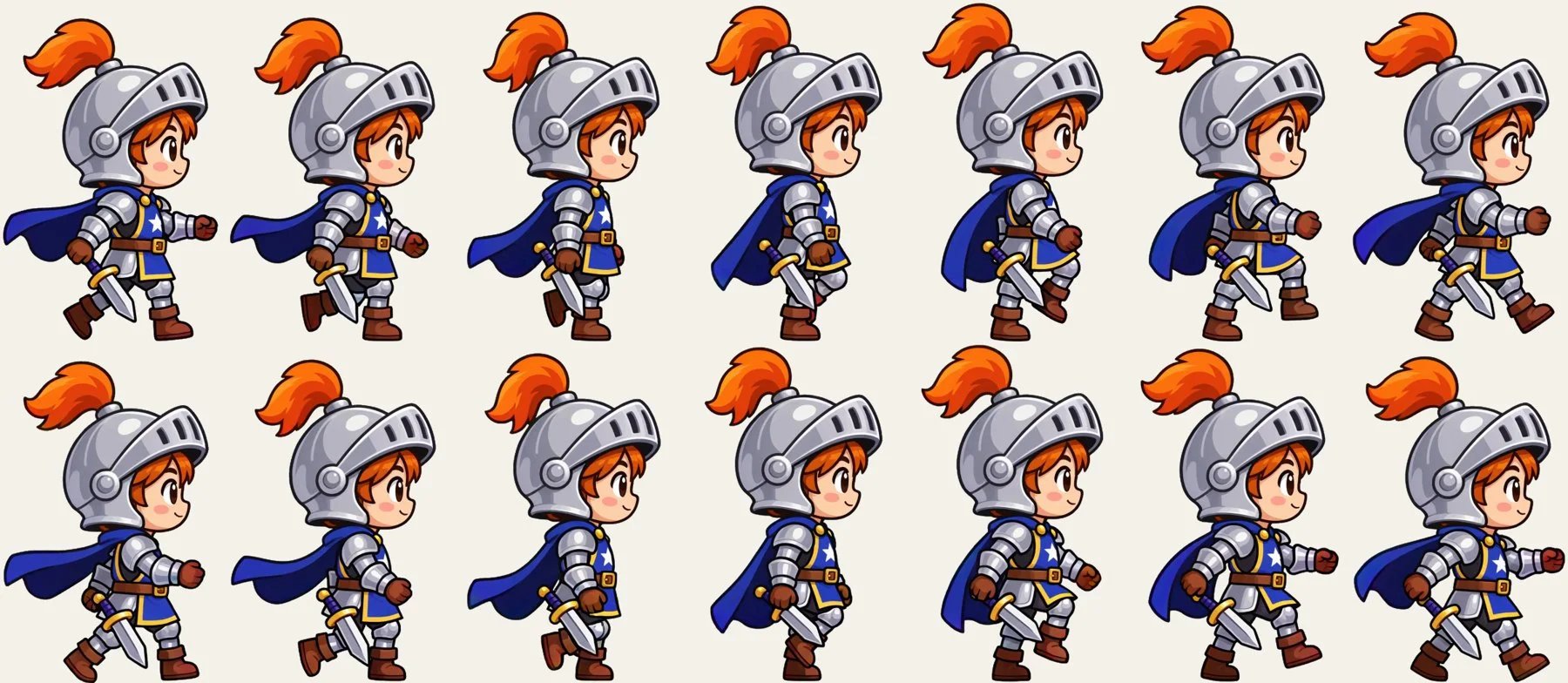
缺点也很明显:挥剑的过程中,剑会被 Grok 画得越来越长,最长大约是原来的两倍。这是视频模型画出来的,sprite-gen 修不了。另外,sprite-gen 测量角色高度时会把举高的剑算进去,导致挥剑帧里的角色比走路时小。放进游戏时,要自己按站姿的高度对齐。
图片版 vs 视频版
同一个骑士、同样的走法,上面是图片版,下面是视频版:
图片版(A 流程) | 视频版(B 流程) | |
|---|---|---|
用到的 AI | codex(ChatGPT 订阅) | Grok Imagine(SuperGrok 额度) |
走路 | 6 帧 | 27 帧 |
挥剑 | 5 帧 | 48 帧 |
动作 | 姿势切换比较生硬 | 过渡完整、连贯 |
生成时间 | 不到 1 分钟 | 约 5 分钟 |
要注意的地方 | 走路是“实验性”动作 | 底图不能透明;剑会变长 |
输出 | sprite sheet+ | 每个动作一张横条图+JSON、GIF、WebP |
两个版本放在一起看,差别最大的是披风。视频版的骑士走路时,披风的摆动非常自然,我觉得不输大厂的成品。
走路动画可以直接用吗?
官方把走路、跑步列为“实验性”,文档要求播放动画来检查每个动作,不能只看单帧:
- 循环动作(走路、跑步):要看起来是连续往前走,而不是原地上下晃;最后一帧要能顺畅接回第一帧。
- 一次性动作(攻击、跳跃):要看得出开始、中间、结束。
- 人形角色:膝盖、手肘等关节以及手部最容易画坏。每一帧都要检查有没有多手少脚、手臂长度忽长忽短。
不合格的话,官方的做法是整行重新生成,不要自己手动修帧或改播放速度来掩盖。这次的骑士,图片版走路 6 帧左右脚有交替,挥剑 5 帧是完整的举剑、挥下、收剑;想要更顺的走路,视频版的 27 帧就是另一个选择。
就这次的骑士来说,图片版的走路我觉得可以直接放进游戏用。
sprite-gen 的缺点
实际用下来,sprite-gen 也有不少需要提前知道的地方:
- 动作的质量取决于画图的 AI。 sprite-gen 负责抠图、切帧、拼图集。动作本身由图片 AI 或视频 AI 生成,动作上的问题没法靠 sprite-gen 修正。图片版一个动作建议 4~6 帧,最多 8 帧,官方实测 9 帧、12 帧反而容易坏;这次图片版的挥剑就没有把剑举到头后方蓄力,看起来更像是向前刺。视频版则会把剑越画越长。
- 视频版步骤多、容易出错。 底图不能是透明背景,挥剑的帧会被缩小,生成也要花上几分钟。出错时要看终端的警告信息才知道原因,对新手不太友好。
- 功能很多,文档不好读。 除了做 sprite,还有对口型说话的脸部图层、场景合成、标题文字 Logo、视频续接剪辑等功能。说明文档内容密集,有些段落还是韩文,第一次看很难找到自己要的部分。
- 更新非常频繁。 项目更新得很快,命令和参数经常变动。照着网上的教程(包括这篇)操作之前,最好先跑一次
sprite-gen --help确认命令还在。 - 画图的 AI 选择有限。 图片只能用 codex、grok、openai,视频只接 Grok Imagine。没有 ChatGPT 或 SuperGrok 的订阅,就只能用按次计费的 API。
- 对 Claude Code 的支持比较简陋。 官方只提供 Codex 的安装命令,Claude Code 要自己把文件夹放进 skills 目录。
用 sprite-gen 要花钱吗?
sprite-gen 本身免费开源,花费取决于你用哪个 AI 画图:
- codex:用 ChatGPT 账号登录,算在你原有的订阅额度里。没指定时默认用它。
- grok:用 grok 命令行工具登录后,会使用 SuperGrok 的 Imagine 额度(视频版每个动作拍一段);没有登录时才用
XAI_API_KEY,按次计费。 - openai:用
OPENAI_API_KEY,按次计费,只有你明确指定时才会用。
用到 API 密钥时,sprite-gen 会在发出请求前先在终端提醒“这次会计费”。codex 用不了时(没登录或额度用完),默认会停下来问你要改用哪个,不会自己悄悄换成要计费的 API。
和直接让 AI 画 sprite sheet 有什么区别?
直接让图片 AI 画 | sprite-gen | |
|---|---|---|
角色长相 | 每帧容易不一样 | 每个动作都附上同一张底图锁定长相 |
背景 | 常常是白底或棋盘格,抠不干净 | 自动选绿幕色,抠图后是真正的透明 |
每一帧的位置 | 歪斜、重叠、大小不一 | 自动找出每个姿势、对齐脚底、放进固定尺寸的格子 |
游戏怎么读 | 自己量坐标 |
|
检查 | 自己看 | 每个动作输出预览 GIF 和检查报告 |
AI 只负责“画”这一步。抠图、切帧、拼图集都由固定的程序处理;这几个步骤只要输入相同,就会得到相同的结果。
如果想看我用 AI 做 3D 游戏的经验,可以参考 AI 做游戏的 Dream Loop 工作流,以及 Blender 脚本和 Tripo AI 做 3D 角色的对比。
常见问题
sprite-gen 是免费的吗?可以商用吗?
sprite-gen 是 Apache-2.0 许可证的开源软件,可以免费使用,也可以用在商业项目里。画图用的 AI 费用另算:用 codex 算在 ChatGPT 订阅里,用 API 密钥则按次计费。
sprite sheet(精灵图)是什么?
把一个角色多个动作的画面排在同一张图上,游戏再按坐标一帧一帧切出来播放,这就是 sprite sheet,中文常叫精灵图。sprite-gen 除了输出图,还会附上记录每帧坐标和播放时间的 manifest.json。
sprite-gen 一定要配合 Claude Code 或 Codex 用吗?
不用。它本身就是命令行工具,自己在终端里敲命令就能跑。当成 skill 装进 Claude Code 或 Codex,只是让 AI 编程助手帮你敲这些命令。
可以做像素角色(pixel art)吗?
可以。sprite-gen 有处理像素画的功能,会测量角色的像素网格大小,让每一帧都对齐同一套网格,不会出现大小不一的假像素。底图本身必须是像素画,换提示词并不能把其他画风变成像素风。
走路动画做出来怪怪的怎么办?
走路、跑步在官方文档里是“实验性”动作。不合格时,官方建议整行重新生成,不要手动修帧。也可以改用 B 流程,用 Grok 拍一段走路视频,sprite-gen 会自动切出刚好两步的循环;我实测的骑士做出 27 帧,比图片版的 6 帧顺很多。用 B 流程时,底图要先放到绿色背景上,不能用透明背景。
做好的 sprite sheet 能导入 Aseprite 或游戏引擎吗?
manifest.json 是通用的 JSON,任何引擎或网页都能读。sprite-gen 也能导出 Aseprite 格式的 JSON,给 Phaser、Flame 这类引擎直接使用。
结语
sprite-gen 把“让 AI 画 sprite sheet”拆成了一套固定的步骤:AI 只负责画图,抠图、切帧、对齐、拼图集都交给程序处理。
这次从一张骑士底图开始,图片版不到一分钟就做出了走路和挥剑两组动画,可以直接放进游戏使用。视频版多花几分钟,也会用到 Grok 的额度,动作顺滑很多;但底图要先放到绿底,还得自己检查剑的长度。
不过,把一张图变成会动的角色,只是游戏制作中的一个环节。从角色设计、动画、音效到放进游戏里,我正在把整条游戏设计流水线一段一段串起来,接下来会陆续分享更多实战技巧。