sprite-gen 사용법: 캐릭터 그림 한 장으로 스프라이트 시트 만들기
오픈소스 sprite-gen으로 그림 한 장을 스프라이트 시트로. 직접 만든 SD 기사의 걷기·검 휘두르기를 이미지·Grok 영상으로 테스트하고 설치법 정리.
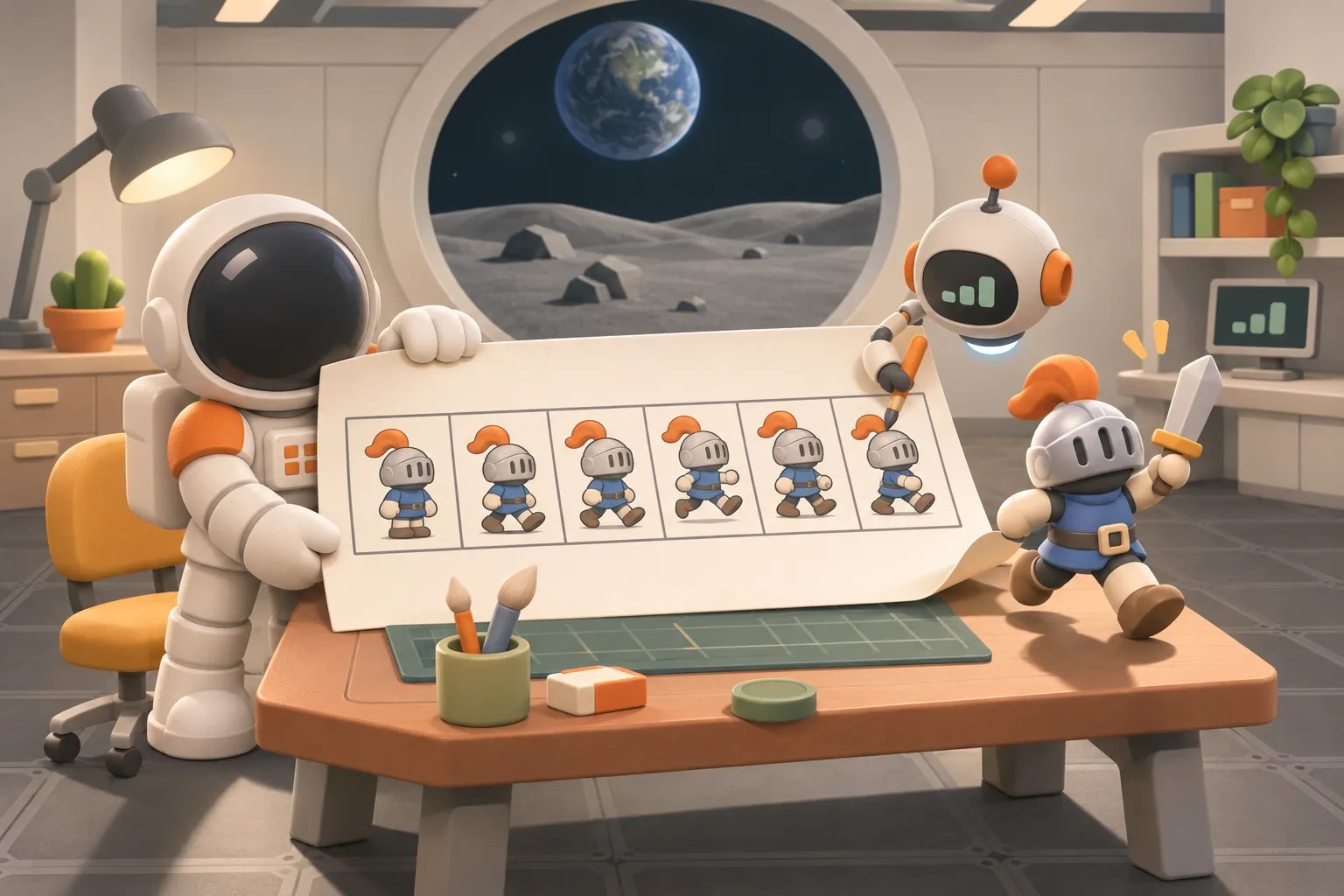
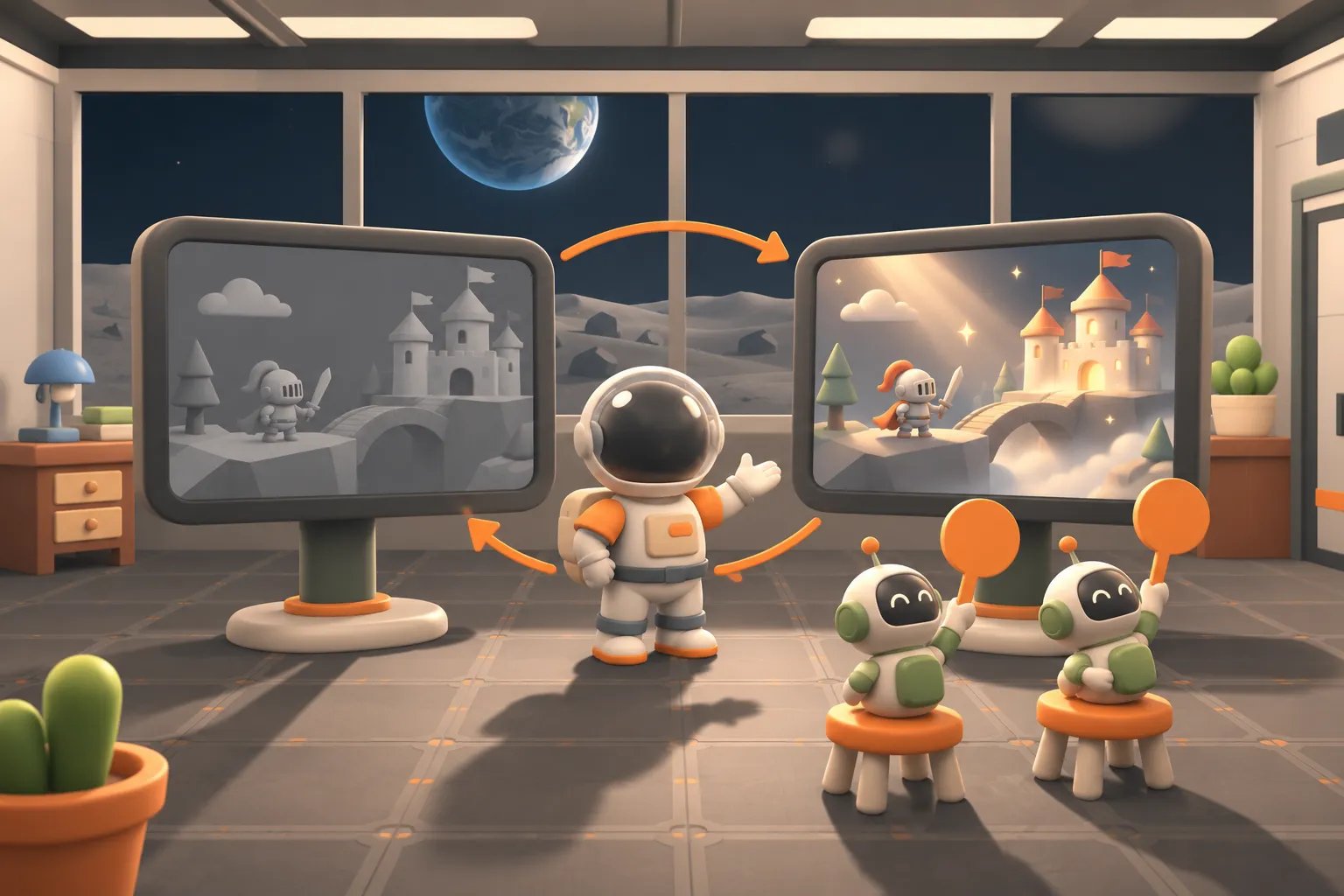
2D 게임의 캐릭터 애니메이션을 만들려면 동작마다 한 프레임씩 그려서 스프라이트 시트 한 장에 늘어놓고, 게임에서 그걸 한 칸씩 잘라 재생해야 합니다. 이미지 AI에 그냥 "스프라이트 시트를 그려 줘"라고 하면 대개 쓸 수가 없습니다. 프레임마다 얼굴이 조금씩 다르고, 배경은 깔끔하게 지워지지 않고, 자세는 삐뚤빼뚤 정렬이 안 되고, 게임 엔진은 각 프레임이 어디 있는지조차 모릅니다.
sprite-gen은 바로 이런 문제를 해결하려고 만든 도구입니다. 직접 설치해서 오리지널 SD 기사를 처음부터 만들고, 걷게 하고 검을 휘두르게 한 다음, 마지막에 웹 미니 게임에 넣어 재생해 봤습니다. 이미지 버전과 Grok 영상 버전 두 가지 방식을 모두 테스트했고, 이 글에서는 설치 방법, 실제로 입력한 명령어, 결과물, 그리고 영상 버전에서 꼭 피해야 할 함정을 정리했습니다.
sprite-gen이란?
sprite-gen은 오픈소스 Python 명령줄 도구이면서, Codex와 Claude Code에서 불러올 수 있는 skill이기도 합니다. 캐릭터 그림 한 장을 주면 다음 일을 해 줍니다.
- 캐릭터의 생김새를 고정한 채로 이미지 AI가 동작을 한 줄씩 그리게 합니다.
- 그린 스크린 같은 단색 배경을 지워 배경을 완전히 투명하게 만듭니다.
- 자세마다 잘라서 깔끔한 투명 프레임으로 만듭니다.
- 아틀라스 한 장(
sprite-sheet-alpha.png)으로 합치고, 각 프레임의 좌표, 재생 속도, 반복 여부를 적은 게임용manifest.json을 함께 만듭니다.
아래 정보는 2026-11-23 기준입니다.
항목 | 내용 |
|---|---|
개발자 | aldegad (GitHub) |
라이선스 | Apache-2.0 |
형태 | Python 명령줄 도구, Codex/Claude Code의 skill로도 사용 |
Python | 3.11 이상 |
그림을 그리는 AI | codex(ChatGPT 계정으로 로그인), grok(xAI), openai(API 키, 건당 과금) |
출력 | 투명 아틀라스, |
내보내기 | Aseprite JSON(Phaser, Flame용), 개별 PNG |
sprite-gen으로 할 수 있는 것: 두 가지 주요 작업 흐름
sprite-gen에는 애니메이션을 만드는 흐름이 두 가지 있고, 따로 쓸 수 있는 작은 도구들이 몇 가지 더 있습니다.
흐름 | 입력 → 출력 | 사용하는 AI |
|---|---|---|
A · 아틀라스(atlas rows) | 캐릭터 그림 한 장+동작 목록 → 투명 스프라이트 시트+ | 이미지 AI(codex, grok, openai) |
B · 영상에서 루프로 | 캐릭터 그림 한 장 → 동작마다 투명 루프 애니메이션(GIF, WebP, 가로 스트립) | Grok Imagine 영상 |
작은 도구 | 배경 제거( | AI 필요 없음 |
이번에 두 흐름을 모두 테스트했습니다. A 작업 흐름은 이미지 AI만 있으면 됩니다. codex를 쓰면 ChatGPT 계정으로 로그인한 계정의 사용 한도 내에서 처리되니 API를 따로 신청할 필요가 없습니다. B 작업 흐름은 Grok의 영상 생성을 씁니다. grok 명령줄 도구로 로그인하면 SuperGrok의 Imagine 사용량에서 차감되고, 로그인하지 않았을 때만 xAI API 키로 건당 과금됩니다.
그 밖에 "선별 화면"(curation)도 있습니다. 웹 페이지가 열려서 프레임을 비교하고, 지우고, 미세 조정하고, 루프 재생을 확인한 뒤 아틀라스를 다시 만들 수 있습니다. 이 단계는 건너뛰어도 됩니다.
sprite-gen 설치 방법
공식적으로는 가상 환경(venv) 설치만 지원합니다.
git clone https://github.com/aldegad/sprite-gen
cd sprite-gen
python3 -m venv .venv && source .venv/bin/activate
pip install -e .
sprite-gen --help
다음으로 사용할 이미지 AI에 로그인합니다. codex라면 터미널에서 codex login을 한 번 실행해 ChatGPT 계정으로 로그인합니다.
AI 코딩 어시스턴트의 skill로 쓰기
sprite-gen 폴더에는 SKILL.md가 들어 있어서, AI 코딩 어시스턴트(에이전트)가 직접 조작하게 할 수도 있습니다.
- Codex: 공식 설치 명령어가 있습니다.
  python3 ~/.codex/skills/.system/skill-installer/scripts/install-skill-from-github.py \
    --repo aldegad/sprite-gen --path . --name sprite-gen
- Claude Code: 폴더 전체를
~/.claude/skills/sprite-gen/에 넣고, 그 안에.venv도 똑같이 만들어 둡니다.
skill은 환경 변수 SPRITE_GEN_ROOT로 설치 위치를 찾고(먼저 폴더의 전체 경로로 설정해야 합니다), 항상 .venv 안의 Python으로 실행하며 시스템 Python으로 바꾸지 않습니다. 그다음에는 에이전트에게 "이 캐릭터 그림으로 걷기와 공격 스프라이트 시트를 만들어 줘"라고 말하기만 하면, skill의 절차대로 한 단계씩 진행합니다.
실습: 오리지널 SD 기사의 걷기와 검 휘두르기
아래는 제가 실제로 따라 한 단계입니다. 그림 한 장에서 게임에 넣을 수 있는 스프라이트 시트까지 명령어 몇 개면 됩니다.
1. 캐릭터 기본 그림 먼저 그리기
sprite-gen은 먼저 "최종 확정된" 전신의 서 있는 자세를 기본 그림으로 요구하고, 이후 모든 동작은 이 그림을 기준으로 삼습니다. 저는 준비된 캐릭터가 없어서 sprite-gen의 gen 명령어로 codex에게 하나 그려 달라고 했습니다.
sprite-gen gen --provider codex --direction side --facing right --transparent \
  --out base.png \
  --prompt "Original cute chibi knight character for a 2D side-scrolling game, full body, standing idle pose. Big round head, rounded silver helmet with the visor raised showing a cheerful face, a short orange plume on top. Silver armor with a royal blue tabard bearing a simple white star, short dark blue cape, brown leather boots. Holding a short silver sword pointing down, no shield. Clean bold dark outlines, flat cel shading, hand-painted 2D game sprite style."
--direction side --facing right는 옆모습, 오른쪽을 바라보는 방향을 지정합니다. 횡스크롤 게임에서 왼쪽으로 걸을 때는 그림을 좌우 반전하면 됩니다. --transparent는 투명 배경으로 바로 출력합니다.
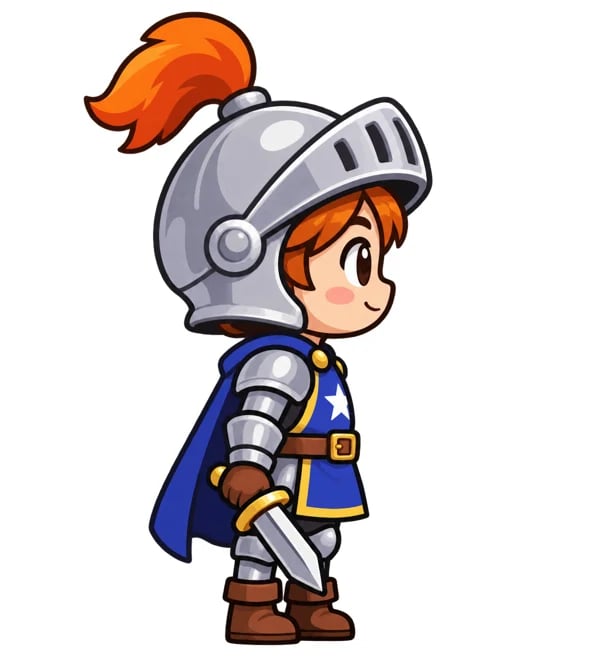
이 기사 디자인은 괜찮다고 생각합니다. 이대로 게임 캐릭터로 써도 문제없습니다.
2. 만들 동작 설정하기
동작은 request.json에 적습니다. 프레임 크기, 동작마다 프레임 수, 초당 프레임 수, 반복 여부, 그리고 동작의 영어 설명입니다.
{
  "cell": { "width": 256, "height": 256 },
  "states": {
    "walk": {
      "frames": 6, "fps": 10, "loop": true,
      "action": "side-view walk cycle to the right: legs alternate stepping, arms swing gently, sword held low in the front hand, cape flutters slightly"
    },
    "attack": {
      "frames": 5, "fps": 10, "loop": false,
      "action": "sword swing to the right: raise the sword overhead, swing it down and forward in a big arc, sword extended forward low, then return to the idle stance; feet stay planted, no detached slash effects"
    }
  }
}
공식 권장 사항에 따르면, 공격이나 점프처럼 한 번 하는 동작은 4~6프레임이 가장 안정적입니다. 걷기, 달리기처럼 반복되는 동작은 "실험적"으로 분류되는데, 이미지 AI가 아직 왼발과 오른발을 제대로 번갈아 그리는 걸 보장하지 못하기 때문입니다.
프레임 수도 많을수록 좋은 건 아닙니다. 공식 테스트에서는 9프레임, 12프레임으로 하면 오히려 몸이 중복되거나 빈 프레임이 생기거나 잘라낼 수 없는 경우가 많았다고 합니다.
3. 생성, 배경 제거, 스프라이트 시트 조립
sprite-gen prepare --out-dir run --character-id chibi-knight \
  --base-image base.png --request request.json
sprite-gen gen-set --run-dir run --provider codex
sprite-gen extract --run-dir run
sprite-gen compose-atlas --run-dir run
sprite-gen compose-gif --run-dir run --out-dir run/previewsprepare: 캐릭터 색과 가장 차이가 큰 배경색(이번에는 초록색)을 자동으로 고르고, 동작마다 AI에게 줄 프롬프트를 작성하고, 각 프레임 위치를 표시한 레이아웃 참고 이미지도 만듭니다.gen-set: 동작마다 codex에게 가로 스트립을 한 장씩 그리게 하며, 여러 동작이 동시에 진행됩니다. 걷기와 검 휘두르기 스트립 두 장을 동시에 그리게 했더니 각각 약 41초, 43초가 걸렸습니다.extract: 그린 스크린을 지우고, 각 자세를 찾아서 투명 프레임으로 자릅니다.compose-atlas: 스프라이트 시트와manifest.json을 조립합니다.compose-gif: 동작마다 미리보기 GIF를 출력해서 움직이는 모습을 바로 확인할 수 있습니다.
배경 제거, 프레임 자르기, 아틀라스 조립 세 단계를 합쳐도 몇 초면 끝나고, 전체 흐름은 1분이 채 안 걸립니다.
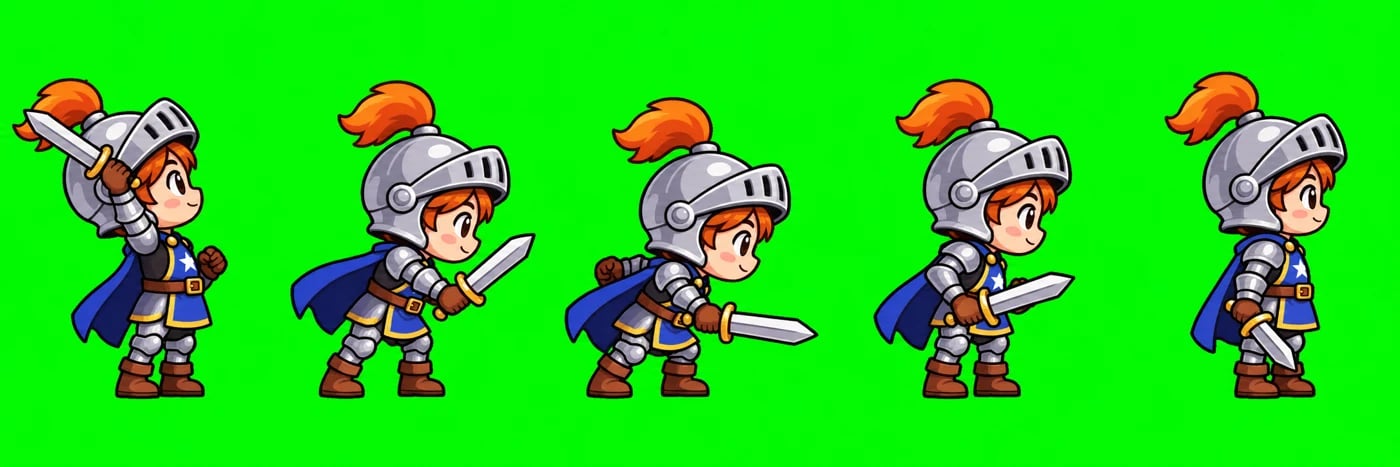
codex가 그린 검 휘두르기 스트립은 이렇게 생겼고, 배경은 prepare가 고른 그린 스크린입니다.
배경을 지우고 프레임을 자른 뒤 조립한 스프라이트 시트입니다. 윗줄은 걷기 6프레임, 아랫줄은 검 휘두르기 5프레임이고, 프레임마다 256×256입니다.
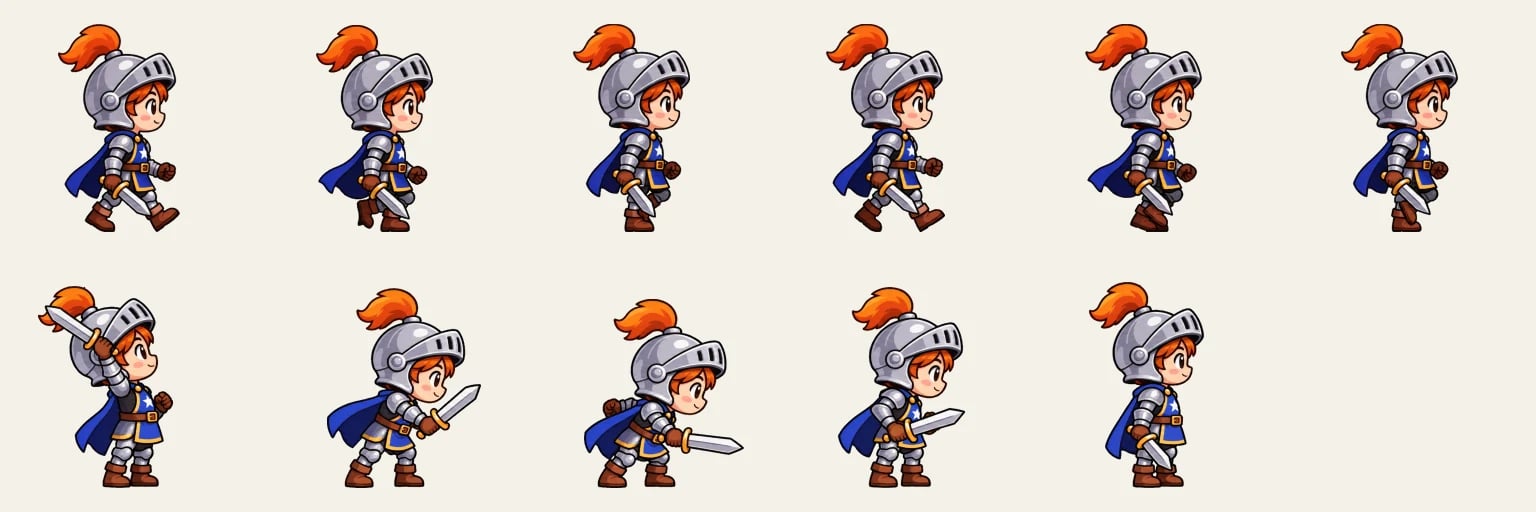
프레임을 하나하나 다 확인했는데, 걷기의 발놀림과 검 휘두르기의 힘 모두 받아들일 만하다고 생각합니다.
4. 게임에서 재생하기
manifest.json의 frame_layout에는 아틀라스에서 각 프레임의 좌표가, animation에는 프레임마다 머무는 시간과 반복 여부가 적혀 있습니다. 게임은 이걸 읽기만 하면 되고, 격자를 어떻게 자를지 추측할 필요가 없습니다.
"frame_layout": {
  "sheetWidth": 1536, "sheetHeight": 512,
  "rows": {
    "walk":   [{ "x": 0, "y": 0, "w": 256, "h": 256 }, …],
    "attack": [{ "x": 0, "y": 256, "w": 256, "h": 256 }, …]
  }
}
작은 웹 예제를 만들었습니다. 기사가 좌우로 걸어 다니고, 스페이스바를 누르면 검을 휘두르고, 다 휘두르면 자동으로 걷기로 돌아갑니다. 핵심은 JavaScript 몇 줄뿐입니다.
const M = await (await fetch("run/manifest.json")).json();
const sheet = new Image();
sheet.src = "run/" + M.sprite_sheet_alpha;

// Each tick: advance frames by durations_ms; a loop:false action returns to walk when done
const a = M.animation.rows[state];
t += dt * 1000;
while (t >= a.durations_ms[frame]) {
  t -= a.durations_ms[frame];
  frame++;
  if (frame >= a.frames) {
    if (a.loop) frame = 0;
    else { state = "walk"; frame = 0; break; }
  }
}

// Cut this frame out of the atlas and draw it; flip horizontally when walking left
const r = M.frame_layout.rows[state][frame];
ctx.save();
ctx.translate(x, 0);
if (dir < 0) ctx.scale(-1, 1);
ctx.drawImage(sheet, r.x, r.y, r.w, r.h, -r.w / 2, groundY + M.cell.safe_margin_y - r.h, r.w, r.h);
ctx.restore();
각 프레임 아래쪽에는 안전 여백(safe_margin_y, 이번에는 24 px)이 있습니다. 그릴 때 이 여백을 세로 위치에 반영해야 기사의 발이 땅을 딛고 섭니다.
영상 버전 테스트: Grok Imagine 영상 생성으로 2D 캐릭터 애니메이션 만들기
이미지 버전은 동작 하나가 5~6프레임뿐이라 뚝뚝 끊겨 보입니다. B 작업 흐름은 방식을 바꿔서, 기본 그림을 Grok Imagine에 넘겨 캐릭터가 움직이는 짧은 영상을 찍게 하고, sprite-gen이 그 영상에서 딱 한 번의 루프를 초당 24프레임으로 잘라냅니다.
도구 두 개 먼저 설치하기
- img2webp: 투명 WebP 애니메이션을 출력할 때 필요합니다. Arch Linux에서는
libwebp-utils패키지에 들어 있고(sudo pacman -S libwebp-utils), macOS에서는 Homebrew로webp를 설치합니다. - RIFE: 프레임 보간 도구로, 걷기·달리기 루프의 연결이 매끄럽지 않은 문제와 중복 프레임을 바로잡는 데 씁니다. sprite-gen 자체 명령어로 설치하며, 다운로드는 약 830 MB이고 설치 후에는 수십 MB만 남습니다.
sprite-gen rife install그 밖에 ffmpeg가 있어야 하고, 먼저 grok login으로 로그인해 둡니다.
기본 그림은 투명 배경이면 안 된다
가장 빠지기 쉬운 함정입니다. 영상 작업 흐름은 기본 그림 네 모서리의 색으로 배경색을 정합니다. 기본 그림이 투명하면 영상을 생성할 때는 투명한 부분이 검은색으로 처리되는데, 배경을 지울 때는 다시 흰색으로 판단됩니다.
그 결과 기사의 희끄무레한 은색 갑옷이 배경으로 잘려 나가서 주먹이 허공에 떠 있고, 정강이가 끊기고, 가장자리도 들쭉날쭉해집니다.
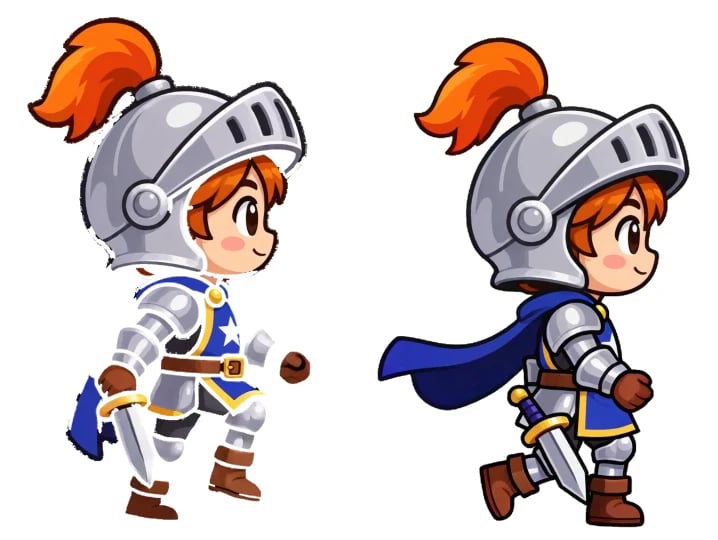
해결 방법은 캐릭터를 먼저 순수한 초록색(#00FF00) 배경 위에 올린 다음 --key green을 붙이는 것입니다.
sprite-gen video-set --base side=base-green.png --facing right --key green \
  --states walk,attack \
  --motion "attack=raises the sword overhead, swings it down and forward in a big arc, then returns to the idle stance; feet stay planted, no slash effects" \
--out-dir vsetvideo-set은 동작에 맞는 캔버스에 기본 그림 배치(공격은 더 넓은 캔버스), Grok에 촬영 요청, 배경 제거, 루프 지점 찾기, 프레임 보간까지 순서대로 처리합니다. 영상 길이는 걷기가 기본 3초, 공격이 2초이고, 두 편을 동시에 찍어서 전체 흐름은 약 5분 걸립니다.
영상 버전 결과
- 걷기: 27프레임으로 딱 좌우 한 걸음씩입니다. 망토가 따라서 휘날리고, 걸음 사이의 전환 동작도 다 들어 있습니다.
- 검 휘두르기: 48프레임, 2초. 서 있는 자세에서 시작해 검을 앞으로 뻗고, 머리 위로 들어 뒤로 힘을 모았다가, 크게 호를 그리며 앞으로 내리친 뒤, 검을 거두고 서 있는 자세로 돌아옵니다.
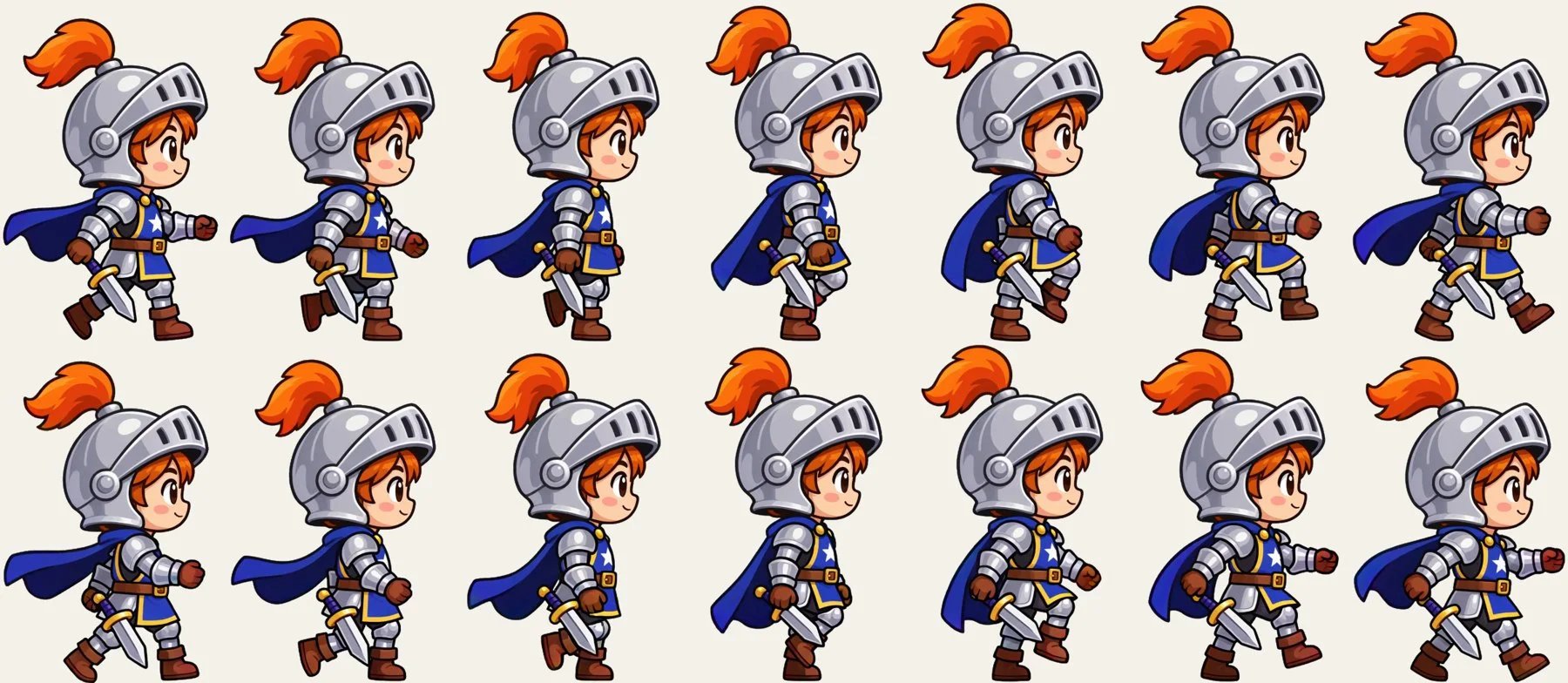
단점도 분명합니다. 검을 휘두르는 동안 Grok이 검을 점점 길게 그려서, 가장 길 때는 원래의 약 두 배가 됩니다. 이건 영상 모델이 그린 것이라 sprite-gen으로는 고칠 수 없습니다. 또 sprite-gen이 캐릭터 키를 잴 때 들어 올린 검까지 포함하기 때문에, 검 휘두르기 프레임의 캐릭터가 걸을 때보다 작아집니다. 게임에 넣을 때는 서 있는 자세의 높이에 맞춰 직접 정렬해야 합니다.
이미지 버전 vs 영상 버전
같은 기사, 같은 걸음걸이로 위가 이미지 버전, 아래가 영상 버전입니다.
이미지 버전(A 작업 흐름) | 영상 버전(B 작업 흐름) | |
|---|---|---|
사용하는 AI | codex(ChatGPT 구독) | Grok Imagine(SuperGrok 사용량) |
걷기 | 6프레임 | 27프레임 |
검 휘두르기 | 5프레임 | 48프레임 |
동작 | 자세 전환이 다소 딱딱함 | 전환이 온전하고 매끄러움 |
생성 시간 | 1분 미만 | 약 5분 |
주의할 점 | 걷기는 "실험적" 동작 | 기본 그림 투명 불가, 검이 길어짐 |
출력 | 스프라이트 시트+ | 동작마다 가로 스트립 한 장+JSON, GIF, WebP |
두 버전을 나란히 놓고 보면 가장 큰 차이는 망토입니다. 영상 버전의 기사가 걸을 때 망토가 흔들리는 모습이 아주 자연스러워서, 대형 스튜디오의 완성작에 뒤지지 않는다고 생각합니다.
걷기 애니메이션, 그대로 써도 될까?
공식적으로 걷기와 달리기는 "실험적"이고, 문서에서는 단일 프레임만 볼 게 아니라 모든 동작을 애니메이션으로 재생해 확인하라고 요구합니다.
- 반복 동작(걷기, 달리기): 제자리에서 위아래로 흔들리는 게 아니라 계속 앞으로 걸어가는 것처럼 보여야 하고, 마지막 프레임이 첫 프레임으로 자연스럽게 이어져야 합니다.
- 한 번 하는 동작(공격, 점프): 시작, 중간, 끝이 보여야 합니다.
- 사람 형태 캐릭터: 무릎, 팔꿈치 같은 관절과 손이 가장 망가지기 쉽습니다. 모든 프레임에서 팔다리 개수가 늘거나 줄지 않았는지, 팔 길이가 들쭉날쭉하지 않은지 확인해야 합니다.
기준에 못 미치면 공식 방법은 그 줄 전체를 다시 생성하는 것이고, 프레임을 손으로 고치거나 재생 속도를 바꿔서 문제를 감추면 안 됩니다. 이번 기사는 이미지 버전 걷기 6프레임에서 왼발과 오른발이 번갈아 나왔고, 검 휘두르기 5프레임도 검을 들고, 내리치고, 거두는 과정이 온전했습니다. 더 부드러운 걷기를 원한다면 영상 버전의 27프레임이 또 하나의 선택지입니다.
이번 기사라면 이미지 버전의 걷기는 그대로 게임에 넣어 써도 된다고 생각합니다.
sprite-gen의 단점
실제로 써 보니 sprite-gen에도 미리 알아 둘 점이 적지 않습니다.
- 동작의 품질은 그림을 그리는 AI에 달려 있습니다. sprite-gen은 배경 제거, 프레임 자르기, 아틀라스 조립을 맡습니다. 동작 자체는 이미지 AI나 영상 AI가 생성하므로, 동작의 문제는 sprite-gen으로 고칠 수 없습니다. 이미지 버전은 동작 하나에 4~6프레임을 권장하고 최대 8프레임까지이며, 공식 테스트에서는 9프레임, 12프레임이 오히려 쉽게 망가졌습니다. 이번 이미지 버전의 검 휘두르기도 검을 머리 뒤로 들어 힘을 모으는 동작이 없어서, 앞으로 찌르는 것처럼 보입니다. 영상 버전은 검을 점점 길게 그립니다.
- 영상 버전은 단계가 많고 실수하기 쉽습니다. 기본 그림은 투명 배경이면 안 되고, 검 휘두르기 프레임은 축소되며, 생성에도 몇 분이 걸립니다. 문제가 생기면 터미널의 경고 메시지를 봐야 원인을 알 수 있어서 초보자에게 그리 친절하지 않습니다.
- 기능이 많고 문서가 읽기 어렵습니다. 스프라이트 제작 외에도 립싱크로 말하는 얼굴 레이어, 장면 합성, 타이틀 문자 로고, 영상 클립 이어 붙이기·편집 같은 기능이 있습니다. 설명 문서가 빽빽하고 영어와 한국어가 섞여 있어서, 처음 보면 필요한 부분을 찾기가 어렵습니다.
- 업데이트가 매우 잦습니다. 프로젝트가 빠르게 바뀌어서 명령어와 옵션이 자주 달라집니다. 인터넷의 튜토리얼(이 글 포함)을 따라 하기 전에
sprite-gen --help를 한 번 실행해 명령어가 아직 있는지 확인하는 게 좋습니다. - 그림을 그리는 AI 선택지가 적습니다. 이미지는 codex, grok, openai만, 영상은 Grok Imagine만 지원합니다. ChatGPT나 SuperGrok 구독이 없으면 건당 과금되는 API를 쓸 수밖에 없습니다.
- Claude Code 지원은 다소 허술합니다. 공식 설치 명령어는 Codex용만 있고, Claude Code는 직접 폴더를 skills 디렉터리에 넣어야 합니다.
sprite-gen을 쓰려면 돈이 드나요?
sprite-gen 자체는 무료 오픈소스이고, 비용은 어떤 AI로 그림을 그리느냐에 달려 있습니다.
- codex: ChatGPT 계정으로 로그인하며, 기존 구독 사용량 안에서 처리됩니다. 따로 지정하지 않으면 기본값으로 이걸 씁니다.
- grok: grok 명령줄 도구로 로그인하면 SuperGrok의 Imagine 사용량을 씁니다(영상 버전은 동작마다 한 편씩 촬영). 로그인하지 않았을 때만
XAI_API_KEY를 쓰고 건당 과금됩니다. - openai:
OPENAI_API_KEY를 쓰며 건당 과금되고, 명시적으로 지정했을 때만 사용합니다.
API 키를 쓰게 되면 sprite-gen은 요청을 보내기 전에 터미널에서 "이번 요청은 과금됩니다"라고 먼저 알려 줍니다. codex를 쓸 수 없을 때(로그인하지 않았거나 사용량을 다 썼을 때)는 기본적으로 멈춰서 무엇으로 바꿀지 물어보고, 몰래 유료 API로 바꾸지 않습니다.
AI에게 직접 스프라이트 시트를 그리게 하는 것과 무엇이 다를까?
이미지 AI에게 직접 그리게 하기 | sprite-gen | |
|---|---|---|
캐릭터 생김새 | 프레임마다 달라지기 쉬움 | 모든 동작에 같은 기본 그림을 붙여 생김새 고정 |
배경 | 흰 배경이나 체크무늬가 많아 깔끔하게 안 지워짐 | 그린 스크린 색을 자동 선택, 제거 후 진짜 투명 |
각 프레임의 위치 | 기울고 겹치고 크기가 제각각 | 자세를 자동으로 찾아 발밑을 맞추고 고정 크기 칸에 넣음 |
게임에서 읽는 방법 | 좌표를 직접 측정 |
|
검수 | 직접 눈으로 확인 | 동작마다 미리보기 GIF와 검수 보고서 출력 |
AI는 "그리기" 단계만 맡습니다. 배경 제거, 프레임 자르기, 아틀라스 조립은 정해진 프로그램이 처리하며, 이 단계들은 입력이 같으면 항상 같은 결과가 나옵니다.
AI로 3D 게임을 만든 경험이 궁금하다면 AI로 게임을 만드는 Dream Loop 워크플로와 Blender 스크립트와 Tripo AI로 3D 캐릭터 만들기 비교를 참고해 주세요.
자주 묻는 질문
sprite-gen은 무료인가요? 상업적으로 써도 되나요?
sprite-gen은 Apache-2.0 라이선스의 오픈소스 소프트웨어라서 무료로 쓸 수 있고 상업 프로젝트에도 쓸 수 있습니다. 그림을 그리는 AI 비용은 별도입니다. codex는 ChatGPT 구독 안에서 처리되고, API 키를 쓰면 건당 과금됩니다.
스프라이트 시트란 무엇인가요?
캐릭터의 여러 동작 프레임을 이미지 한 장에 늘어놓은 것으로, 게임은 좌표에 따라 한 칸씩 잘라서 재생합니다. sprite-gen은 이미지 외에도 프레임별 좌표와 재생 시간을 기록한 manifest.json을 함께 출력합니다.
sprite-gen은 꼭 Claude Code나 Codex와 함께 써야 하나요?
아닙니다. sprite-gen 자체가 명령줄 도구라서 터미널에서 직접 명령어를 입력하면 실행됩니다. Claude Code나 Codex에 skill로 설치하는 건 AI 코딩 어시스턴트가 그 명령어를 대신 입력하게 하려는 것뿐입니다.
픽셀 아트(도트 그래픽) 캐릭터도 만들 수 있나요?
네. sprite-gen에는 픽셀 아트 처리 기능이 있어서, 캐릭터의 픽셀 격자 크기를 측정하고 모든 프레임을 같은 격자에 맞추기 때문에 크기가 제각각인 가짜 픽셀이 생기지 않습니다. 다만 기본 그림 자체가 픽셀 아트여야 하고, 프롬프트만 바꿔서는 다른 화풍을 픽셀 아트로 바꿀 수 없습니다.
걷기 애니메이션이 어색하게 나오면 어떻게 하나요?
공식 문서에서 걷기와 달리기는 "실험적" 동작입니다. 기준에 못 미치면 프레임을 손으로 고치지 말고 그 줄 전체를 다시 생성하라는 게 공식 권장입니다. B 작업 흐름으로 바꿔서 Grok에게 걷는 영상을 찍게 하는 방법도 있는데, sprite-gen이 딱 두 걸음짜리 루프를 자동으로 잘라 줍니다. 제가 테스트한 기사는 27프레임이 나와서 이미지 버전의 6프레임보다 훨씬 부드러웠습니다. B 작업 흐름을 쓸 때는 기본 그림을 먼저 초록 배경 위에 올려야 하며, 투명 배경은 쓸 수 없습니다.
완성한 스프라이트 시트를 Aseprite나 게임 엔진으로 가져올 수 있나요?
manifest.json은 범용 JSON이라 어떤 엔진이나 웹 페이지에서도 읽을 수 있습니다. sprite-gen은 Aseprite 형식의 JSON으로도 내보낼 수 있어서 Phaser, Flame 같은 엔진에서 바로 쓸 수 있습니다.
마치며
sprite-gen은 "AI에게 스프라이트 시트 그리게 하기"를 정해진 단계들로 나눕니다. AI는 그림만 그리고, 배경 제거, 프레임 자르기, 정렬, 아틀라스 조립은 프로그램이 맡습니다.
이번에는 기사 기본 그림 한 장에서 시작해, 이미지 버전으로 1분도 안 되어 걷기와 검 휘두르기 애니메이션 두 세트를 만들었고, 바로 게임에 넣을 수 있었습니다. 영상 버전은 몇 분 더 걸리고 Grok 사용량도 쓰지만 동작이 훨씬 매끄럽습니다. 다만 기본 그림을 먼저 초록 배경에 올려야 하고, 검 길이도 직접 확인해야 합니다.
그래도 그림 한 장을 움직이는 캐릭터로 만드는 건 게임 제작 과정의 한 단계일 뿐입니다. 캐릭터 디자인, 애니메이션, 효과음부터 게임에 넣는 단계까지, 게임 디자인 파이프라인 전체를 한 구간씩 이어 가고 있으니 앞으로 실전 팁을 계속 공유하겠습니다.
다음 글을 가장 먼저 보고 싶다면 제 Threads와 X를 팔로우해 주세요. 여러분도 2D 게임 캐릭터를 만들고 있다면 댓글로 어떻게 하고 있는지 공유해 주세요.